
当社のWebチャットウィジェットを使用すると、Webサイトでライブチャット体験を提供できます。この追加のチャネルにより、エージェントは、Webサイトまたはモバイルアプリにアクセスするすべてのエンドユーザーと簡単にコミュニケーションできます。Webサイトに1行のコードを追加するだけで、今日から使用を開始できます。

Webチャットのエクスペリエンスは、次の方法でカスタマイズできます。
- 組織のトーンとブランドに合わせて、配色とダイアログを構成およびカスタマイズする
- 豊富なエンドユーザーデータを取り込んで、新規チケットにタグを付け、適切なエージェントにルーティングする
- ボットを設定して、自動的にヘルプを提供し、ユーザーから貴重な情報を収集して、エージェントがチケットをより迅速に解決できるようにする
Webチャットの実装には、Web開発チームとサポートチーム間の連携が必要です。このため、ガイドの最初の部分を各チーム向けに2つの部分に分けました。
Webチャットを設定する際は、Webチャットウィジェットを使用してユーザーのデータを保護するために、ユーザーID検証を実装することを強くお勧めします。方法については、ユーザーID検証とは何ですか?また、どのように設定すればよいですか?をご覧ください。
Webチャットで現在サポートされているWebおよびモバイルブラウザーのリストについては、管理者向け:HelpshiftがダッシュボードとWebチャットで正式にサポートしているブラウザーは何ですか?をご覧ください。
Webチャットを設定するための完全な手順については、以下の各セクションを確認してください。
1.ダッシュボードでWebチャットプラットフォームを追加する
2.開発者向け:Webチャットを実装する
3.サポート管理者向け:ユーザーエクスペリエンスを構成する
4.Webチャットボットを設定する
5.営業時間の設定
6.Webチャットをワークフローに連携する
詳細な手順とベストプラクティスについては、ナレッジベースをご覧ください。
1.ダッシュボードでWebチャットプラットフォームを追加する
Webチャットを連携する前に、Helpshiftダッシュボードのアプリ設定ページからアプリの新規プラットフォームを追加する必要があります。この手順を完了するには、次の手順に従ってください。
- [設定] > [アプリ設定] > アプリを選択します。

- サポートされているプラットフォームのリストで、[プラットフォームを追加]ボタンをクリックします。
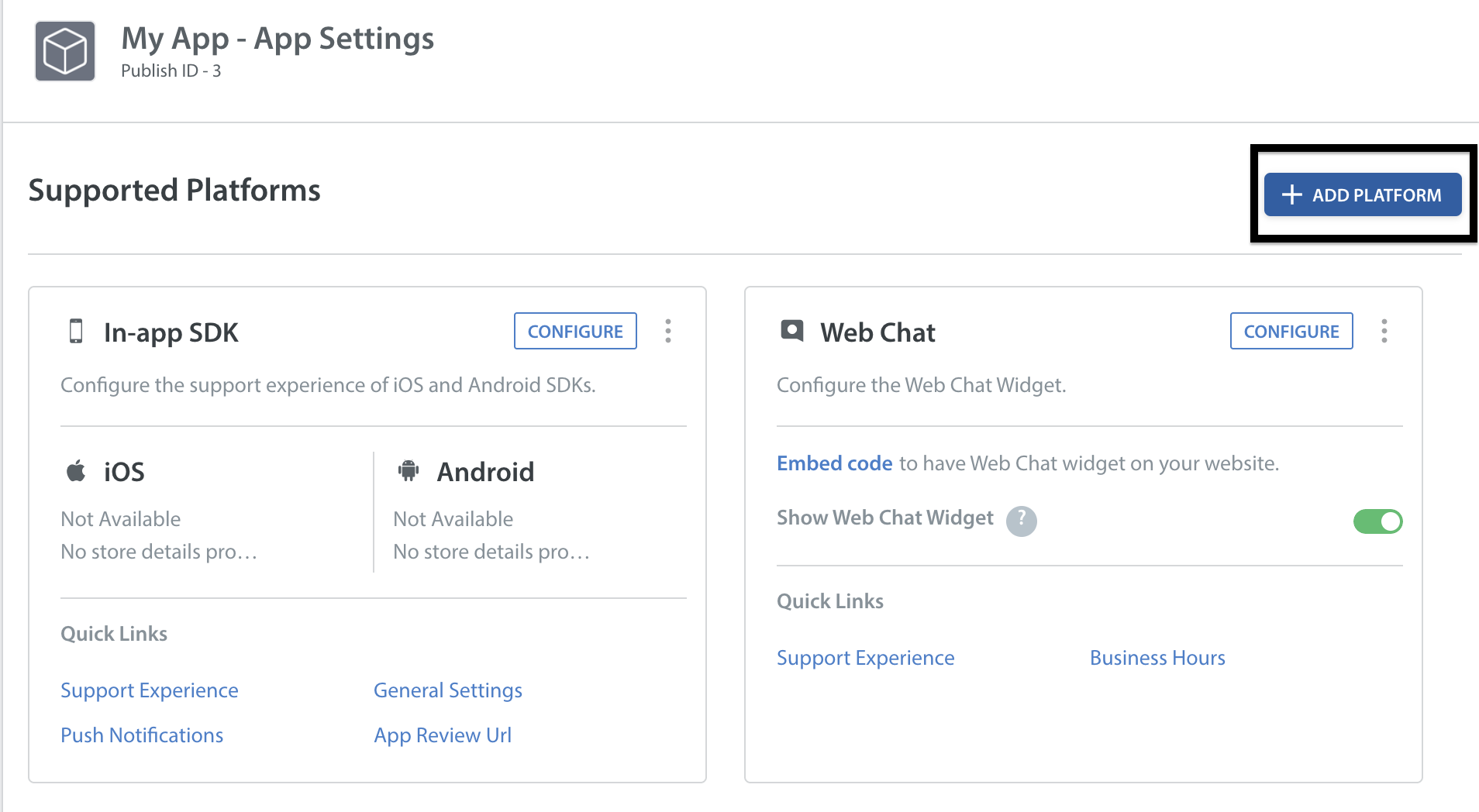
- 表示されるポップアップで、[Webチャット]の左側にあるチェックボックスをオンにして、[プラットフォームを追加]ボタンをクリックします。

これで、Webチャットプラットフォームが、このアプリで使用可能なプラットフォームのリストに表示されます。


2.開発者向け:Webチャットを実装する
Webチャットウィジェットは、JavaScriptの1行を使用して任意のWebページに追加できます。
このJavaScriptスニペットは、開発者向けの埋め込みコードセクションのスタートガイドにあります。また、アプリのSDK(開発者向け)セクションにもあります。これは、以下の手順で確認できます。
- [設定] > [SDK(開発者向け)]に移動します。
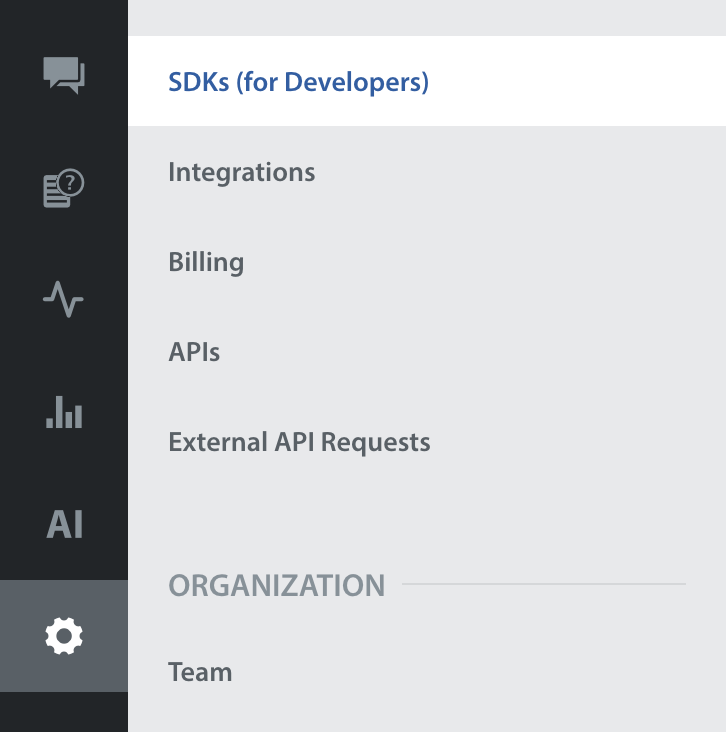
- 下にスクロールして、[Webチャット]プラットフォームがリストされている場所まで移動します。


ドメイン、platform_ID、および埋め込みコード(ドメインとプラットフォームIDが事前に入力されたJavaScriptスニペット)がこの領域にリストされています。
エンドユーザーとしてチャットを開始し、Helpshiftエージェントとして自分自身に返信することで、Webチャットウィジェットをテストできます。これを行うには、上記のコードスニペットを追加してWebページをリロードし、「メッセージを送信」スペースにテキストを入力して、エンドユーザーとしてチャットを開始します。

3.サポート管理者向け:ユーザーエクスペリエンスを構成する
Helpshiftダッシュボード内から、Webチャットウィジェットのあいさつとプライマリカラーを構成およびカスタマイズできます。プライマリカラーは、次の要素に表示されます。
- ランチャーアイコン
- タイトルバーの色
- ボタンやFAQの提案などの他のインタラクションのアクセントカラー
注:チャットテキストの色を構成およびカスタマイズする機能、フォーカスカラーのカスタマイズ、入力インジケーター、エラーメッセージなど、UIの追加のカスタマイズについては、Webチャットのデザインに関する開発者向けドキュメントを開発者に参照してください。
[設定] > [アプリ設定]に移動し、構成するアプリを選択して、Webチャットプラットフォームカードの[構成]ボタンをクリックします。
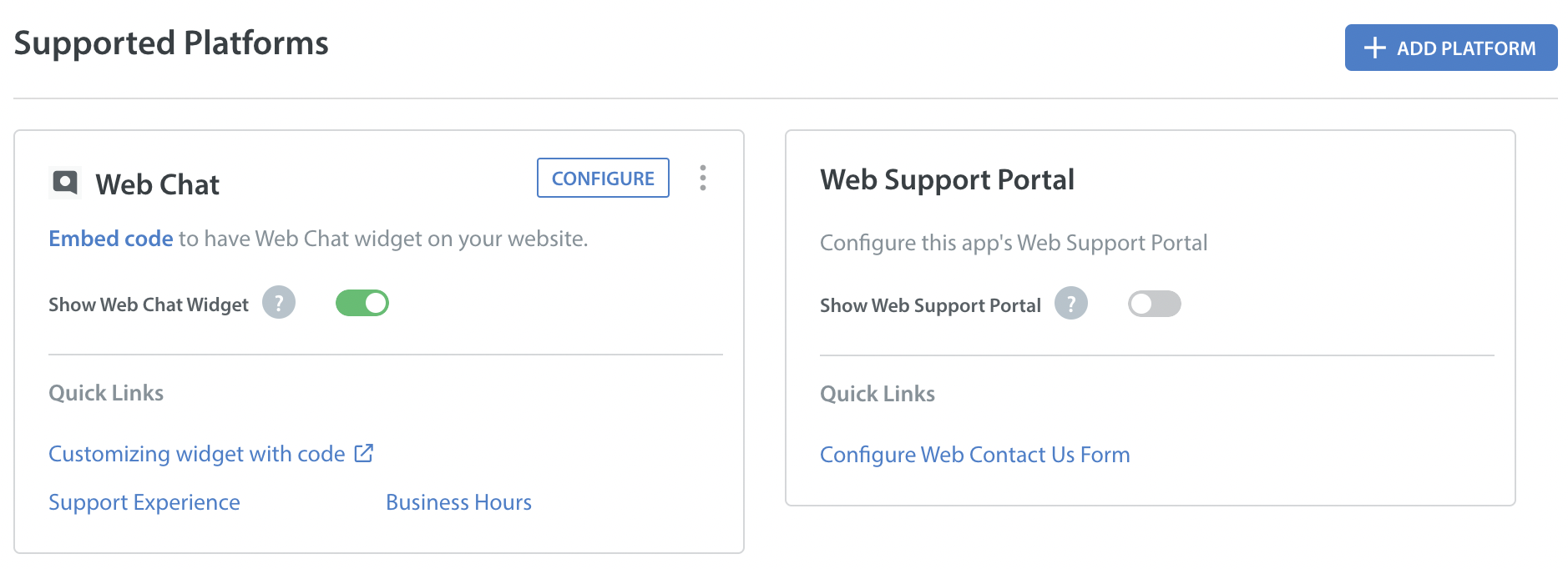
有効になっている言語が1つしかない場合は、あいさつメッセージとウィジェットタイトルを入力できるテキストフィールドが表示されます。ダッシュボードが複数の言語をサポートするように設定されている場合は、Webチャットの各メッセージの翻訳を含むCSVをアップロードするためのフィールドが表示されます。

音声通知トグルを有効にして、ユーザーがオープンな会話を放棄するのを防ぐことができます。有効にすると、Webチャットは音声通知を使用して、次のことをエンドユーザーに通知します。
- チャットウィンドウで新規メッセージが利用可能な場合(ボット、エージェント、またはシステムメッセージから)
- チャットウィンドウに送信したメッセージが正常に送信された場合

エージェントのニックネームを表示トグルを有効にして、チャット中にエージェントのニックネームをエンドユーザーに表示することもできます。

(このガイドの次のセクションでは、営業時間とボットの設定方法について説明します。このセクションを完了するには、下までスクロールしてください)。
ページの下部にある以前の会話を表示トグルを有効にすると、エンドユーザーはWebチャットでの過去の会話を表示できます。これがどのように機能するかについては、エンドユーザーが過去の会話を表示できるようにするにはどうすればよいですか?をご覧ください。

ユーザー添付ファイルトグルも表示されます。これを有効にすると、エンドユーザーはWebチャットの会話内でファイルを添付できます。

「プレビュー」トグルを使用して、ボットやその他の設定が有効になっているWebチャットでのチャットウィンドウの外観を確認します。
4.Webチャットボットを設定する
Webチャット構成ページの中央に、QuickSearchボット、アイデンティティボット、Feedbackボットの3つのボットが表示されます。
QuickSearchボット
Quicksearchボットは、エンドユーザーのメッセージに基づいて、関連性のある公開済みのFAQを自動的に提案します。FAQを提案した後、ボットはエンドユーザーにエージェントの支援がまだ必要かどうかを尋ねます。
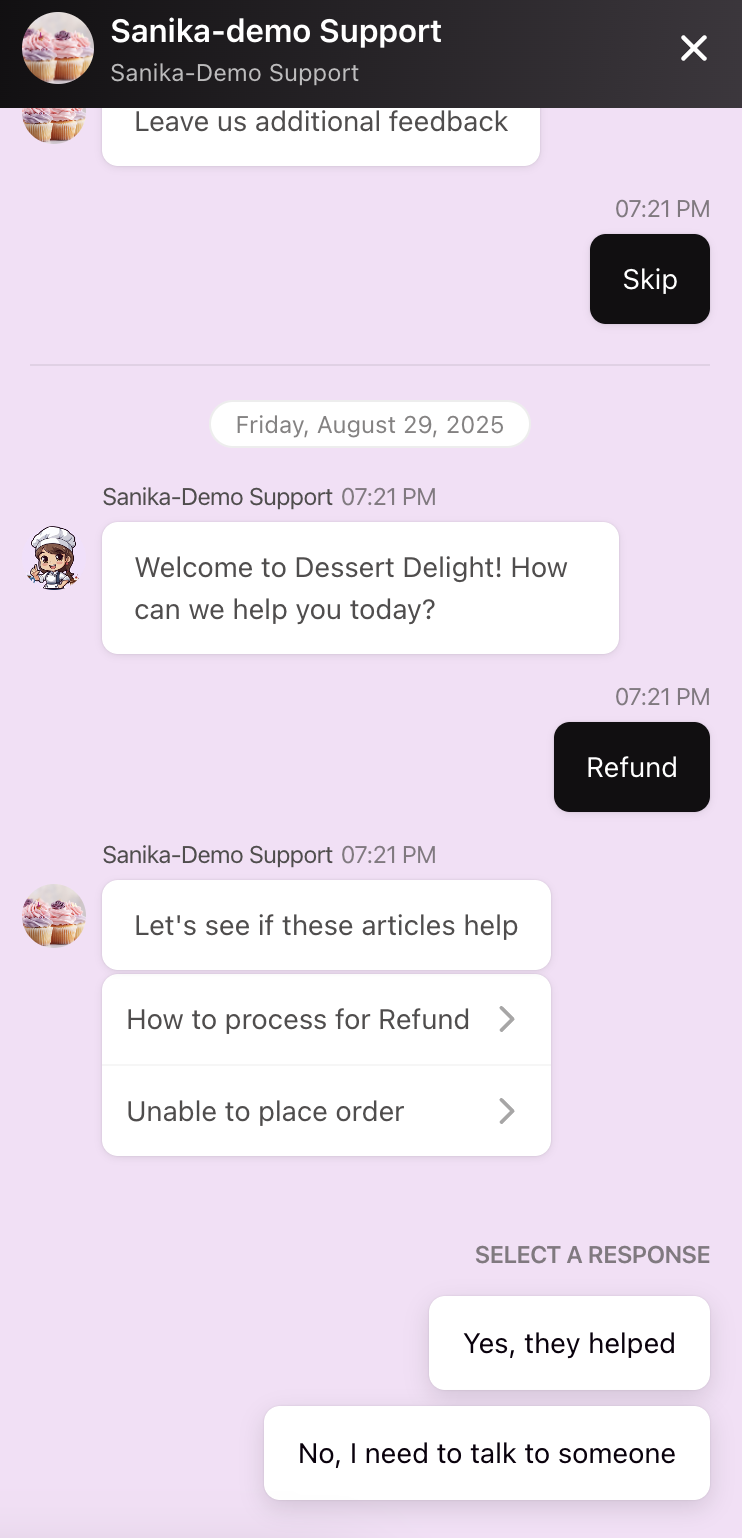
エンドユーザーは、[いいえ、誰かと話す必要があります]をクリックして、サポートチームに連絡できます。このプロンプトに対して[いいえ、誰かと話す必要があります]をクリックした後にのみ、新規チケットがHelpshiftダッシュボードに作成されます。これの例外は、以下に詳述するように、アイデンティティボットも有効になっている場合です。
QuickSearchボットは、アカウントのアップグレードでロックを解除できます。詳細については、success@helpshift.comまでお問い合わせください。QuickSearchボットを既にお持ちで、その仕組みの詳細を知りたい場合は、QuickSearchボットとは何ですか?また、どのように設定すればよいですか?をご覧ください。
アイデンティティボット
アイデンティティボットは、QuickSearchボットプロンプトに「はい」と答えた後、名前やメールアドレスを提供するようにエンドユーザーに求めます。これは、チャットの通常のフローの一部として表示されます。
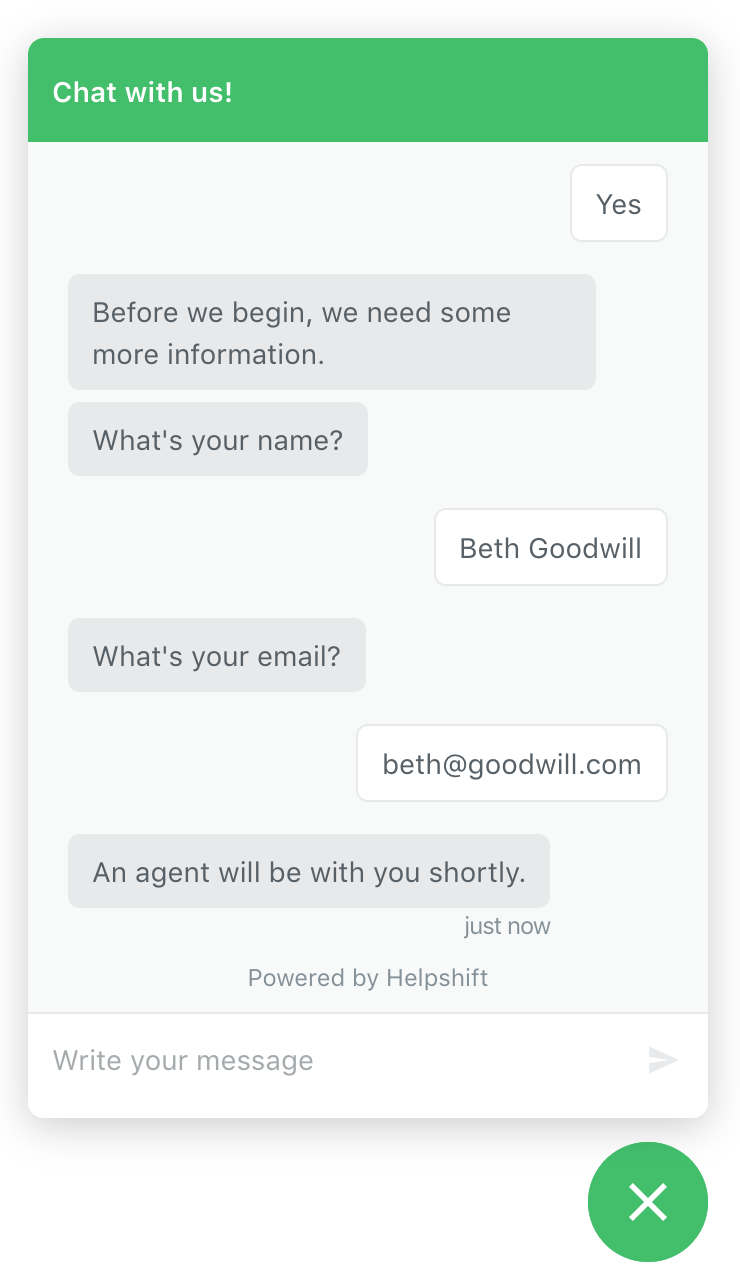
注:上記のスクリーンショットでは、新規チケット自動化を使用して、「エージェントがすぐに対応します」というメッセージを送信しています。エージェントがいつ対応するかについて、エンドユーザーの期待を管理するために、これを設定することをお勧めします。方法については、新規tチケット自動化とは何ですか?また、どのように設定すればよいですか?をご覧ください。
アイデンティティボットとQuickSearchボットの両方が有効になっている場合、新規チケットは、エンドユーザーが名前またはメールアドレスを提供した後にのみ、Helpshiftダッシュボードに作成されます。
アイデンティティボットの仕組みと有効にする方法の詳細については、アイデンティティボットとは何ですか?また、どのように機能しますか?をご覧ください。
Feedbackボット
Feedbackボットは、チケットが解決された後、エージェントとのエクスペリエンスに関するフィードバックを送信するようにエンドユーザーに促すカスタムリクエストメッセージを提供します。エンドユーザーは、以下に示すように、Webチャットウィンドウ内でインラインでアンケートに回答できます。

ユーザーが星評価を選択するためのプロンプトが表示されます
ユーザーが評価を設定した後、追加のフィードバックを提供するように求められます
フィードバックが完了すると、CSAT(顧客満足度)許可設定に従ってチケットに表示されます。

カスタムボット
カスタムボットを使用すると、一般的なチケットタイプのエンドツーエンドのチケット管理を実行できるため、エージェントは一般的な質問タイプに何度も対応する必要がなくなります。これらはWebチャットで使用して、ユーザーに更新を提供するように促したり、問い合わせの種類に基づいて追加情報を要求したり、サポートチームからの返信をいつ期待できるかについて期待を設定したりできます。

カスタムボットを使い始めるには、「カスタムボットとは何か、どのように設定するのか」をご覧ください。
5. 営業時間の設定
Webチャットの営業時間を設定することで、エンドユーザーにサポート対応可能な時間を知らせ、期待感を持たせることができます。

Webチャットの設定ページに「営業時間」セクションがあります。「営業時間」セクションのドロップダウンメニューを使って、営業時間メッセージを表示する日時を設定してください。

営業時間外の動作セクションでは、チームが対応できない場合にエンドユーザーがメッセージを残せるようにするか、Web チャット ウィジェットを完全に非表示にするかを選択できます。
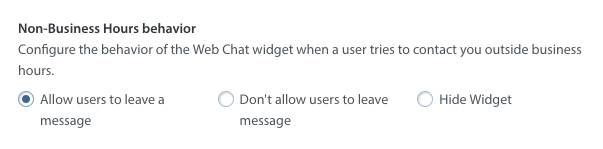
If you select ‘allow users to leave a message’, you’ll see additional options as listed below:
チームが不在の場合にユーザーが連絡しやすいよう、お問い合わせフォームにメッセージを入力します。

チームがフォローアップしてコミュニケーションを継続できるように、入力できるお問い合わせフォームフィールドを追加します。

必要に応じてファイルを添付できるように、添付ファイルを有効にします。

これらの受信したチケットに自動的にタグを付けることで、適切なキューに自動的にルーティングされるか、スマート ビューにフィルター処理されるようになります。

「ウィジェットタイトル(営業時間外)」テキスト フィールドに入力して、営業時間外にユーザーに表示されるメッセージを設定することもできます。

プレビュー ドロップダウンで [営業時間外] オプションを選択すると、右側で営業時間がどのように表示されるかをプレビューできます。

営業時間外に発生したチケットを追跡するには、これらの条件を満たすチケットにカスタムチケットフィールドまたはタグを設定します。その後、そのタグデータをHelpshift分析で、またはカスタムチケットフィールドまたはタグデータをPower BIで追跡できます。
6. Webチャットをワークフローに連携する
新規Webチャットチケットは、ダッシュボードに到着すると次のように表示されます。
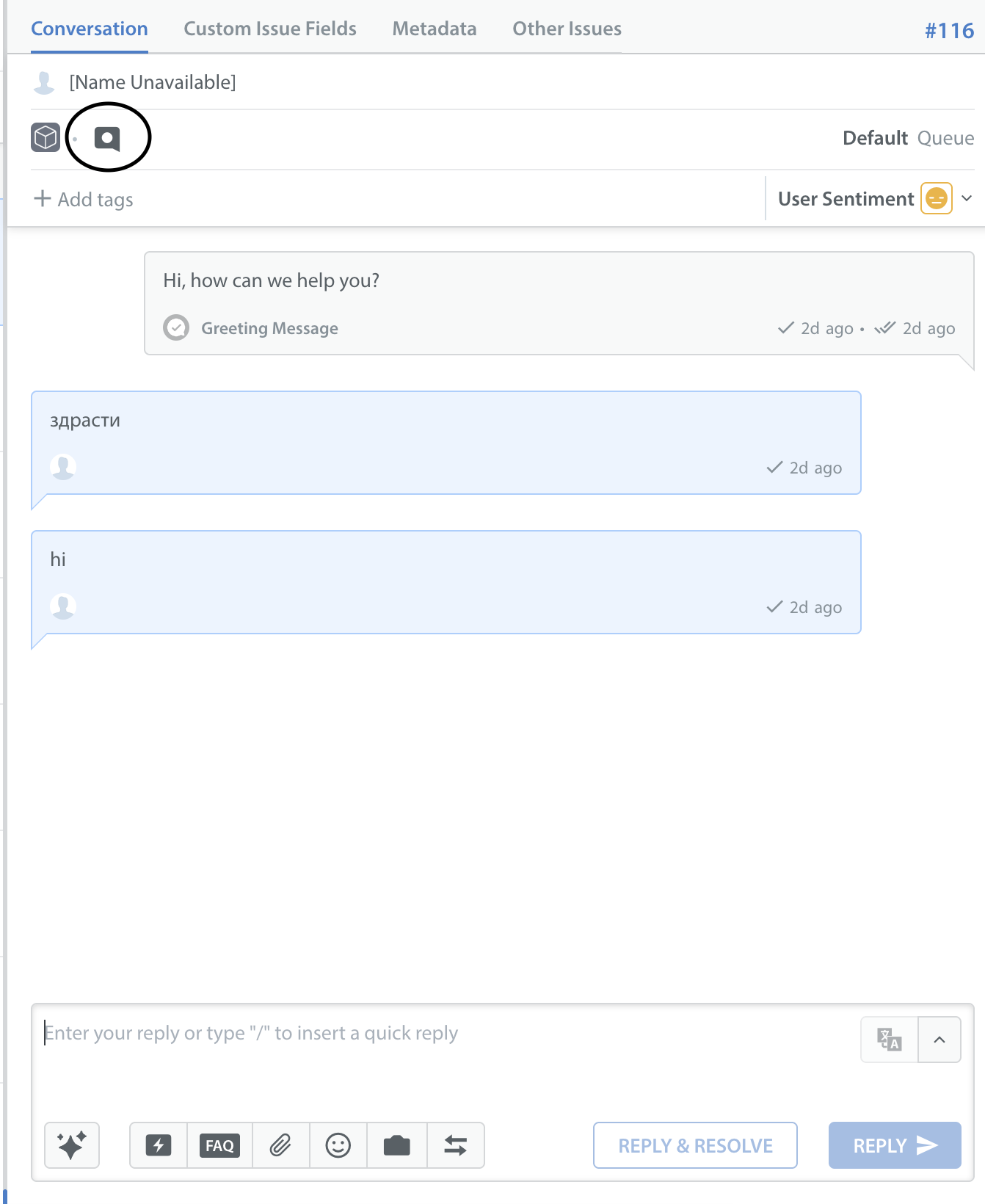
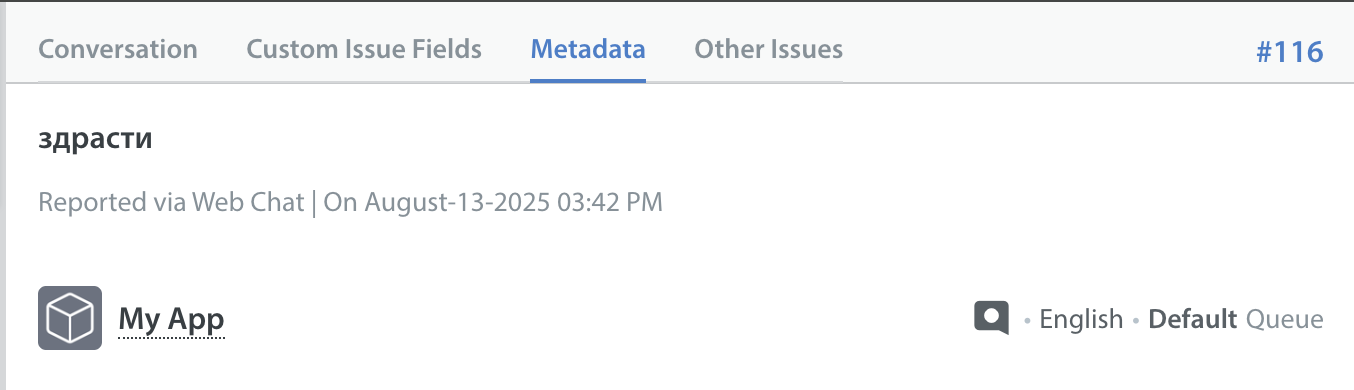
会話ページでWebチャットアイコンを探すことで、Web チャット経由で作成されたチケットを他のチケットと区別できます。
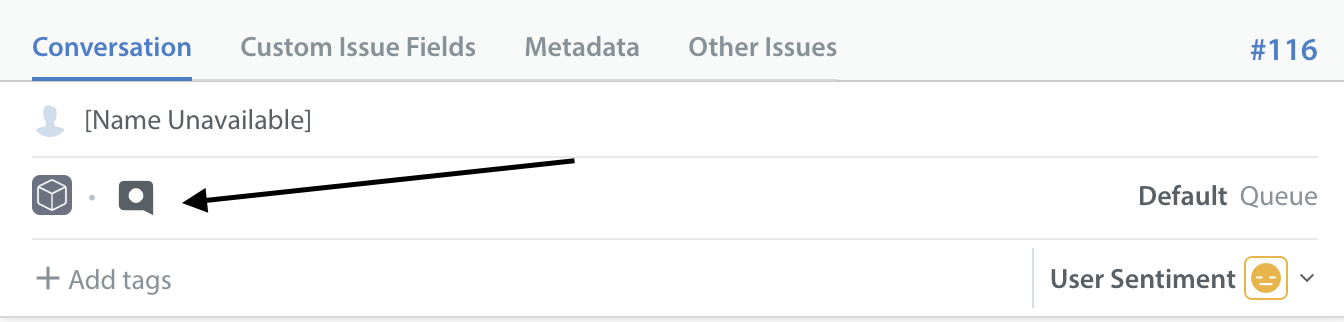
「メタデータ」タブを確認することもできます。
Webチャットは、エンドユーザーがチャットを開始する際に期待するライブチャットエクスペリエンスとして最適です。エンドユーザーにライブチャットエクスペリエンスを提供するための追加ツールの設定については、「ライブチャットエクスペリエンス」ガイドをご覧ください。
ライブチャットエクスペリエンスをサポートするためのワークフローの最適化に関する追加リソースは、「ワークフロー管理」ガイドをご覧ください。
追加機能の設定やHelpshiftのベストプラクティスの詳細については、ナレッジベースをご覧ください。