
時間ベース自動化を使用すると、未解決チケットで自動化を実行できます。これにより、チームはSLAを効果的に維持し、優先度の高いチケットをエスカレーションし、エンドユーザーに自動的にフォローアップできます。時間ベース自動化により、エージェントはチケットの優先順位付けやルーティングではなく、チケットの解決に時間を集中できます。
時間ベースの自動化は、ワークフロー管理の一部です。これは、大量のチケットを迅速かつ効果的に自動管理するために使用できるHelpshift機能のセットです。この機能セットの詳細については、ワークフロー管理ガイドをご覧ください。
時間ベースの自動化は、更新されたチケットで日、時間、分、または秒単位で実行するように設定できます。分を使用するには、すでにキューを使用している必要があります。キューを使用していない場合は、キューとは何ですか?また、どのように使用しますか?を確認し、success@helpshift.comに連絡して、ワークフローにどのように役立つかをご確認ください。
秒は、アカウントのアップグレードでロックを解除できます。success@helpshift.comまでご連絡ください。
時間ベース自動化を作成するには、次の手順に従います。
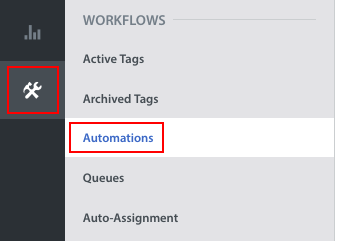
- [設定] > [ワークフロー] > [自動化]に移動します。
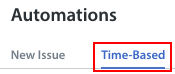
- ページの上部にある[時間ベース]を選択します。
- [+新規自動化]ボタンをクリックします。

- [自動化の作成]ポップアップで、自動化のタイトルを入力し、時間条件、フィルター(自動化を実行するトリガー)、およびアクション(条件の基準を満たす未解決チケットで自動化が実行する内容)を選択します。
時間ベース自動化には、次の3つの時間条件オプションがあります。- エージェントの最初の応答が送信されなかった場合:会話にエージェントの応答がまだない場合。
- エージェントの次の応答が送信されなかった場合:進行中の会話で、エージェントがx時間応答しなかった場合。
- ユーザーが返信しなかった場合:進行中の会話で、エンドユーザーがx時間応答しなかった場合。
- 次に、時間ベース自動化をトリガーするイベントが発生してからの時間を定義します。たとえば、エージェントがチケットに返信してから1時間後に自動化を実行する場合は、時間条件を次のように定義します。

時間条件を選択したら、追加のフィルターを追加できます。
時間ベースの自動化で使用できるフィルターは次のとおりです。- アプリ
- プラットフォーム
- 言語
- 担当者
- タグ
- キュー
- カスタムチケットフィールド
上記の例をもう一度見てみましょう。エージェントの応答が1時間後に受信されず、支払いに関連付けられているすべてのチケットに自動的に応答する場合は、「支払い」タグに基づいてフィルター処理することをお勧めします。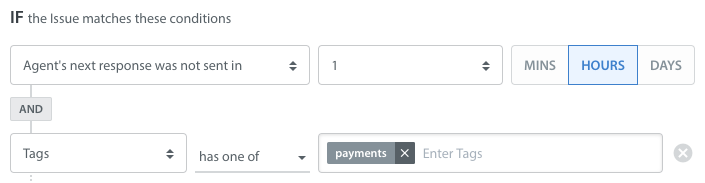
すべての条件を定義したら、アクションを設定します。これは、時間ベース自動化が実行されたときに発生するイベントです。次のいずれかのアクションタイプを選択できます。 - プライベートノートを追加
- 顧客に返信する
- チケットを解決または終了する
- タグを追加または削除する
- カスタムチケットフィールドを追加または削除する
上記の例では、「顧客に返信する」を選択し、自動応答として送信するメモを追加します。また、テキストテンプレートを使用して、チケットの言語で応答を送信できます。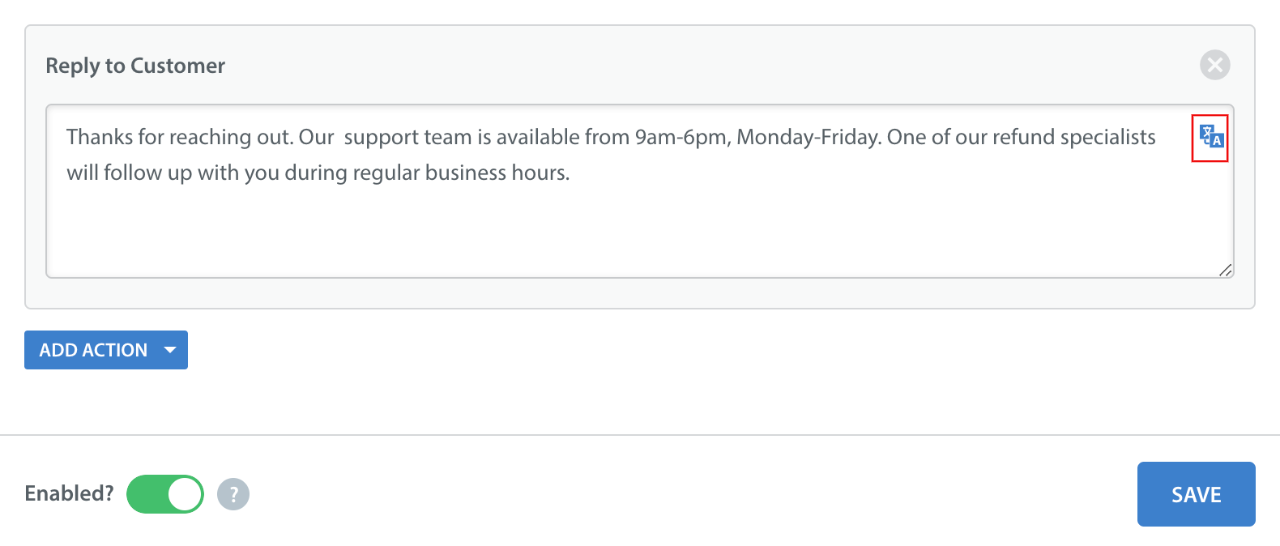
特定のキューまたはエージェントに割り当てて、適切なSLA内で対応できるようにすることもできます。「アクションを追加」をクリックして、追加するアクションを定義するだけで、追加のアクションを追加できます。
時間ベース自動化を作成する際は、次の点に注意してください。 - 時間ベース自動化は、自動化で定義した特定の基準を過ぎたチケットでは遡及的に実行されません。つまり、4時間前のチケットにタグを付ける自動化を作成した場合、4時間以上前に入ってきたチケットでは実行されません。
- 推奨される命名規則は、タイトルに条件とアクションを含めることです。たとえば、この自動化がエージェントから新規応答を受信し、「支払い」タグが付いているすべてのオープンなチケットにプライベートノートを追加することを目的としている場合、「支払い > 1時間後のエージェントによる応答なし > 応答の遅延に関するフォローアップ」のようなタイトルを付けることをお勧めします。自動化を追加するにつれて、この命名規則はそれらを追跡するのに役立ちます。
- 時間ベース自動化のタイミングと順序を検討することが重要です。自動化はリストの一番上から下に向かって順番に実行されるため、時間ベース自動化が競合すると問題が発生します。適切なチケットフィルターを追加して、時間ベース自動化をできるだけ具体的にすることに焦点を当ててください。これにより、競合したり、間違ったチケットで実行されたりする可能性が低くなります。
- いくつかの時間ベース自動化を作成したら、自動化ページに表示される[順序の変更]ボタンを使用して、それらを並べ替えることができます。

- このボタンをクリックすると、自動化のリストがドラッグアンドドロップ機能と、各自動化に正しい順序を割り当てるための番号付け機能で更新されます。

時間ベース自動化では、自動返信と自動解決も引き続き使用できます。時間ベース自動化がIssueに返信するだけか、チケットに返信して解決するかを決定できます。最初に自動返信を送信し、数時間待ってから、自動返信を送信して自動化を終了する場合は、それも可能です。時間ベース自動化リストで自動返信を上位に配置して、適切に順序付けすることを忘れないでください。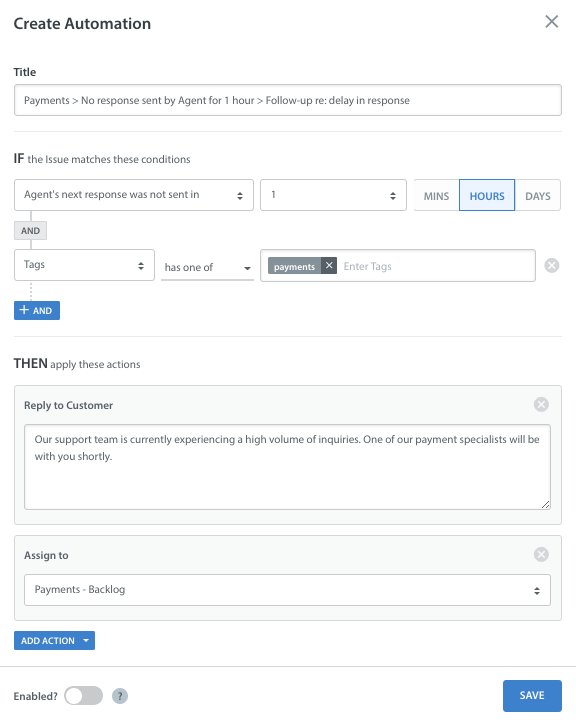
- 自動化を設定したら、右下の[保存]ボタンをクリックします。自動化を保存しても、選択内容が保存されるだけで、自動化は開始されません。自動化を有効にして実行する必要があります。

有効にせずに保存すると、チームが新規自動化がワークフローに与える影響に備えるために、最初にチームと自動化を確認できます。
自動化のリストに表示され、有効になっているかどうかも表示されます。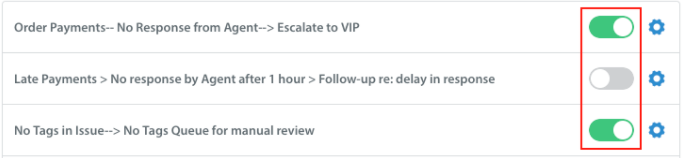
- 自動化を開始する準備ができたら、自動化のリスト(上記を参照)または[自動化の編集]ポップアップ内から、[有効ですか?]トグルを[オン]に切り替えます。

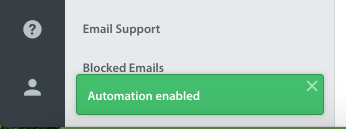
- 自動化の起動を確認するトーストが画面の左下に表示されます。
- [自動化の検索]バーにタイトルを追加して、「自動化」を検索することもできます。
