
このガイドでは、Helpshiftダッシュボードで製品とプラットフォームを設定する手順について説明します。ワークフロー機能や分析ツールの設定など、開始するための完全な手順については、スタートガイドページをご覧ください。
1. アプリを追加する
2. アプリ内サポートを設定する(開発者の支援が必要)
3. ウェブチャットを開始する(開発者の支援が必要)
4. FAQとクイック返信を作成する
5. メールサポートを提供する
6. チームを招待する
1. アプリを追加する
Helpshiftのアプリは、サポートする各製品またはサービスを表します。たとえば、主要な製品が2つあり、ShiftAzon(旅行用品の購入用)とShiftAway(旅行の予約用)があり、各製品に独自のWebサイト、モバイルアプリ、およびブランディングがある場合、Helpshift内に2つの別個のアプリ(各製品に1つ)を作成する必要があります。これにより、各製品のサポートエクスペリエンスをカスタマイズし、関連するすべての構成を1か所にまとめて整理できます。
新規アカウントにサインアップする際に最初のアプリを追加できます。また、次の手順に従ってアプリを追加することもできます。
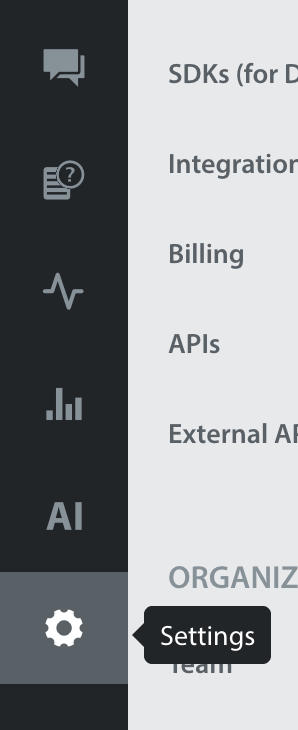
- ダッシュボードから、左側のナビゲーションバーにある[設定]アイコンをクリックします。
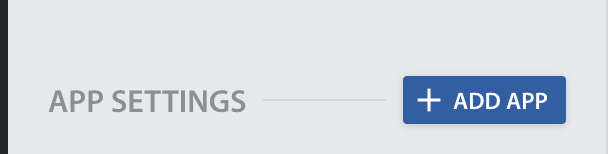
- 下部までスクロールして「アプリ設定」が表示されている場所まで移動し、「アプリを追加」をクリックします。
- ここから、アプリのニックネーム、利用可能なプラットフォーム、およびストアURLを追加できます。この情報を提供したら、「追加」をクリックします。
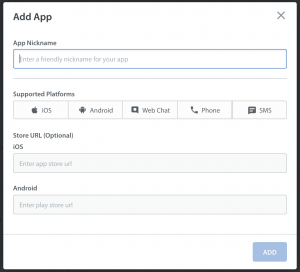
その後、新規アプリページに自動的にルーティングされ、サポートされている言語やモバイルSDK構成などの詳細を追加できます。
2. アプリ内サポートを提供する
ネイティブのiOSおよびAndroid SDKを使用すると、アプリ内ユーザーにシームレスな会話型メッセージングエクスペリエンスを提供できます。

アプリ内サポートの設定プロセスの一環として、ボットを設定します。ボットは、アプリ内ユーザーに合理化された会話型サポートエクスペリエンスを提供する上で不可欠です。これにより、ユーザーの最初の質問に基づいて関連するFAQを推奨したり、チームと共有するためにお問い合わせに関する情報を収集したり、最新のメッセージに応答していないユーザーに更新を要求したりするなど、基本的な手動タスクを自動化することで、サポートチームの負担を軽減できます。ウェブチャットで同じボットを有効にして、さまざまなプラットフォームでサポートエクスペリエンスを調和させることができます。
アプリ内メッセージングの実装には、Web開発チームとサポートチームの間の連携が必要です。アプリ内メッセージングとボットを開始するには、アプリ内メッセージングガイドをご覧ください。
3. ウェブチャットを開始する
ウェブチャットウィジェットを使用すると、Webサイトでライブチャットエクスペリエンスを提供できます。この追加のチャネルにより、Webサイトにアクセスする場合でも、モバイルアプリにアクセスする場合でも、チームはすべてのエンドユーザーと簡単にコミュニケーションできます。
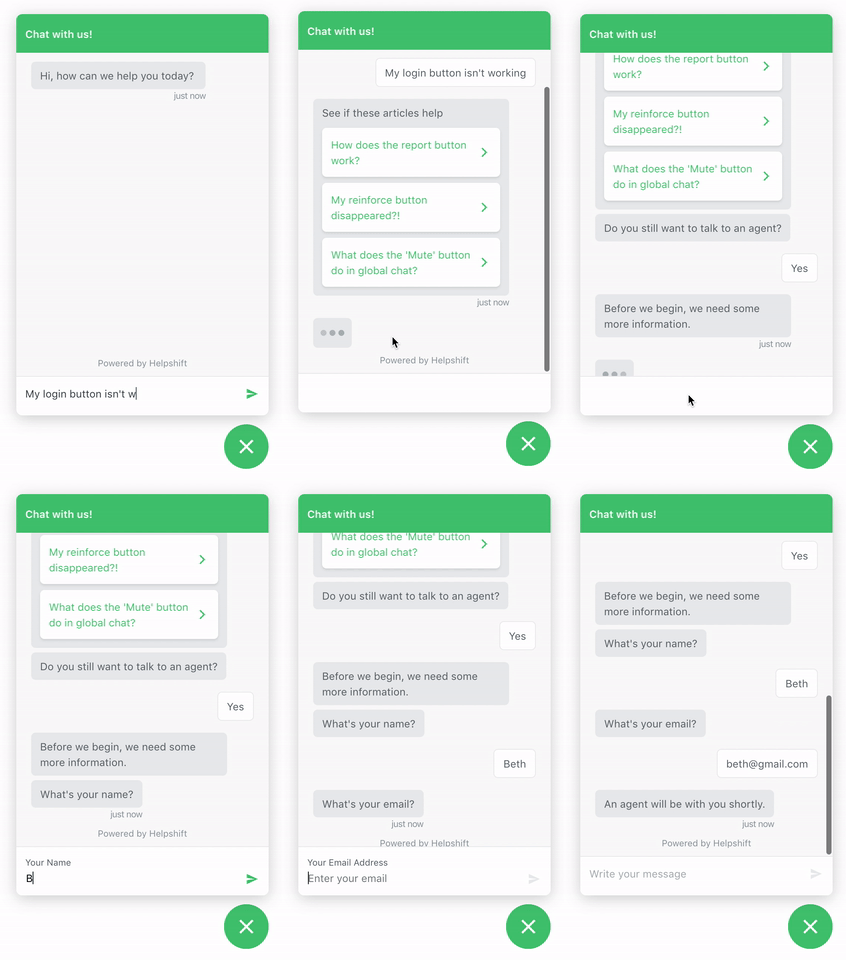
ボットを有効にして使用すると、Webユーザーに合理化された会話型サポートエクスペリエンスを提供できます。これにより、ユーザーの最初の質問に基づいて関連するFAQを推奨したり、チームと共有するためにお問い合わせに関する情報を収集したり、最新のメッセージに応答していないユーザーに更新を要求したりするなど、基本的な手動タスクを自動化することで、サポートチームの負担を軽減できます。アプリ内メッセージングで同じボットを有効にして、さまざまなプラットフォームでサポートエクスペリエンスを調和させることができます。
ウェブチャットの実装には、Web開発チームとサポートチームの間の連携が必要です。ウェブチャットとボットを開始するには、ウェブチャットガイドをご覧ください。
4. FAQとクイック返信を作成する
一般的なチケットを回避し、ユーザーにセルフサービスを提供するために、整理された検索しやすいFAQのセットを作成する必要があります。開始を支援するために、顧客が尋ねる可能性のある一般的な質問を次に示します。
- ログインできません
- アカウントを設定するにはどうすればよいですか?
- 情報を更新するにはどうすればよいですか?
その他のベストプラクティスについては、FAQ記事に何を含める必要がありますか?をご覧ください。
個々のFAQ記事を設定する前に、セクションを追加する必要があります。セクションは、「請求」や「アカウント」など、関連するFAQを整理するために使用するカテゴリです。
セクションを追加するには、次の手順に従います。
- 左側のナビゲーションバーにあるFAQアイコンから、FAQセクションに移動します。

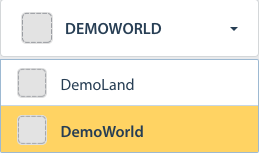
- このページで、ドロップダウンメニューからアプリを選択します。
- 次に、左側のヘッダーにある[セクションを追加]ボタンをクリックします。

これにより、セクションにタイトルを付けることができるポップアップウィンドウが開きます。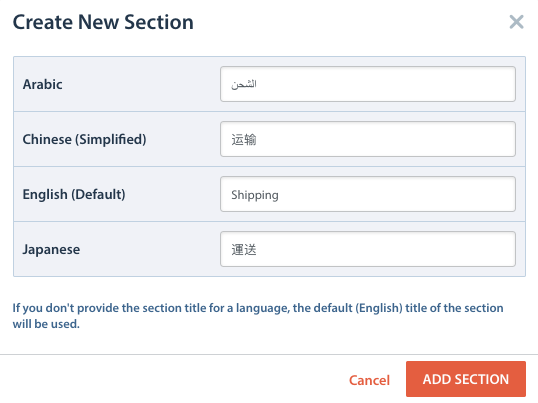
- [セクションを追加]をクリックして、ウェブサポートポータルに新しいセクションを追加します。
最初のFAQ記事を追加するには、FAQアイコンからFAQセクションにある[新規FAQ]ボタンをクリックします。

質問、回答、および記事のキーワードを追加できるポップアップが表示されます。
キーワードは、ユーザーが一般的な検索語を使用してFAQを簡単に見つけるのに役立ちます。
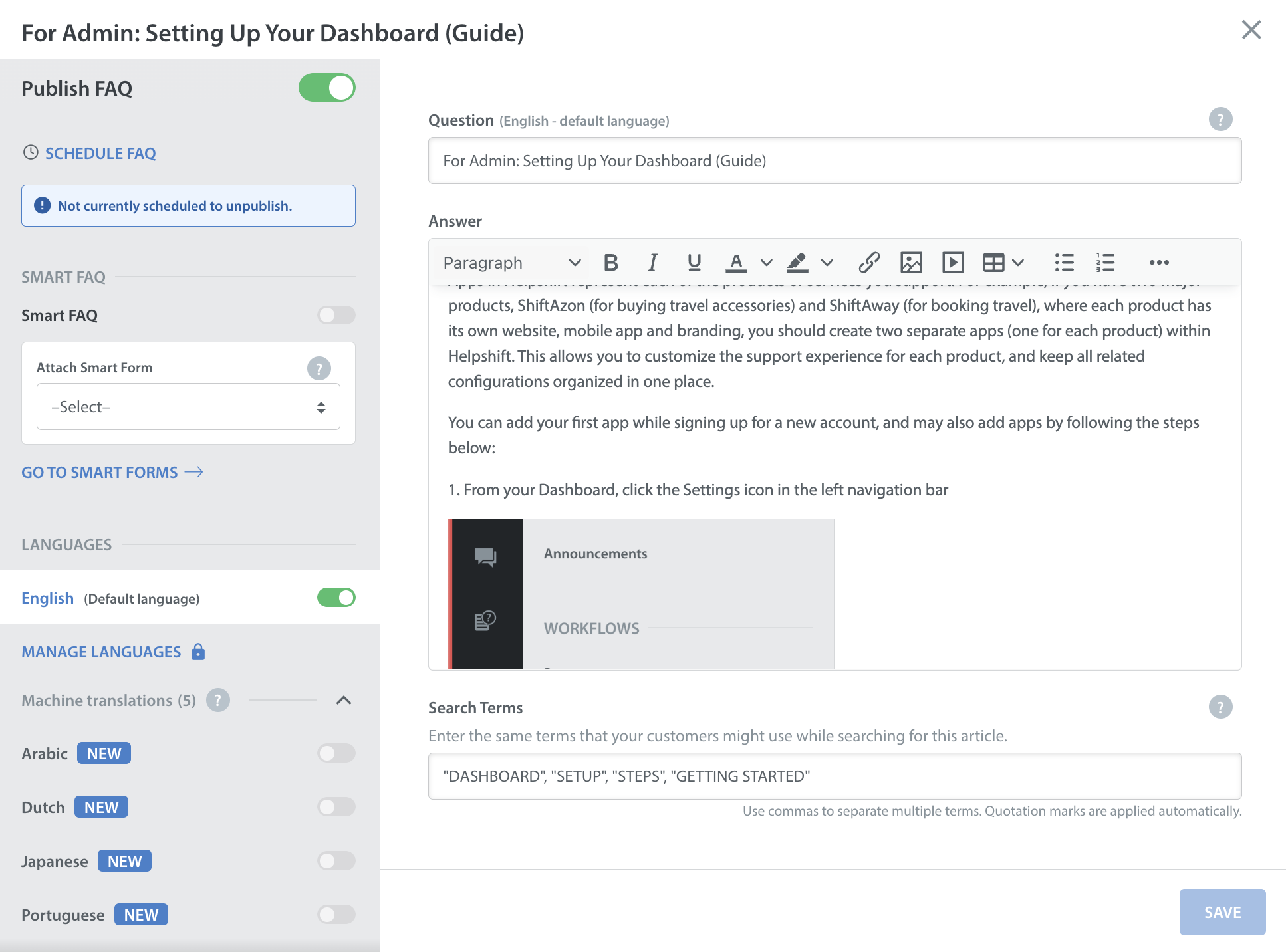
FAQの設定に関する詳細な手順については、FAQの作成と公開に関するガイドをご覧ください。
また、エージェントがエンドユーザーへの返信を簡単に見つけて使用できるテンプレートメッセージであるクイック返信を作成する必要があります。これらのメッセージには、挨拶、よくある質問、署名などが含まれます。

クイック返信を開始するには、クイック返信とは何ですか?また、どのように使用しますか?をご覧ください。
5. メールサポートを提供する
メールサポートを使用すると、エンドユーザーがサポートチームに連絡するために使用できるメールアドレスを提供できます。このチャネルを介して受信したメールは、エージェントが対応する新規チケットとして表示され、1か所ですべての異なるチャネルのサポートを管理できます。これにより、ユーザーは、使用している製品またはサービス、または使用しているプラットフォームに関係なく、簡単かつ簡単に連絡を取ることができます。
メールサポートを設定するには、次の手順に従います。
- 左側のアイコンから[設定]ページに移動します。
- ここから、[サポート設定]の[メールサポート]までスクロールします。
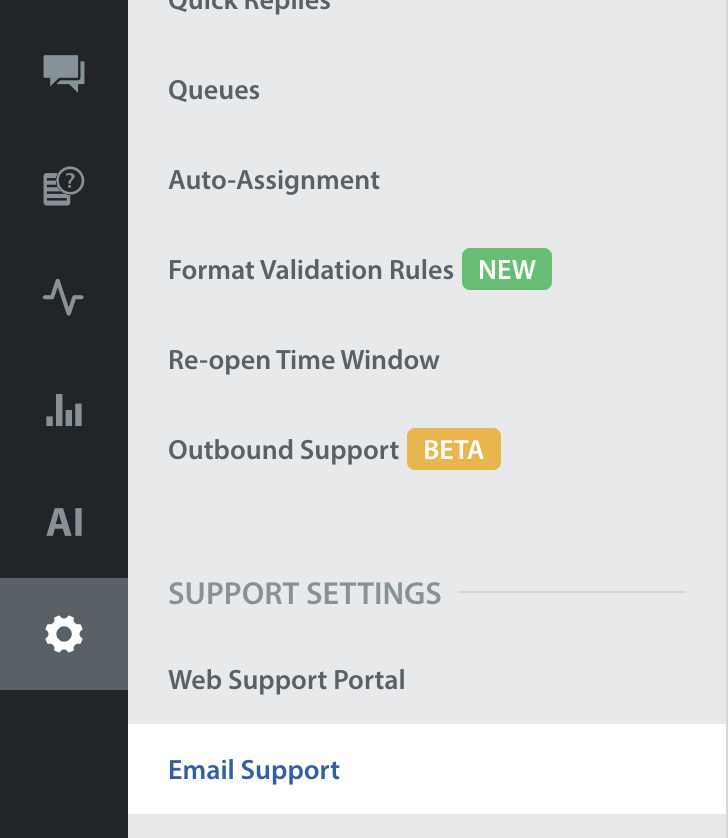
- このページには、Helpshiftが自動的に生成したサポートメールアドレスが表示されます。これは、メールがHelpshiftダッシュボードにフィルタリングされるために通過する必要があるアドレスです。
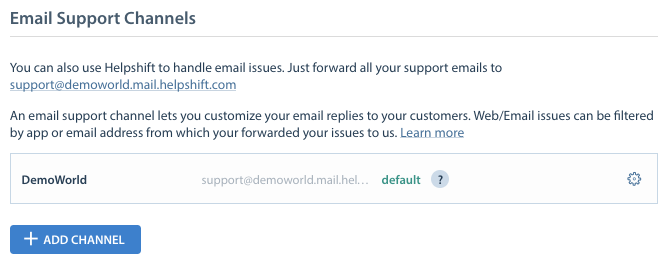
別のメールアドレスを介してすでにメールサポートを提供している場合は、現在のサポートメールアドレスを設定して、すべてのメールをこのアドレスに転送して、ダッシュボードに表示されるようにすることができます。 - 上記のスクリーンショットに示されている歯車アイコンをクリックして、アカウント設定を調整し、新規チケットへの自動応答などの機能を追加します。
これを行う方法の詳細については、次のFAQをご覧ください。
Web&メールサポートガイドでは、メール転送の設定とウェブサポートポータルのカスタマイズについて詳しく説明しています。ウェブサポートポータルには、FAQとWeb上のお問い合わせフォームが格納されています。
6. チームを招待する
ワークフローとコアサポート機能を設定したので、チームを招待してHelpshiftの使用を開始する準備ができました。
Helpshiftでは、チームメンバーにエージェント、スーパーバイザー、管理者の3つの役割を割り当てることができます。
- エージェント(サポートスペシャリスト)の主な機能は、ダッシュボードからのチケットに対応することです。チケットの管理とFAQの確認のみを行うことができます。
- スーパーバイザー(サポート/チームリーダー)は、チケットを管理し、エージェントグループの管理、タグの追加、メールアドレスのブロックなど、追加の権限を持っています。
- 管理者(サポートマネージャー/運用責任者)は、すべての許可を持ち、ワークフロー、Web/メールサポート、個々のアプリ設定など、Helpshiftダッシュボードのすべての側面を制御できます。
これらの特定の役割の詳細と、各役割のダッシュボードの外観のスクリーンショットについては、Helpshiftのさまざまな役割とは何ですか?をご覧ください。
サポートチームをダッシュボードに招待する際には、チームの各メンバーに最適な役割と、3つの役割システムを使用して現在のチーム構造を効果的に構築する方法を検討してください。大規模なサポートチームがある場合は、エージェントグループまたはチームを使用して、サポート組織をさらに整理する必要がある場合もあります。管理者と管理者は、チームの管理ガイドを確認して、エージェントグループを使用してチームを整理する方法を学ぶ必要があります。
チームが参加する準備ができたら、次のようにしてチームをダッシュボードに招待できます。
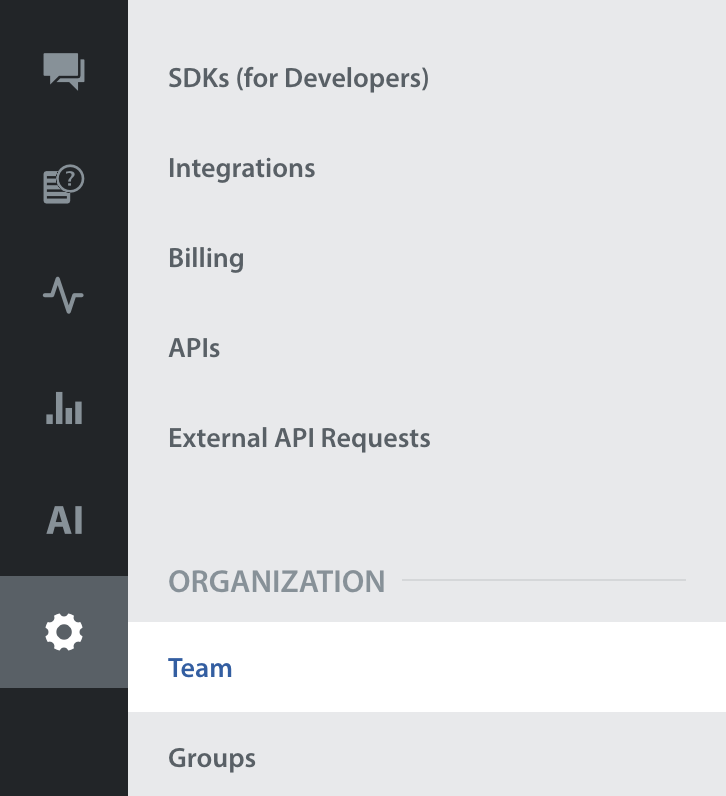
- ダッシュボードの左側のナビゲーションバーにある[設定]アイコンをクリックし、[組織]の下にある[チーム]をクリックします。
- ページの上部にある[ユーザーを招待]ボタンをクリックします。

- 招待するチームメンバーのメールアドレスを入力できるポップアップが表示されます。メールアドレスはコンマまたはセミコロンで区切ってください。アカウントを有効にするように求めるメールが届きます。
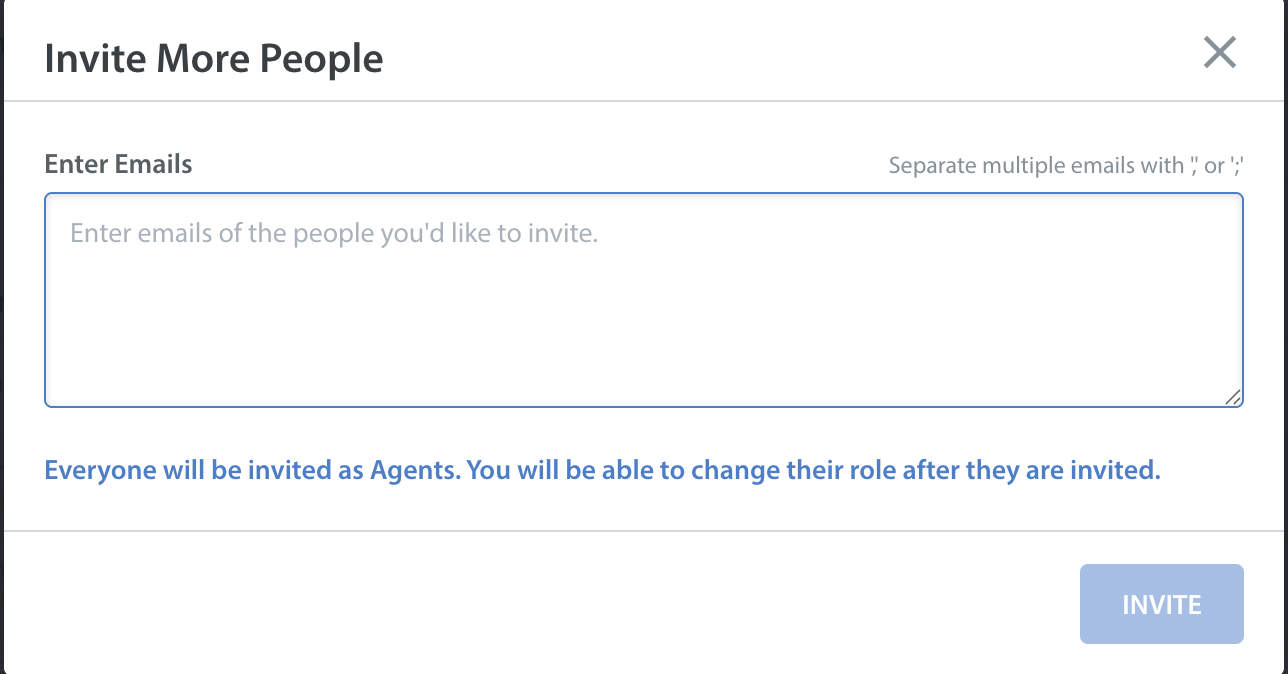
- エージェントを招待すると、チームページに保留中として表示されます。パスワードを作成するとすぐにアカウントにアクセスできるようになります。パスワードを作成すると、保留中として表示されなくなります。

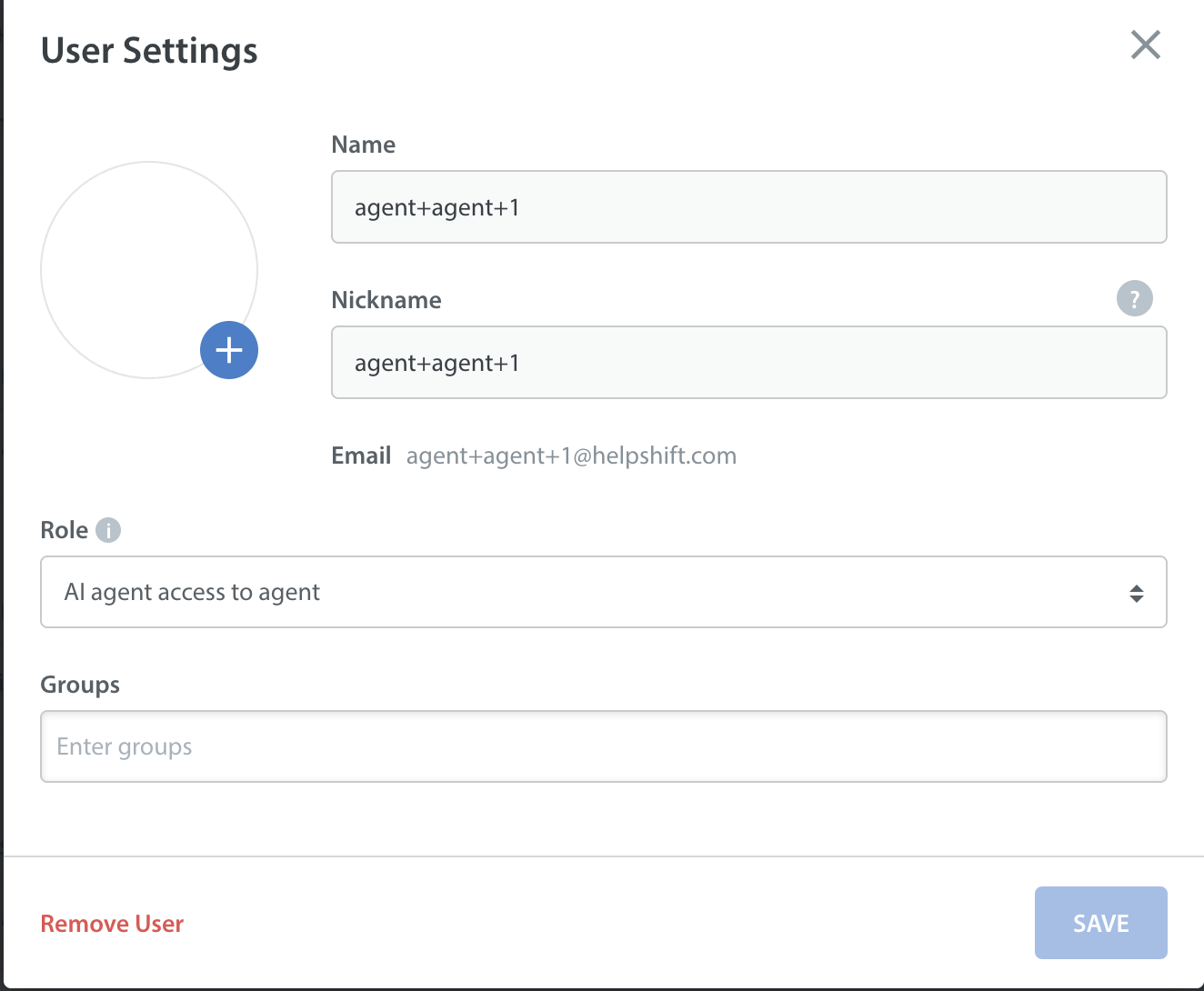
新規チームメンバーをダッシュボードに招待すると、デフォルトでエージェントとして追加されます。参加リクエストを承認した後、チームページからスーパーバイザーまたは管理者の役割にアップグレードできます。
名前と並行して歯車アイコンをクリックするだけで、ポップアップが表示され、役割を変更できます。
チケットの受信を開始したら、スマートビューを作成して管理できます。新規エージェントがダッシュボードを知り、問題の管理を開始できるように、エージェントエクスペリエンスガイドを共有する必要があります。
大規模なサポート組織では、チケットの優先順位付けと割り当てを自動化するために、カスタムワークフローを実装したい場合があります。キュー、自動化、自動割り当て、チームなどのワークフローツールについては、ワークフロー管理ガイドをご覧ください。
ワークフロー機能と分析ツールを設定する手順については、スタートガイドページをご覧ください。