
注:インテントにデータを入力する前に、インテントグループを作成する必要があります。インテントグループの作成方法をご覧ください。
インテントを作成するには、以下の手順に従ってください。
- 管理者としてHelpshiftアカウントにログインしてください。
- Helpshiftツールバーで、Helpshift AIボタンをクリックします。
- Helpshift AIのページで、スマートインテントカードを探してください。
- スマートインテントカードの管理 ➔をクリックしてください。
これにより、スマートインテントページが開き、デフォルトで[インテント]タブがアクティブになります。
作成したインテントグループごとにカードが表示されます。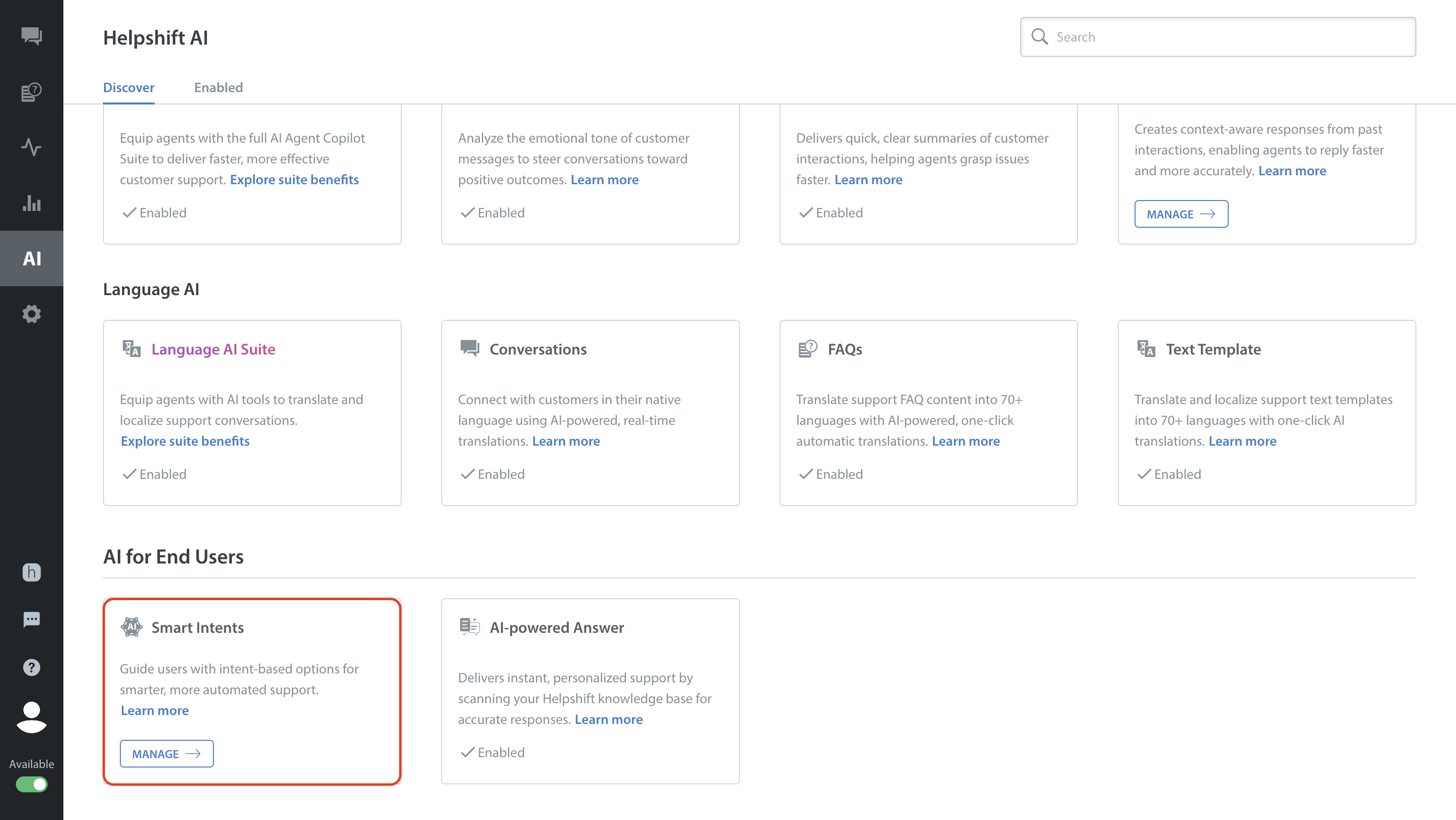
- インテントを追加したいインテントグループを見つけてください。
- グループのカードにある「+ 新規インテント」をクリックしてください。
新規インテントサイドバーが右からスライドインします。
- サイドバーにて:
- インテント名: 貴社のカスタマーサービス組織が、このインテントに関するすべての作業を追跡するために内部で使用する名前を入力してください。
- 表示テキスト: エンドユーザーに表示させるラベル テキストを入力してください (例: 「パスワードを忘れた場合」または「サブスクリプションの更新」)。

- トレーニングメッセージ(NLP用):自然言語処理を使用する場合は、少なくとも10個のトレーニングサンプルを入力してください。

- クリックして保存
これでサイドバーが閉じられ、スマートインテントページに戻ります。
インテントグループカードには、新規インテントが反映されるようになります。
これらのステップを繰り返して、インテントグループにインテントを追加してください。

ヒント:Helpshiftインスタンスは、10個未満のサンプルを持つインテントに対して、正確なインテントマッチングを実行できません。それにもかかわらず、どのインテントメニューにも、10個未満のサンプルを持つインテントを含めることができます。インテントマッチングは実行されませんが、エンドユーザーはインテントラベルを見て、そのメニューから選択できます。
新規インテントを設定するには、トレーニングサンプルを作成をご覧ください。
多言語AI検索の有効化
新規スマートインテントエクスペリエンスでは、多言語AI検索が有効になりました。これを体験するには:
- ユーザーは SDK-X (または Webchat) を使用している必要があります。
- ドメインは、インテントごとに少なくとも5つのトレーニングサンプルを提供する必要があります(英語または他の言語で)。
- ドメインは、テキストテンプレートを使用して翻訳されたインテント表示名を持つ必要があります
この改善されたスマートインテントエクスペリエンスは、ドメインがアプリ/ウェブチャット設定ページで「ユーザー返信入力タイプ」として「インテントメニュー+テキスト入力」を使用している場合に、ユーザーに表示されます。詳細については、アプリにインテントメニューを関連付けるを参照してください。
注意: 古いSDKバージョンをご利用のユーザーは、引き続き以前のスマートインテントの動作を体験します。