
名前が示すように、Helpshiftの自動化を使用すると、ワークフローの側面を自動化して、効率とエージェントのパフォーマンスを向上させることができます。チケットが作成されたときに、次のようなさまざまな機能を実行できます。
- チケットに自動的にタグを付けて、スマートビュー、キュー、または個々のエージェントに割り当てる
- 自動返信を追加して、手動での作業なしにチケットのステータスをユーザーに知らせる
- チケットを自動的に解決するなど、一定の時間が経過したらチケットのステータスを更新する
- エージェントの注意を必要としないチケットに自動的に返信して解決する
オートメーションは、ワークフロー管理の一部です。これは、大量のチケットを迅速かつ効果的に自動的に管理するために使用できるHelpshift機能のセットです。この機能セットの詳細については、ワークフロー管理ガイドをご覧ください。
オートメーションは管理者のみが設定できます。エージェントの場合は、Helpshiftアカウントの管理者と共有してください。
主なオートメーションタイプは2つあります。
- 新規チケット自動化:自動化の条件に一致するすべての新規チケットに対してアクションが実行されます
- 時間ベースの自動化:オートメーションの条件に一致する未解決チケットに対してアクションが実行されます
新規チケット自動化を使用して自動応答を作成できます。これは、チケットの作成時にユーザーにすぐにフォローアップするために使用できます。
時間ベースの自動化を使用して、次の追加タイプの自動化を作成できます。
- リマインダー自動化:ユーザーが一定時間内に返信しなかった未解決チケットに対してフォローアップが実行されます
- 自動解決自動化:ユーザーが返信しなかった場合、一定時間後に未解決チケットが自動的に解決されます
追加機能の詳細については、開始方法のページをご覧ください。
1. 新規チケット自動化
新規チケット自動化(NIA)を使用すると、チケットを特定のエージェントまたはスマートビューに割り当てたり、タグを追加したり、チケットを自動的に解決したり、カスタム自動返信を送信したりできます。これらはすべて、チケットの作成直後、および定義した条件に基づいて行われます。この条件には、アプリ、言語、プラットフォームなど、開発者が追跡しているデバイス情報とメタデータ、チケットの送信先メールアドレス、特定のキーワード/文字列の存在、チケットが作成された時間帯などを含めることができます。アプリにメタデータを追加する方法の詳細については、開発者に開発者向けドキュメントを参照してください。
NIAを使用すると、ユーザーのデバイスの言語、連絡に使用しているプラットフォームとアプリ、およびすでに割り当てられているカスタマイズされたタグに基づいて、自動返信を調整することもできます。
新規チケット自動化を作成するには、次の手順に従います。
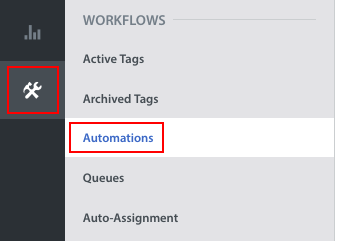
1. [設定] > [ワークフロー] > [自動化]に移動します
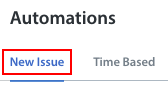
2. ページの上部で、[新規チケット]タブが選択されていることを確認します
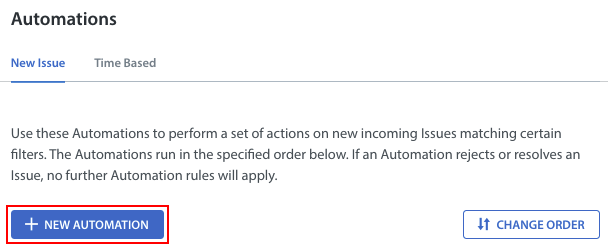
3. [+新規自動化]ボタンをクリックします
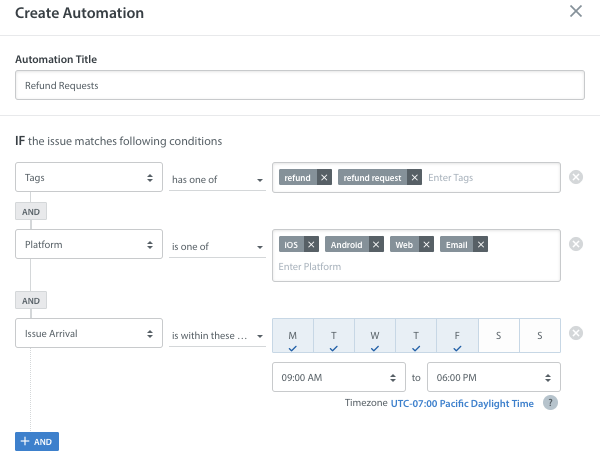
4. [自動化の作成]ポップアップで、自動化のタイトルを入力し、条件(自動化を実行するためのトリガー)とアクション(条件の基準を満たす新規チケットに対して自動化が行うこと)を選択します。
新規チケット自動化で使用できる条件は次のとおりです。
- アプリ
- プラットフォーム
- 言語
- 転送メール
- タグ
- タイトルまたは最初のメッセージ
- チケットの到着
- カスタムチケットフィールド
条件を追加するときは、次の点に注意してください。
使用可能な条件オプションは、選択するプラットフォーム(SDK、メール、またはWeb)によって異なります。
SDKプラットフォーム(iOSまたはAndroid)を選択した場合、自動化設定で特定のアプリを選択できます。ただし、Webチケットを自動化に含める場合は、アプリの選択が無効になります。これは、チケットが可能な限り正確に分類されるようにするためであり、Webポータルの[お問い合わせ]フォームでユーザーが常に正しいオプションを選択することを保証できないためです。
アプリ固有の自動化をメールまたはWebチケットに適用する場合は、アプリ固有のタグをダッシュボードに追加し、Webポータルの[お問い合わせ]フォームまたはサポートメールを介してそれらを渡して、チケットに入力することができます。
Webチケットをアプリでフィルタリングするには、アプリ固有のタグを追加するために、各アプリの連絡フォームをカスタマイズできます。
メールチケットをアプリでフィルタリングするには、アプリごとに個別のメールサポートチャネルを設定し、自動化を使用して、ユーザーが書き込むメールに応じてタグを適用することをお勧めします。
たとえば、営業時間外に届く払い戻しリクエストに返信する新規チケット自動化を設定する場合、午前9時から午後6時までの月曜日から金曜日の時間外に届く「払い戻し」または「払い戻しリクエスト」のタグが付いたチケットを識別するように設定します。
次に、上記の定義に従って、条件を満たす新しいチケットを新規チケット自動化が識別したときに発生するアクションを定義します。アクションのオプションは次のとおりです。
- 顧客に返信する
- 個々のチームメンバー、エージェントグループ、キュー、またはボットに割り当てる
- プライベートノートを追加する
- 解決済み/終了としてマークする
- タグを更新する
- カスタムチケットフィールドを更新する
上記の払い戻しリクエストの例では、チケットを「払い戻し」キューに割り当て、営業時間外に書き込んだことを顧客に知らせるように自動化を設定します。また、テキストテンプレートを使用して顧客に返信することもできます。これにより、チケットの言語で応答を送信できます。
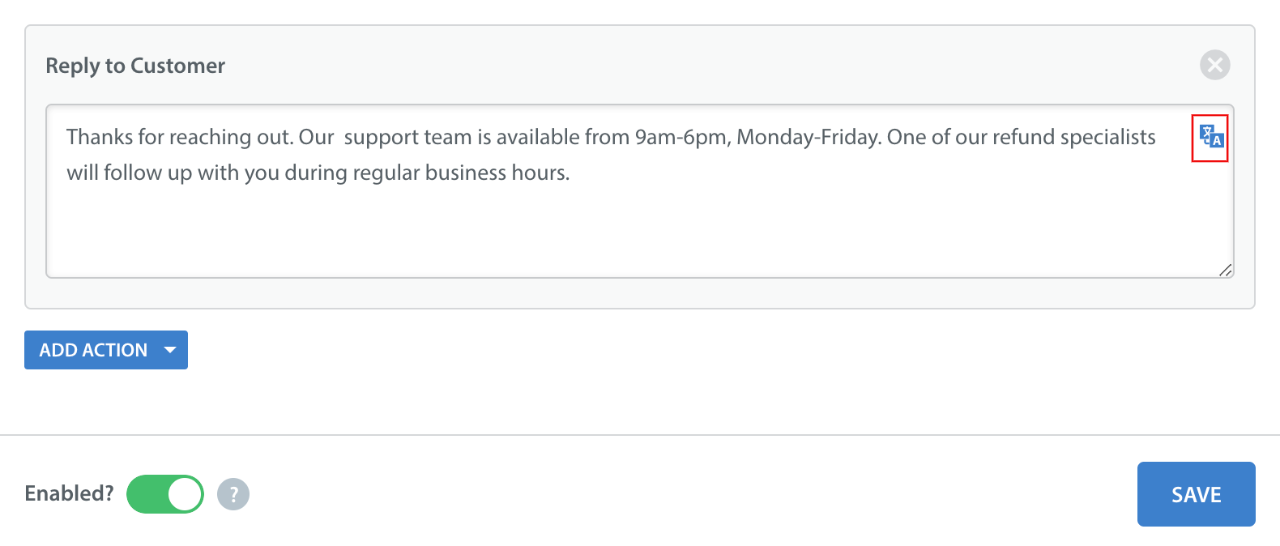
5. 自動化を設定したら、右下の[保存]ボタンをクリックします。自動化を保存しても、選択内容が保存されるだけで、自動化は開始されません。自動化を有効にして、起動して実行する必要があります。

有効にせずに保存すると、チームが新しい自動化がワークフローに与える影響に備えるために、最初にチームと自動化を確認できます。
これで、自動化のリストに表示され、有効になっているかどうかもリストされます。
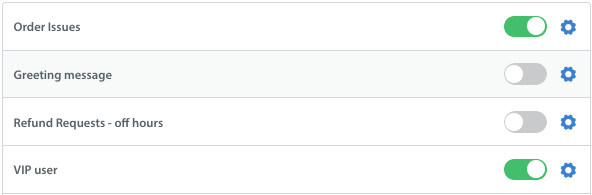
自動化を起動する準備ができたら、自動化のリスト(上記を参照)または[自動化の編集]ポップアップ内から、[有効にしますか?]トグルをオンに切り替えます。
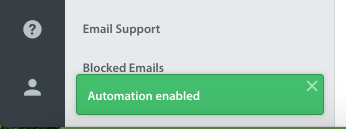
画面の左下に、自動化の起動を確認するポップアップが表示されます。
2. 自動応答
自動応答は、チケットを受け取ったことをユーザーに保証したり、チケットの基準に基づいて関連情報を提供したりするために使用できます。
たとえば、特定のチケットタイプ(VIPからの問い合わせや払い戻しリクエストなど)に対してSLAが保証されている場合は、x時間以内に応答を受け取ることをユーザーに知らせる自動応答を送信できます。このチケットに自動的にタグを付けて、適切なキューまたはエージェントに割り当てて、予想される時間枠内で対処されるようにすることができます。
チケットのタイプに応じて、特定の応答で返信する自動応答を設定できます。これらの特定の応答は、特定のタグまたはキーワードによってトリガーできます。
自動応答の作成には、新規チケット自動化の変更の作成が含まれます。新規チケット自動化を作成する手順を確認したので、このFAQのプロセスを使用して自動応答を作成できます:自動応答の設定方法
3. 時間ベースのオートメーション
時間ベースのオートメーションを使用すると、未解決チケットで自動化を実行できます。これにより、チームはSLAを効果的に維持し、優先度の高いチケットをエスカレートし、エンドユーザーに自動的にフォローアップできます。時間ベースの自動化を使用すると、エージェントはチケットの優先順位付けとルーティングではなく、チケットの解決に時間を集中できます。
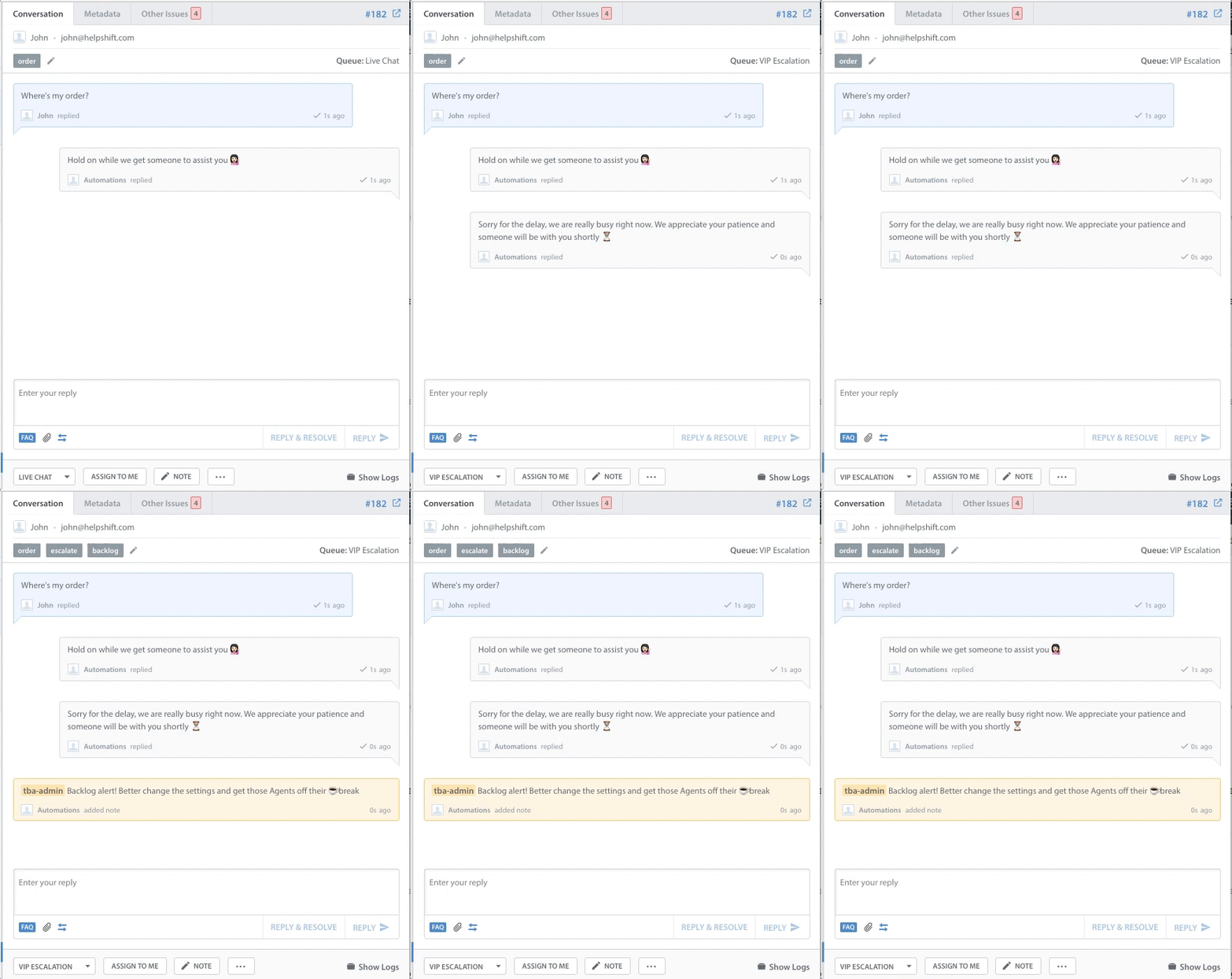
時間ベースの自動化は、更新されたチケットで日、時間、分、または秒単位で実行するように設定できます。分を使用するには、すでにキューを使用している必要があります。キューを使用していない場合は、キューとは何ですか?また、どのように使用しますか?を確認し、success@helpshift.comに連絡して、ワークフローにどのように役立つかを確認してください。
秒は、アカウントのアップグレードでロックを解除できます。success@helpshift.comにご連絡ください。
時間ベースの自動化を作成するには、次の手順に従います。
1. [設定] > [ワークフロー] > [自動化]に移動します
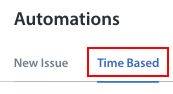
2. ページの上部で[時間ベース]を選択します
3. [+新規自動化]ボタンをクリックします

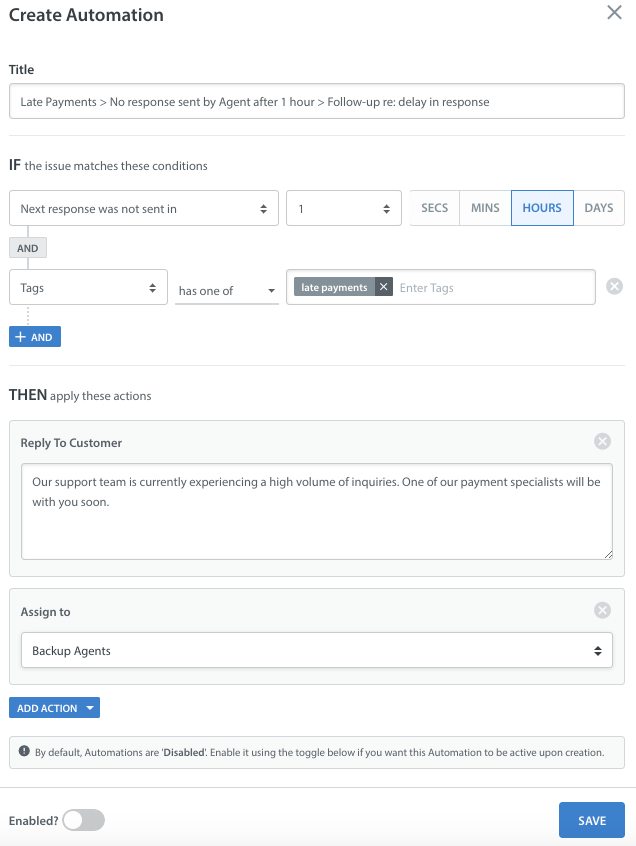
4. [自動化の作成]ポップアップで、自動化のタイトルを入力し、時間の条件、フィルター(自動化を実行するためのトリガー)、およびアクション(条件の基準を満たす未解決チケットに対して自動化が行うこと)を選択します。
時間ベースの自動化には、次の3つの時間の条件オプションがあります。
- 最初の応答が送信されなかった場合:会話にエージェントの応答がまだない場合
- 次の応答が送信されなかった場合:進行中の会話で、エージェントがx時間内に応答しなかった場合
- 顧客が返信しなかった場合:進行中の会話で、エンドユーザーがx時間内に応答しなかった場合
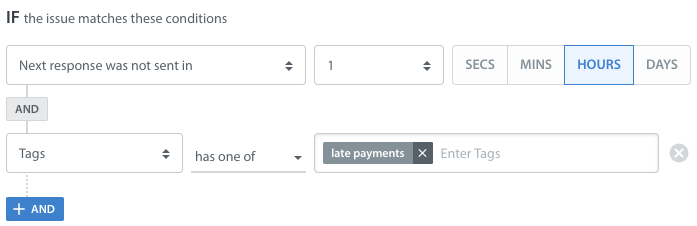
次に、そのイベントが発生してからの時間を定義します。これにより、時間ベースの自動化がトリガーされます。たとえば、エージェントがチケットに応答してから1時間後に自動化を実行する場合は、時間の条件を次のように定義します。

時間の条件を選択したら、追加のフィルターを追加できます。時間ベースの自動化で使用できるフィルターは次のとおりです。
- アプリ
- プラットフォーム
- 言語
- 担当者
- タグ
- キュー
- カスタムチケットフィールド
上記の例をもう一度見てみましょう。エージェントの応答が1時間後に受信されず、支払いの遅延に関連付けられているすべてのチケットに自動的に応答する場合は、「支払いの遅延」タグに基づいてフィルタリングすることをお勧めします。
すべての条件を定義したら、アクションを設定します。これは、時間ベースの自動化が実行されたときに発生するイベントです。次のいずれかのアクションタイプを選択できます。
- プライベートノートを追加する
- 顧客に返信する
- 個々のチームメンバー、エージェントグループ、キュー、またはボットに割り当てる
- チケットを解決または終了する
- タグを追加または削除する
- カスタムチケットフィールドを追加または削除する
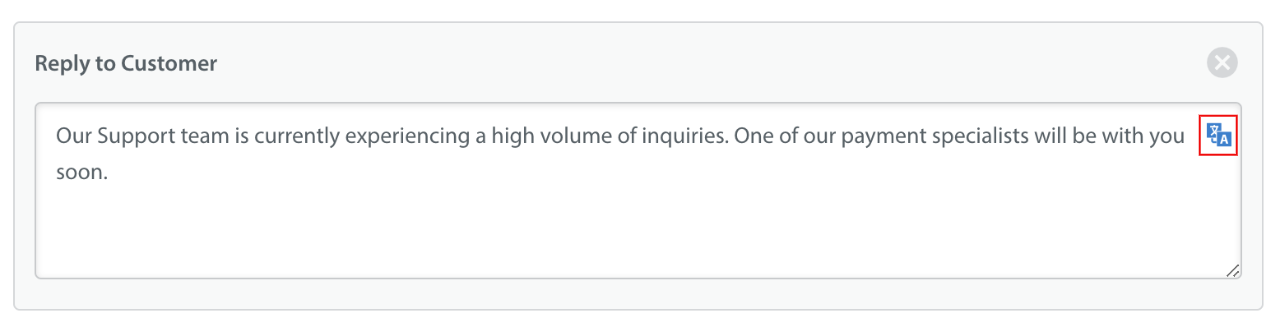
上記の例では、[顧客に返信する]を選択し、自動応答として送信するメモを追加します。また、テキストテンプレートを使用して、チケットの言語で応答を送信することもできます。
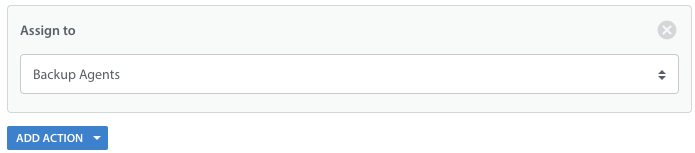
また、適切なSLA内で対処されるように、特定のキューまたはエージェントに割り当てることもできます。[アクションの追加]をクリックして、追加するアクションを定義するだけで、追加のアクションを追加できます。
時間ベースの自動化を作成するときは、次の点に注意してください。
推奨される命名規則は、タイトルに条件とアクションを含めることです。たとえば、この自動化がエージェントから新しい応答を受信し、「支払い」タグが付いているすべての未解決チケットにプライベートノートを追加することを目的としている場合、「支払いの遅延 > 1時間後のエージェントによる応答なし > 応答の遅延に関するフォローアップ」のようなタイトルを付けることをお勧めします。自動化を追加すると、この命名規則はそれらを追跡するのに役立ちます。
時間ベースの自動化のタイミングと順序を検討することが重要です。自動化はリストの上から下に向かって順番に実行されるため、時間ベースの自動化が競合している場合は、問題が発生します。適切なチケットフィルターを追加して、時間ベースの自動化を可能な限り具体的にすることに焦点を当ててください。これにより、競合したり、間違ったチケットで実行されたりする可能性が低くなります。
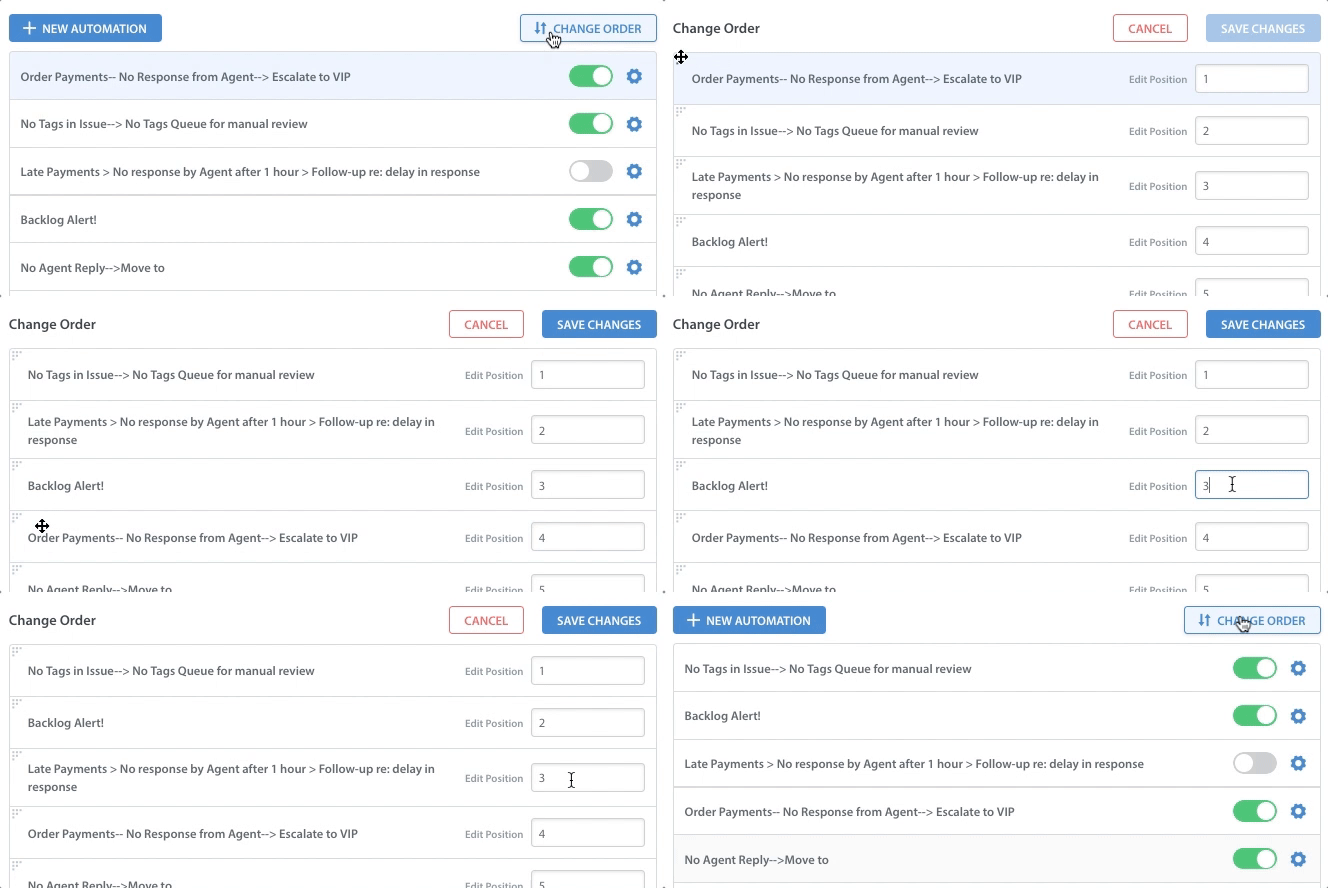
いくつかの時間ベースの自動化を作成したら、自動化ページに表示される[順序の変更]ボタンを使用して、それらを並べ替えることができます。

このボタンをクリックすると、自動化のリストがドラッグアンドドロップ機能で更新され、各自動化に番号を付けて正しい順序を割り当てることができます。
時間ベースの自動化で自動返信と自動解決を引き続き使用できます。時間ベースの自動化がチケットにのみ返信するのか、チケットに返信して解決するのかを決定できます。最初に自動返信を送信し、数時間待ってから、自動返信を送信して自動化を終了する場合は、それも実行できます。自動返信を時間ベースの自動化リストの上位に配置することを忘れないでください。
5. 自動化を設定したら、右下の[保存]ボタンをクリックします。自動化を保存しても、選択内容が保存されるだけで、自動化は開始されません。自動化を有効にして、起動して実行する必要があります。
有効にせずに保存すると、チームが新規自動化がワークフローに与える影響に備えるために、最初にチームと自動化を確認できます。
これで、自動化のリストに表示され、有効になっているかどうかもリストされます。
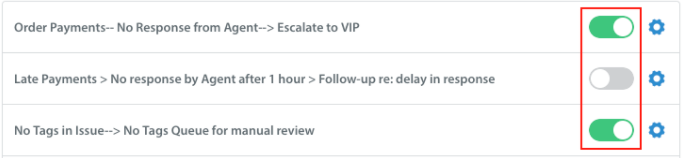
自動化を起動する準備ができたら、自動化のリスト(上記を参照)または[自動化の編集]ポップアップ内から、[有効ですか?]トグルをオンに切り替えます。
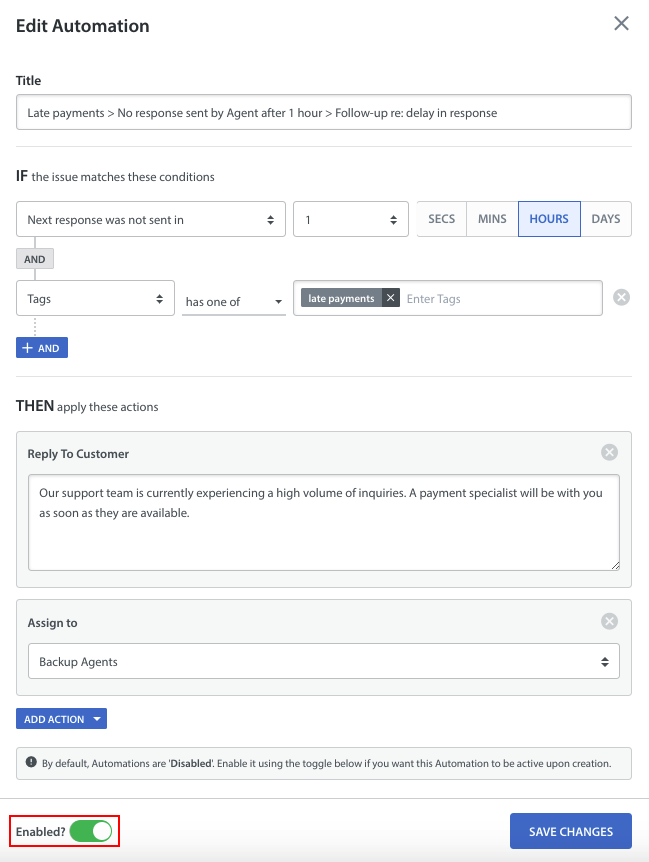
画面の左下に、自動化の起動を確認するポップアップが表示されます。
4. リマインダー自動化
リマインダー自動化は、ユーザーに確認したい特定のタイプのチケットで実行するように設定できます。ユーザーが応答するまでに時間がかかる場合がありますが、多くの場合、忘れてしまい、返信するようにリマインダーが必要になるだけです。
リマインダー自動化は、プラットフォーム、アプリ、言語、タグ、および自動化の作成時に設定したその他の基準に基づいて、カスタムフォローアップメッセージを送信します。
変更された時間ベースの自動化を使用して、リマインダー自動化を作成します。方法については、リマインダー自動化の設定方法をご覧ください。
5. 自動解決自動化
自動解決自動化を使用すると、特定の日数が経過してもユーザーから連絡がない場合に、チケットを自動的に解決できます。これらは、エンドユーザーが関心を失ったチケットをクローズして、Helpshiftダッシュボードを整理するのに役立ちます。
リマインダー自動化と同様に、自動解決自動化は時間ベースの自動化の変更です。設定方法については、自動解決自動化の設定方法をご覧ください。
6. エージェントへのチケットの自動割り当て
自動化を使用して、タグ、言語、時間帯などの選択した基準に基づいて、チケットを個々のエージェントおよびキューに自動的に割り当てることができます。エージェントの稼働日/時間を設定し、割り当ての複数のレイヤーを追加することもできます。これにより、時間帯に関係なく、新しいチケットが常に適切に割り当てられることが保証されます。
自動化を使用してチケットを自動割り当てすることは、ワークフローを最適化するように設計されたワークフロー管理と呼ばれるHelpshift機能のセットの一部です。これらの機能の詳細については、ワークフロー管理のガイドをご覧ください。
Helpshiftの割り当てルールは、ラウンドロビンに基づいています。これは、チケットの作成タイムスタンプに基づいて、新しいチケットがローテーションベースですべてのエージェントに均等に割り当てられることを意味します。
チケットの割り当てを効果的に自動化するには、タグの作成方法を知る必要があります。タグをまだ作成していない場合は、タグの作成方法と使用方法をご覧ください。
1. 最初のステップは、新規チケット自動化(NIA)を作成することです。NIAを作成するときに、[フィルターの追加]をクリックし、フィルタリングするフィールドを追加します。アプリ、プラットフォーム、言語、転送メール、タグ、タイトルまたは最初のメッセージ、またはチケットの到着時間でフィルタリングできます。エージェントの稼働時間中にのみチケットを割り当てるようにNIAを設定するには、チケットの到着時間でフィルタリングし、そのエージェントの稼働時間を設定します。
たとえば、「払い戻しチケット」の自動化を作成し、払い戻し処理チームが月曜日から金曜日の午前9時から午後5時までのみ稼働している場合、「タグ」フィルターに「払い戻し」のいずれかが含まれ、チケットの到着が月曜日から金曜日の午前9時から午後5時以内であるというフィルターを適用します。
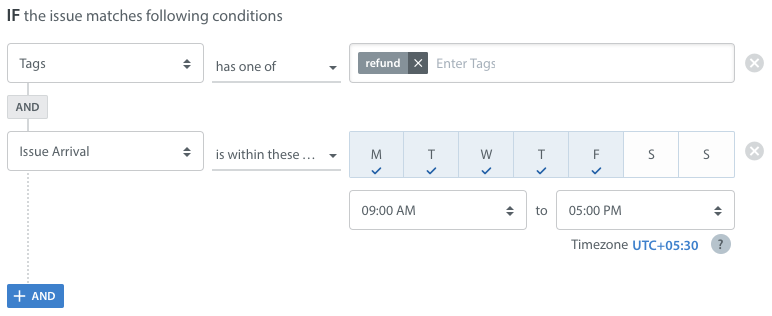
2. NIAの設定の後半で、[アクションの追加]をクリックし、[割り当てる]を選択して、このタイプのチケットを割り当てる個々のチームメンバー、エージェントグループ、キュー、またはボットを選択します。
払い戻しの例では、払い戻しを払い戻しキューに割り当てます。
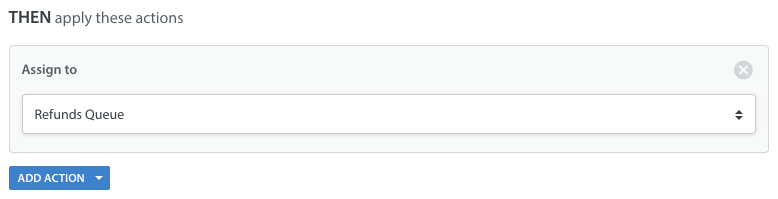
[保存]をクリックして、自動化を起動します。
追加機能を設定し、Helpshiftのベストプラクティスについて詳しく知るには、ナレッジベースをご覧ください。