
アカウント設定を確認および管理するには、ダッシュボードの左下隅にあるプロフィールアイコンをクリックし、次にアカウント設定をクリックしてください。
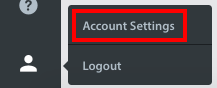
ポップアップが表示され、基本的なアカウント情報と設定を管理できます。
管理に利用できるフィールドは以下のとおりです。
- 名前: ダッシュボード内でチームメンバーに表示される名前、およびチケット内で顧客に表示される名前。この情報は、そのフィールド内で編集できます。
- ニックネーム: ニックネームを追加すると、チケットに対応する際のエージェントのプライバシーを保護できます。詳細については、こちらをご覧ください。 ニックネームを使用してエージェントのプライバシーを保護するにはどうすればよいですか?
- メールアドレス: Helpshiftアカウントに関連付けられているメールアドレス。この情報は編集できません。アカウントに関連付けられているメールアドレスを変更する場合は、新規メールアドレスをダッシュボードに招待する必要があります。詳しい手順については、こちらをご覧ください。メンバーアカウントのメールアドレスを変更するにはどうすればよいですか?
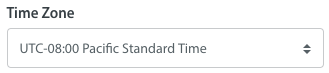
- タイムゾーン: 勤務するタイムゾーン。正確なタイムゾーンは、自動化およびスマートビュー内で管理者が勤務時間を設定する上で非常に重要です。このフィールドは編集可能なドロップダウンです。現在のタイムゾーンをクリックするだけで、オプションのリストが表示されます。
- パスワードの変更:このテキストをクリックすると、新規ポップアップが表示され、パスワードを更新できます。この情報を更新するには、古いパスワードへのアクセスが必要であることにご注意ください。

- 対応可能状況: ログイン時に自動的に対応可能とマークされるようにするチェックボックス。この設定の仕組みについて詳しくは、こちらをご覧ください。 エージェントの対応可能状況とは何ですか?また、チームのワークフローをどのように最適化できますか?

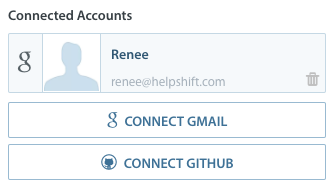
- 連携済みアカウント: GoogleまたはGithubアカウントを連携している場合、それぞれのロゴをクリックすると、それらのアカウントに関する情報が表示されます。GoogleまたはGithubアカウントを連携していない場合、それらのオプションをクリックすると、アカウントを連携できるポップアップが表示されます。
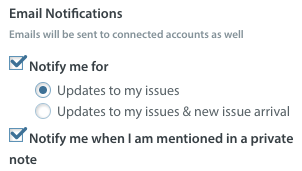
- メール通知: メール通知を有効にするには、いくつかのオプションがあります。
- 通知設定: 2つのオプションがあります。「自分のチケットの更新」と「自分のチケットの更新と新規チケットの着信」です。ラジオボタンを選択するには、まず「通知設定」チェックボックスをオンにする必要があります。チェックボックスをオンにしないと、チケットの変更に関するメール通知は一切届きません。
- プライベートノートでメンションされた場合に通知する: このオプションを選択すると、チケットのプライベートノートでメンションされたときにメールが届きます。プライベートノートの詳細については、プライベートノートとメンションとは何ですか?また、どのように機能しますか?をご覧ください。
メール通知は受信箱で次のように表示されます。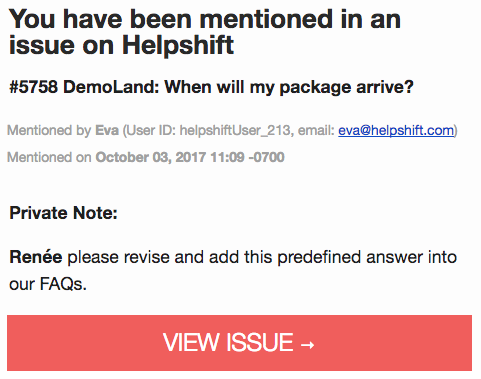
- ポップアップ通知: ポップアップ通知は、あなたに割り当てられたチケットが更新されるとすぐにダッシュボードに表示されます。設定のチェックボックスを使用して、これらをオンまたはオフにすることができます。
詳細については、ポップアップ通知とは何ですか?また、いつ表示されますか?をご覧ください。
上記オプションを設定したら、変更を保存するボタンをクリックしてください。アカウントにすぐに反映されます。
プロフィールのアイコンを更新するには、Helpshiftで自分のプロフィールアバターを編集するにはどうすればよいですか?をご覧ください。