
ウェブチャットを非同期にすることで、エンドユーザーはウェブチャットで会話を開始した後、ウェブチャットトを閉じたり、ウィジェットのタブを切り替えたり、タブを閉じたり、ブラウザを閉じたり、システムをシャットダウンしたりしても、後で会話に戻ることができるようになります。
これにより、ユーザーは都合の良いときにチームに返信できるようになり、サポートチームはライブチャットのような即時性を求められることなく、ウェブチャットユーザーの問題を解決できます。また、プラットフォームを問わず、同じ種類のチケットに対して同じボットと自動化を使用することで、ウェブチャットのサポートエクスペリエンスとアプリ内メッセージングエクスペリエンスを調和させることができます。
ユーザーが会話から離れた場合、フォローアップメールが送信され、どこまで進んだかをお知らせし、会話に戻るためのリンクを提供します。
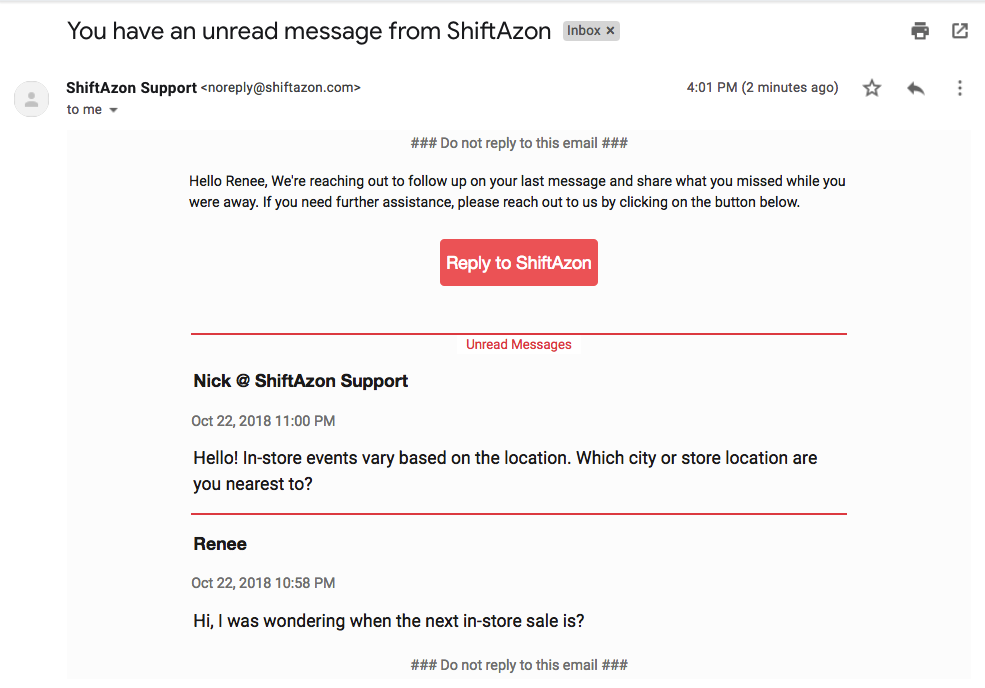
当社のシステムは、ユーザーが設定された時間内にあなたのチームから送信された最新の応答を読んだかどうかを基に、ユーザーがウェブチャットウィンドウから離れたかどうかを検出します。この判断は、当社のシステムがユーザーが以下のいずれかまたは複数を実行したことを検出した場合に行われます。
- ウェブチャットウィジェットを閉じました
- 別のタブに移動しました
- ウェブチャットが入ったタブを閉じました
- ブラウザを閉じました
- 完全にオフラインになりました
非同期ウェブチャットをワークフローに連携する準備として、まず、カスタムチケットフィールドを介してエージェントが利用できるようにするウェブチャットチケットのデータを決定することをお勧めします。このデータは、アプリ内チケットに設定したデータとは異なる場合があります。ブラウザや場所など、ウェブチャットチケットのデフォルトのメタデータは引き続き収集されます。
フォローアップメールを有効にする前に、以下の点にご注意ください。
フォローアップメールと「営業時間」の切り替えを一緒に使用しないことをお勧めします。 これらの機能を一緒に使用すると、ユーザーが営業時間外にメール内のリンクをクリックしてしまい、サポート体験が不満の残るものになる可能性があります。代わりに、自動化を使用して、営業時間外であることを伝える必要があります。
ウェブチャットの会話は、開始されたブラウザとは別のブラウザで開くことができます。ただし、ユーザーがログインしている場合に限ります。このため、フォローアップメールを使用する際は、ユーザーID認証を有効にすることを強くお勧めします。これは、以前のウェブチャットの会話にアクセスするためにログインするユーザーのセキュリティを強化するためです。この機能の詳細については、ユーザーID認証とは何ですか?また、どのように設定すればよいですか?をご覧ください。
フォローアップメールを送信するには、ユーザーのメールアドレスをシステムが認識している必要があります。 新規ユーザーにこの情報を求めるように、アイデンティティボットを設定できます。
- フォローアップメールを有効にするには、まずダッシュボードの設定ページに移動してください。
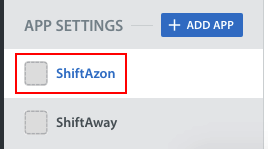
- 次に、設定 > アプリ設定 > フォローアップメールを有効にしたいアプリを選択してください。
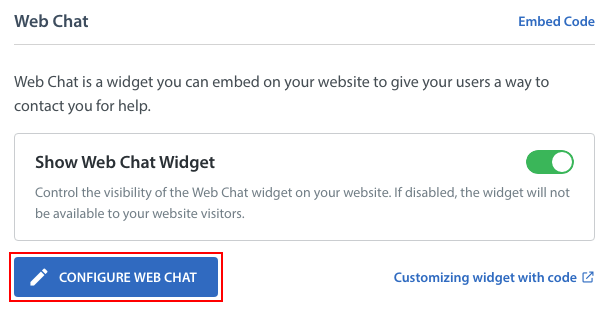
- 表示されるページで、下にスクロールして「ウェブチャット」セクションに移動し、「ウェブチャットを設定」ボタンをクリックしてください。
「フォローアップをメールで」機能を有効にするには、Helpshiftサポートチームにお問い合わせください。有効にしたら、アプリ内設定ページで「フォローアップをメールで」のトグルをオンにしてください。
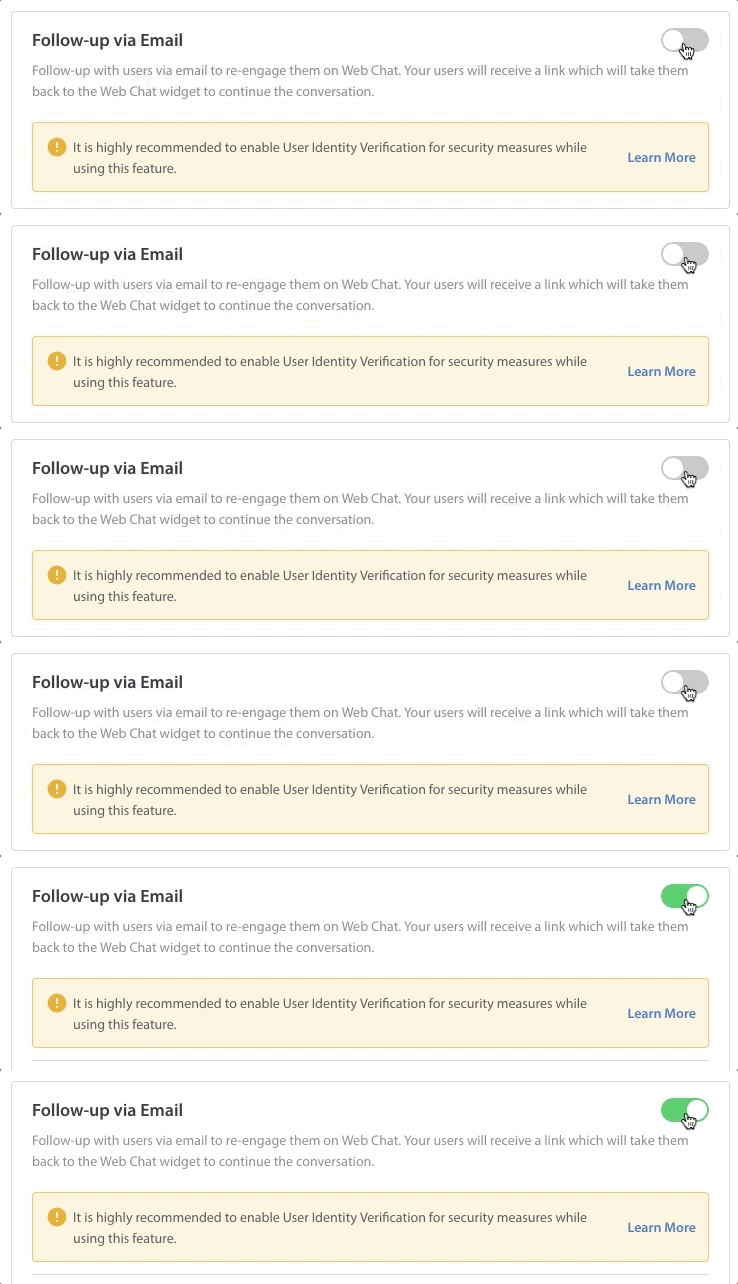
トグルを有効にすると、未読メッセージの期間を選択するように求められます。これは、ユーザーがまだ読んでいないエージェント、自動化、またはボットによって最後に新規メッセージが送信されてからの経過時間です。
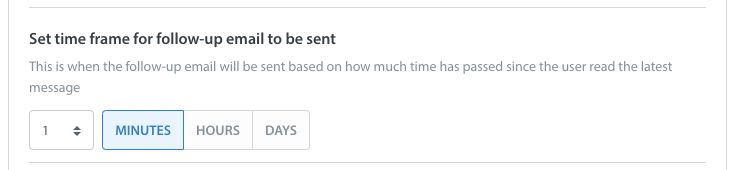
フォローアップメールが有効になっている場合、エージェント、ボット、または自動化によって新規メッセージが送信されると、システムはチケットを監視し、エンドユーザーがこのセクションで定義された時間枠内にそのメッセージを読んだかどうかを確認します。エンドユーザーが自分で新規メッセージを読まずに時間枠が経過した場合、フォローアップメールが送信されます。
エージェント、ボット、または自動化がその時間枠内に別の新規メッセージを送信した場合、その時間枠は、新規メッセージが送信された時点からメールの送信を開始するように再開されます。これは、ワークフローの一部として、自動化またはボットを使用してエンドユーザーにフォローアップメッセージをトリガーする場合に留意することが重要です。
このエリアでは、フォローアップメールの返信ボタンをクリックした際にユーザーが移動するURLを設定することもできます。これは、会話を最初に開始したウェブページ、またはチームが設定したカスタムURLにすることができます。
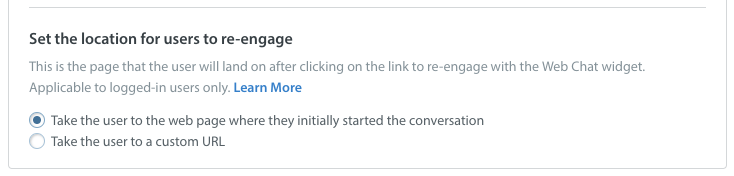
カスタムURLの使用に関する詳細は、こちらをご覧ください:フォローアップメールでカスタムURLにユーザーをリダイレクトするのはいつですか?
フォローアップメールが有効になると、ユーザーエクスペリエンスは、会話が匿名ユーザーから始まったか、ログインユーザーから始まったかによって異なります。詳細については、フォローアップメールによるエンドユーザーエクスペリエンスとは?をご覧ください。
フォローアップメールが送信されたときに、HSAPIでWebhooksを使用してチケットを自動的に更新できます。詳細については、FAQをご覧ください フォローアップメールが送信されたときに、WebhooksとHSAPIを使用してチケットを更新するにはどうすればよいですか?