
Helpshiftは、Mailgunを使用して、毎日ダッシュボードに送信される大量の迷惑メールを識別し、フィルタリングしています。ただし、スパマーは、メッセージがブロックされるのを避けるために、戦術やメールアドレスを頻繁に変更するため、一部のメッセージは依然として通過します。
ダッシュボード内でメールスパムを特定し、ブロックする方法は2つあります。
1. メールスパム防止ツールを設定して有効にする
当社のメールスパム対策ツールは、潜在的なスパムチケットの自動タグ付けを設定できるように設計されています(現在ベータ版)。このタグを作成すると、これらのチケットを指定されたスマートビューにルーティングできます。これにより、サポートチームはスパムを処理し、正当なチケットの作業を継続できます。
以下の手順を完了する前に、まずダッシュボードのアクティブタグ領域にスパムタグを作成する必要があります。これを行う方法を再確認するには、タグの作成方法と使用方法をご覧ください。識別しやすくするために、このタグにスパムまたは潜在的なスパムのような名前を付ける必要があります。
また、スパムチケットを管理するためのスマートビューを設定することも推奨します。これは、スパムとしてタグ付けされたチケットを手動でレビューし、正当なチケットが誤ってそこにルーティングされていないことを確認するために非常に重要です。これらのチケットのレビューを通じてスパマーを特定した場合、管理者はそれらをメールブロックリストに追加できます。その方法については、スマートビューの作成方法をご覧ください。
スマートビューとスパムタグを作成したら、設定 > サポート設定 > メールサポートに移動します。
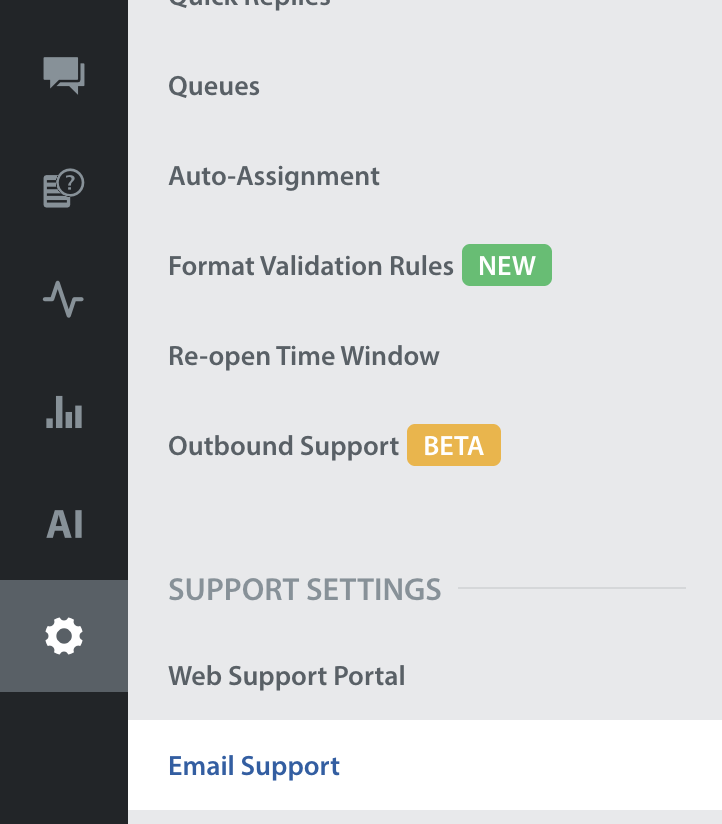
このページで、「潜在的なスパムをタグ付け」のトグルをOFFからONに切り替えてください。これにより、ドロップダウンが表示され、すべてのスパムメールのチケットに適用するタグを選択できます。
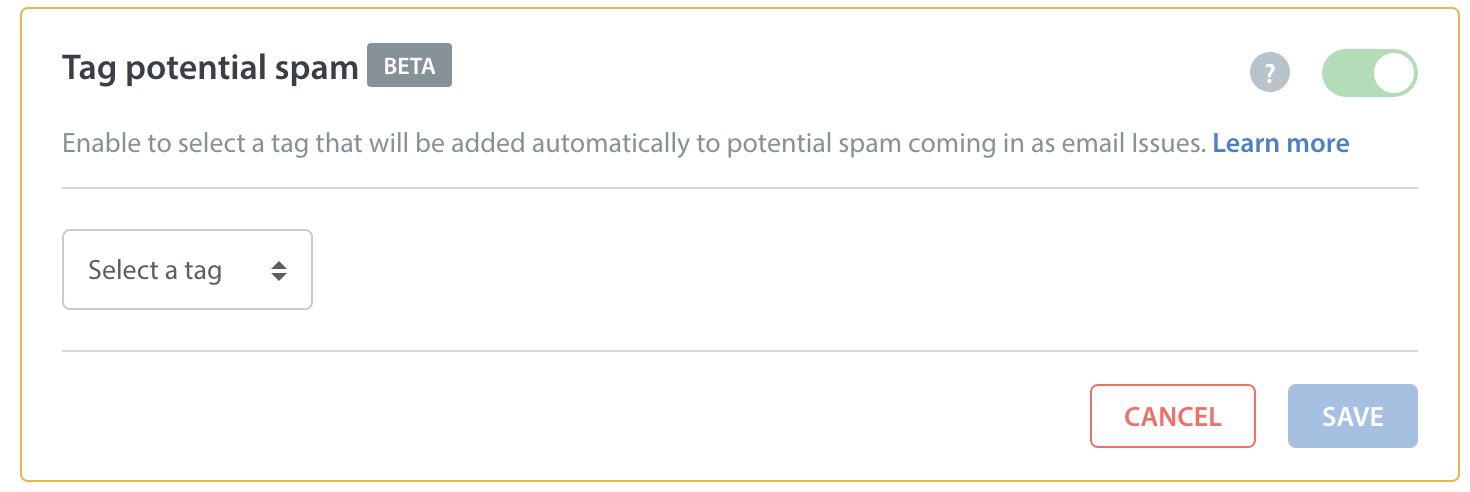
「アクティブタグ」の手順で作成したタグをアクティブタグの中から検索して選択し、「保存」をクリックしてください。
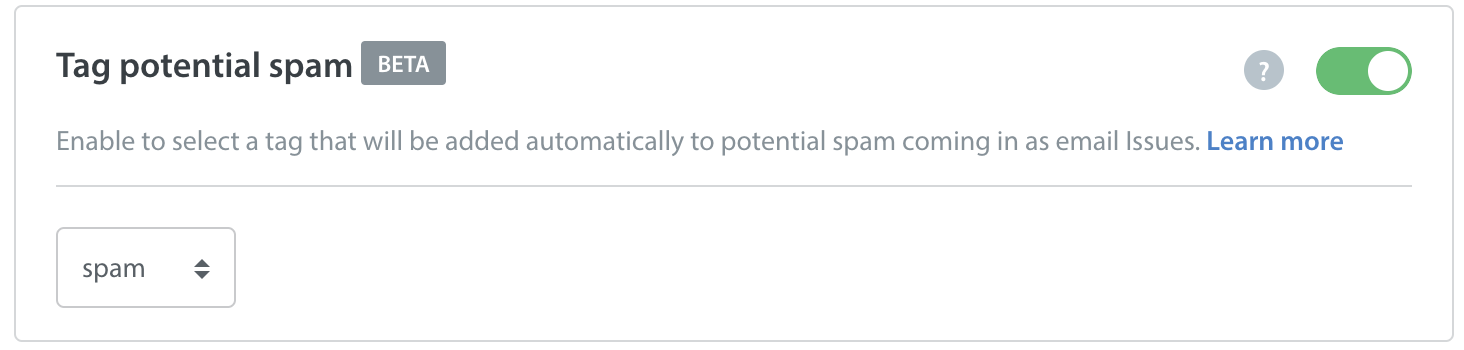
このタグは、Eメールサポート設定エリアにスパムの指定タグとしてリストされるようになります。
注意: これらの機能は、中国以外のドメインでのみ動作します。
2. 自動化を設定して、潜在的な迷惑メールのチケットを自動的にタグ付けおよびフィルタリングする
自動化を設定して、メールのドメイン(例:joe@frequentspamsender.com)やキーワードなど、選択した条件に基づいてメールスパムを自動的にタグ付けしてフィルタリングできます。方法については、新規チケット自動化とは何ですか?また、どのように設定するのですか?をご覧ください。