
アプリ内サポートに加えて、Webおよびメールのサポートチャネルを提供することで、包括的なカスタマーサポート体験を提供できます。カテゴリとFAQが充実した堅牢なWebサポートポータルにより、ユーザーは基本的なサポートに関する問い合わせへの回答を検索したり、一般的なエラーをトラブルシューティングしたり、アプリを使用する際のベストプラクティスを学ぶことができます。メールサポート(support@yourdomain.comのようなアドレス経由)により、ユーザーとの直接的な連絡手段を確立し、アプリ内およびWebチャットプラットフォーム以外から連絡するためのオプションを提供できます。
このガイドでは、Webサポートポータルを迅速にセットアップし、メールサポートの提供を開始するための初期手順について説明します。Helpshiftの利用を開始するための完全な手順については、スタートガイドページをご覧ください。
1. メールサポート
2. 複数のサポートチャネルの設定
3. 魅力的なブランディングの作成
4. Webサポートポータル
5. Webサポートポータルのカスタマイズ
6. アプリまたは言語によるコンテンツのセグメント化
追加機能については、入門ページをご覧ください。
1. メールサポート
メールサポートの設定は、「設定」>「サポート設定」>「メールサポート」で確認できます。
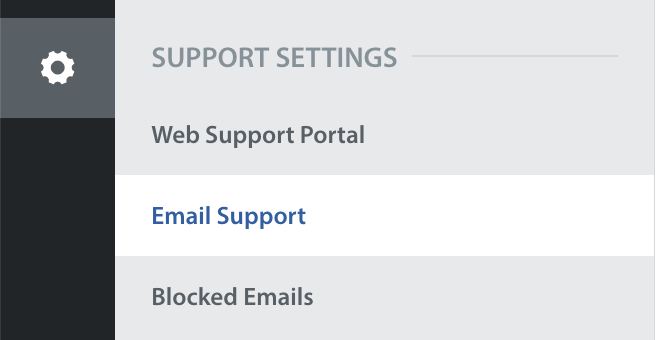
[メールサポートチャネル] ページには、次のように完全なメールアドレスが表示されます。 support@yourdomainname.mail.helpshift.com
会社の以前のメールアドレス/エイリアスからHelpshiftにメールを転送することもできます。これを行うには、メールプロバイダー(Gmail、Yahooなど)内で転送ルールを設定します。これにより、古いアドレスに送信されたメールが、Helpshiftダッシュボードにチケットとして自動的に表示されるようになります。
2. 複数のサポートチャネルの設定
複数の製品をお持ちの場合は、製品ごとに異なるサポートチャネルを設定することをお勧めします。
たとえば、DemoLandとDemoWorldという2つのアプリがある場合、ユーザーが使用しているアプリに応じて、support@demoland.comやsupport@demoworld.comといったサポートメールアドレスを提供できます。
これにより、ユーザーは適切な組織に連絡しているという安心感を得られ、自動メール応答のターゲティングやカスタムブランディングの作成に役立ちます。
個別のブランドメールチャネルを設定するには、「設定」>「サポート設定」>「メールサポート」に移動してください。
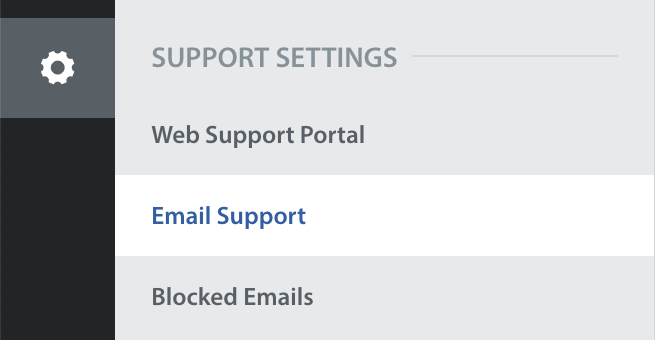
ページの一番下までスクロールし、「チャネルを追加」ボタンをクリックしてください。

ポップアップが表示され、このチャネルの名前、メール、自動応答メッセージを設定できます。また、各フィールドでテキストテンプレートを使用して、チケットの言語で応答を送信できます。

転送先アドレスを追加したり、このチャネルを関連付けるアプリを選択したりすることもできます。「保存」をクリックすると、新規チャネルが作成されます。
3. 魅力的なブランディングの作成
新規サポートチャネルを作成したら、カスタムメールテンプレートを有効にするオプションが表示されます。特定のチャネルに対してカスタムテンプレートを有効にすると、そのチャネルからのチケットに対応して送信されるメールは、そのテンプレートを使用します。
会社のデフォルトのサポートチャネルにカスタムテンプレートを適用することもできます。これにより、Helpshiftがエージェントがどのアプリについて書いているかを判断できない場合でも、エージェントのメールはカスタマイズされた外観になります。
カスタムメールテンプレートを有効にするをクリックすると、デフォルトの HTML およびテキストメールテンプレートが表示されるエディタビューが表示され、どちらも編集可能です。

HTMLまたはプレーンテキストへの編集は検証されるため、テンプレートが壊れる心配はありません。無効な編集を行うと、修正が必要な行を示すエラーが表示されます。
カスタムテンプレートは、右上にある設定アイコンから「デフォルトテンプレートにリセット」を選択することで、いつでもHelpshiftのデフォルトに戻すことができます。または、「最後に保存したテンプレートにリセット」を選択して、特定のセッションで行われた変更を元に戻すこともできます。
メールのプレビューを生成するには、エディタの右上にある「プレビュー」ボタンをクリックし、プレビュー送信先のメールアドレスを入力してください。
4. Webサポートポータル
Helpshiftに初めてサインアップすると、Webサイトで使用できるWebサポートURLが提供されます。Webサポートポータルは、FAQと、チケットをHelpshiftダッシュボードに直接送信するお問い合わせフォームで構成されています。WebサポートポータルのURLは、http://accountname.helpshift.comという構造になっています。
FAQを設定するには、FAQの作成と公開に関するガイドをご覧ください。WebサポートURLを更新するには、Helpshiftドメイン/WebサポートURLを変更するにはどうすればよいですか?をご覧ください。
5. Webサポートポータルをカスタマイズする
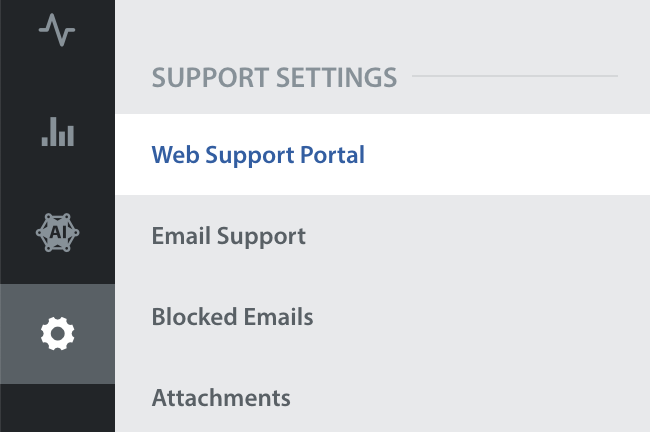
ウェブサポートポータルをカスタマイズすることは、ユーザーをあなたのブランドに引き込むためのもう一つの素晴らしい方法です。これを行うには、「設定」>「サポート設定」>「ウェブサポートポータル」に移動してください。
非推奨に関するお知らせヘルプセンター 2.0(2021年5月11日リリース)は、CSSのカスタマイズをサポートしていません。代わりに、組み込みのカスタマイズツールが搭載されています。 ただし、Help Center 1.0 から Help Center 2.0 にアップグレードするまでは、引き続き CSS ベースのカスタマイズの使用をサポートいたします。 |
ここから、Webサポートポータルのカスタマイズの下にある[カスタマイズ]ボタンをクリックしてください。
ポップアップが表示され、WebポータルのデフォルトCSSが表示されます。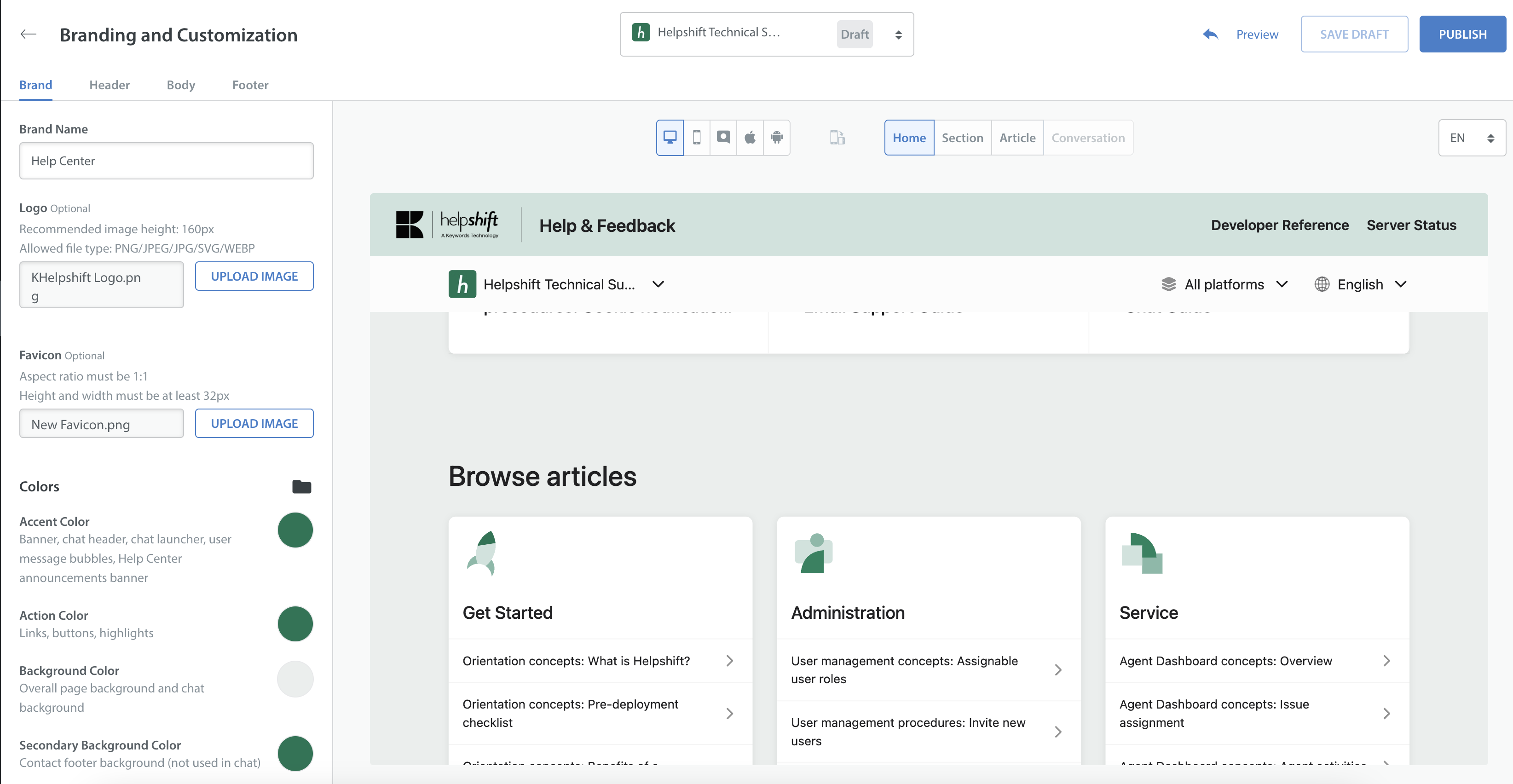
あなたのブランドに合わせてこのCSSを更新するために、フロントエンド開発者と協力してください。詳細については、Webサポートポータルの開発者ガイドをご覧ください。
Webポータルに合わせてお問い合わせフォームをカスタマイズする方法については、こちらをご覧ください:Webお問い合わせフォームをカスタマイズするにはどうすればよいですか?
6. アプリまたは言語によるコンテンツのセグメント化
コンテンツをアプリごとに分類するには、「設定」に移動し、「アプリ設定」でアプリをクリックして、「プラットフォームを追加」をクリックします。ポップアップが表示され、ストアのURLを入力できます。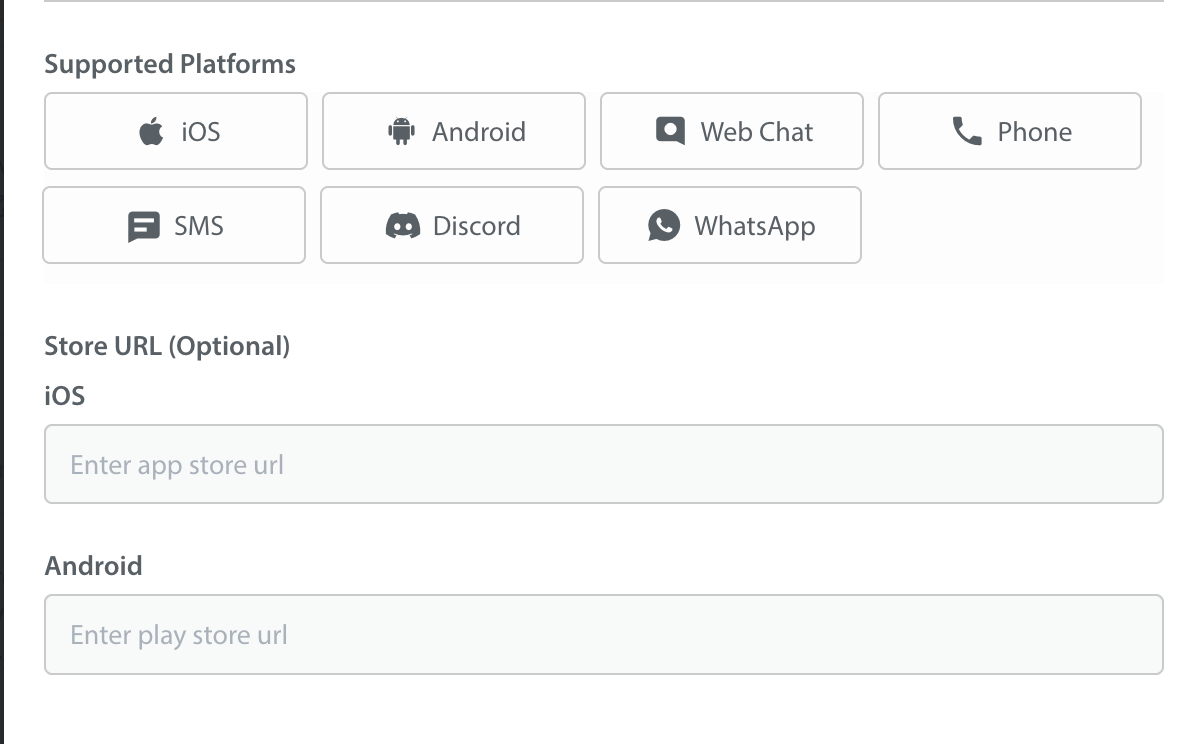
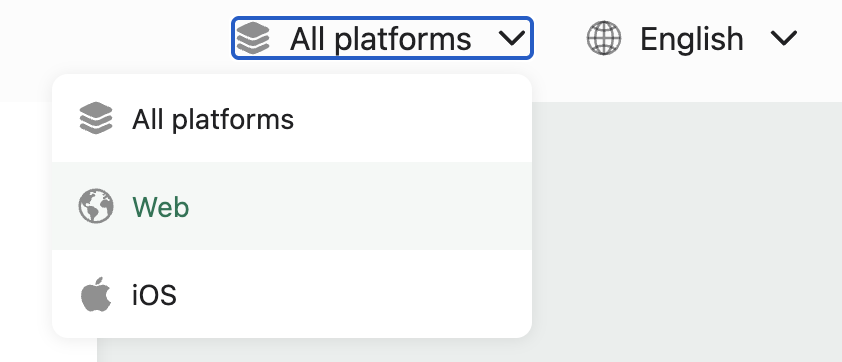
新規プラットフォームを追加すると、Webサポートポータルにドロップダウンメニューが表示され、ユーザーはサポートが必要なプラットフォームを選択できます。
Webサポートポータルを異なる言語で設定するには、まずメインのアプリ設定ページでアプリに言語を追加します。これを行うには、設定に移動し、アプリを選択して、[サポートされている言語]エリアまでスクロールします。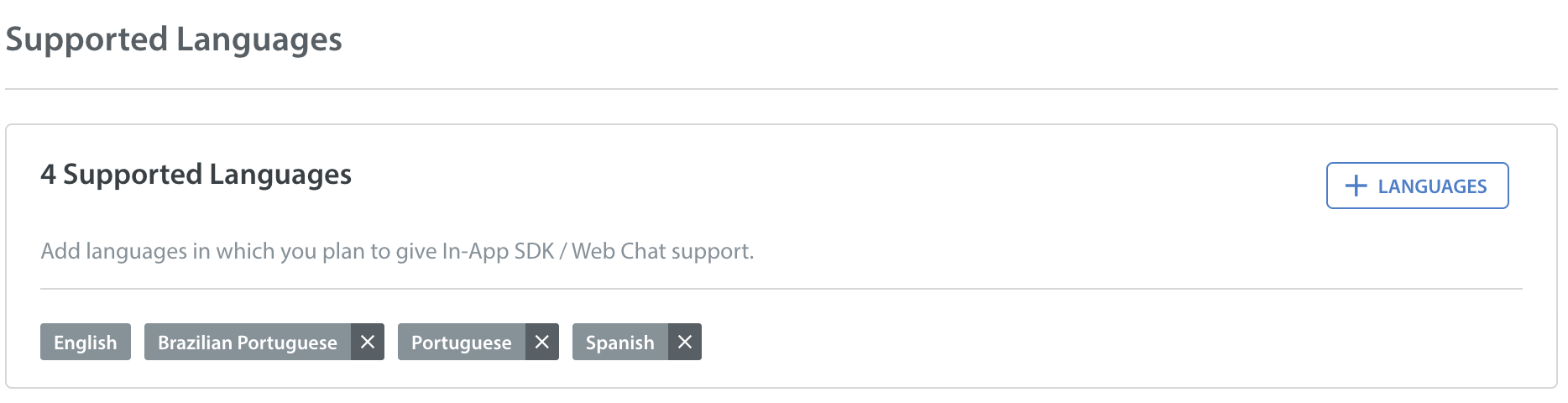
サポートしたい言語を追加したら、FAQエリアに戻り、各言語のFAQを追加します。これに関するヘルプは、FAQの作成と公開に関するガイドをご覧ください。
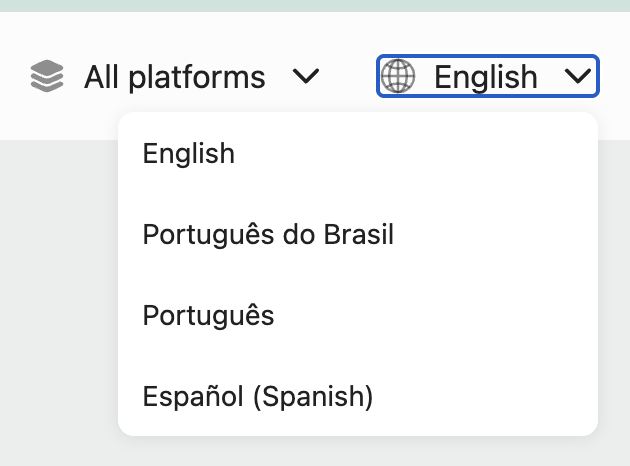
言語とFAQを追加すると、Webサポートポータルの右下にある「言語」ドロップダウンで、これらの言語が利用可能になります。
さまざまな言語とそのコードについては、当社の開発者向けドキュメントで、iOSおよびAndroidでサポートされている言語のリストをご覧ください。
追加機能の設定やHelpshiftのベストプラクティスについては、ナレッジベースをご覧ください。