
注: インテントが入力され、公開されるまで、インテントメニューは使用できません。
これらの記事をご覧ください:
- Helpshiftインスタンスに管理者としてログインします。
- Helpshiftツールバーで、[設定]をクリックします。
- ナビゲーション ペインで、[アプリの設定] 領域までスクロールします。次に、インテント メニューを使用するアプリ名をクリックします。
対応するアプリ設定ページが開きます。そのサポート対象プラットフォーム領域には、あなたのブランドが記述された製品をサポートする各プラットフォームごとに1枚のカードが表示されます。
ほとんどの場合、これらのカードには以下のような組み合わせが含まれています。- iOS および/または Android (両方をサポートする場合はカードを共有)
- ウェブチャット
- ウェブサポートポータル
ヒント- アプリがサポートするすべてのプラットフォームで、同じインテントメニューを使用できます。 このアプローチは、インテントメニューが製品固有で、かつ プラットフォームに依存しない場合に最適です。
- あるいは、サポートされているプラットフォームごとに(または任意のプラットフォームで)異なるインテントメニューを選択することもできます。 この方法は、インテントメニューが製品固有かつプラットフォーム固有の場合に最適です。
- アプリがサポートするどのプラットフォームでもインテントメニューを表示しないという選択肢もあります。 このアプローチは、適切なインテントメニューが公開される前に必要となります。
- サポートされているプラットフォームのカードで、インテントメニューを使用するプラットフォームの構成をクリックしてください。
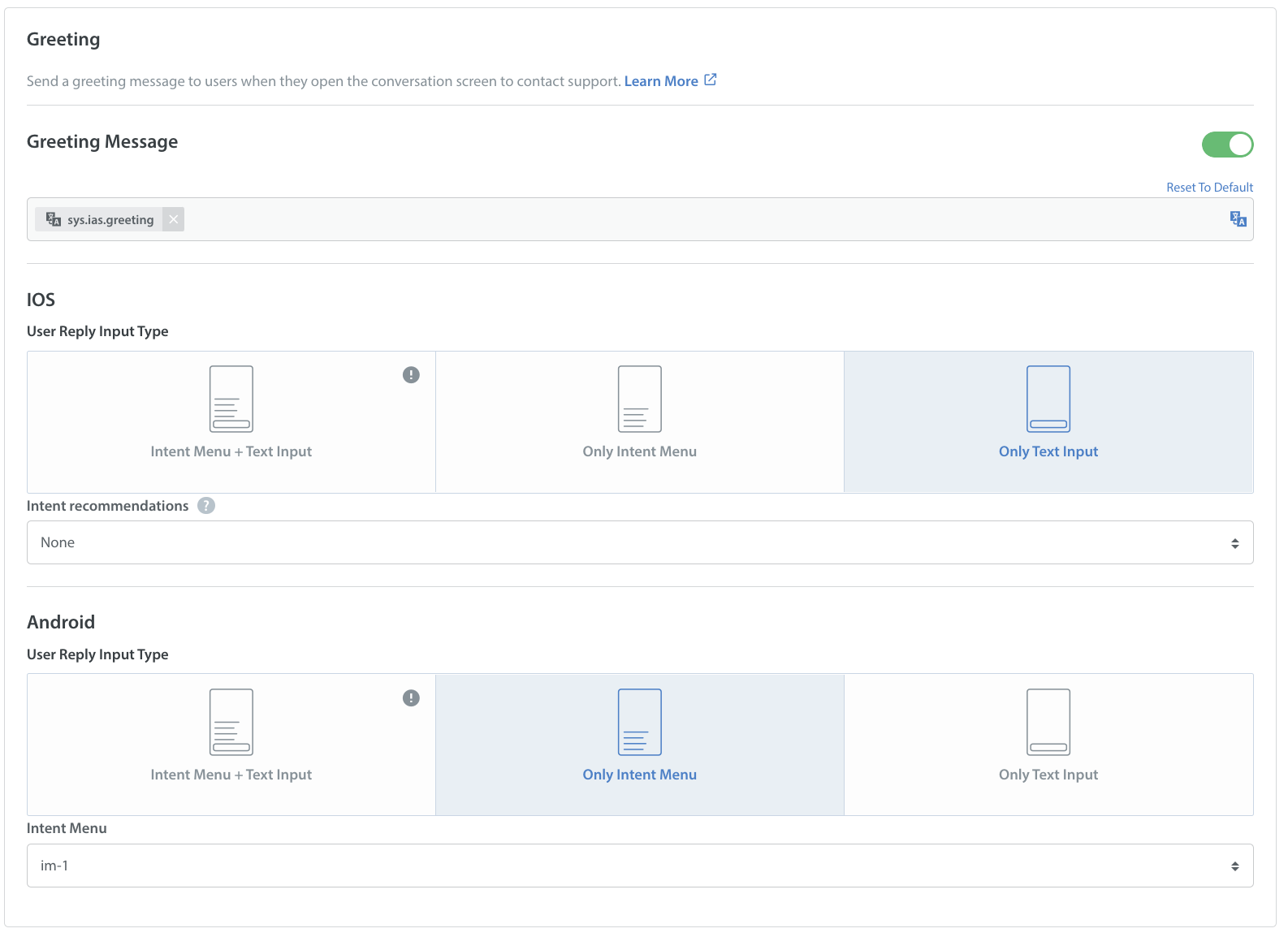
対応する構成ページが開いたら、そのグリーティングカードまでスクロールしてください。(iOSとAndroidのグリーティングは、共通のカードを共有している場合でも、個別に構成されることに注意してください。)
- サポートされているプラットフォームの「ユーザー返信入力タイプ」エリアで、次のいずれかをクリックします。
- インテントメニュー + テキスト入力 — Helpshiftインスタンスが新規チャットセッションで標準のあいさつメッセージを送信した後、指定されたプラットフォームはエンドユーザーにインテントメニューとテキスト入力フィールドの両方を表示します。
- インテントメニューのみ — Helpshiftインスタンスが新規チャットセッションで標準の挨拶メッセージを送信した後、指定されたプラットフォームはエンドユーザーにインテントメニューを表示しますが、テキスト入力フィールドは表示しません。
- テキスト入力のみ — Helpshiftインスタンスが新規チャットセッションで標準のあいさつメッセージを送信した後、指定されたプラットフォームはエンドユーザーにテキスト入力フィールドを表示しますが、インテントメニューは表示しません。
 次に、選択にインテントメニューが含まれている場合は、保存および公開したインテントメニューのうち、どれを使用するかを選択する必要があります。
- (条件付き) [インテントメニュー]ドロップダウンリストからメニューを選択します。
注: 適切なインテントメニューを選択することで、「テキスト入力のみ」のAI検索を有効にできます。デフォルトでは、「なし」が選択されており、このオプションにはインテントメニューがないことを示します。詳細については、スマートインテントの概念:概要 — Helpshiftテクニカルサポートヘルプセンターを参照してください。
「テキストのみ入力」オプションのAI検索は、SDK XおよびWebチャットのエンドユーザーのみを対象としています。 - クリックして 保存して公開。
指定されたプラットフォームに、指定されたインテントメニュー(存在する場合)がエンドユーザーに表示されるようになりました。


注:他のプラットフォームでは、エンドユーザーレベルでのインテント選択がないため、インテントを自動的に割り当てることができます。詳細はこちら
エンドユーザーエクスペリエンス
