
注:ファイルが正しい名前と列見出しを使用していない場合、CSVから新規または編集済みのトレーニングサンプルをインポートすることはできません。詳細については、トレーニングサンプルをCSVにエクスポートして編集を参照してください。
- 編集後に保存したCSVファイルを含むZIPを使ってローカルで作業してください。
- CSVファイルには、必ず.CSVというファイル名拡張子が付いていることを確認してください。
- CSVファイルに有効なトレーニングサンプルが含まれていることを確認してください。
- CSVファイルをZIPアーカイブに圧縮してください。
- アーカイブが以下であることを確認してください:
- ご興味のある言語のCSVファイルが含まれています。
- 他のファイルは含まれていません。
- フォルダは含まれていません。
- ファイルサイズは25MB未満です。
- Helpshiftインスタンスに管理者としてログインします。
- Helpshiftツールバーで、Helpshift AIをクリックします。
- スマートインテントカードで、[管理 ➔]をクリックします。
スマートインテントページが開きます。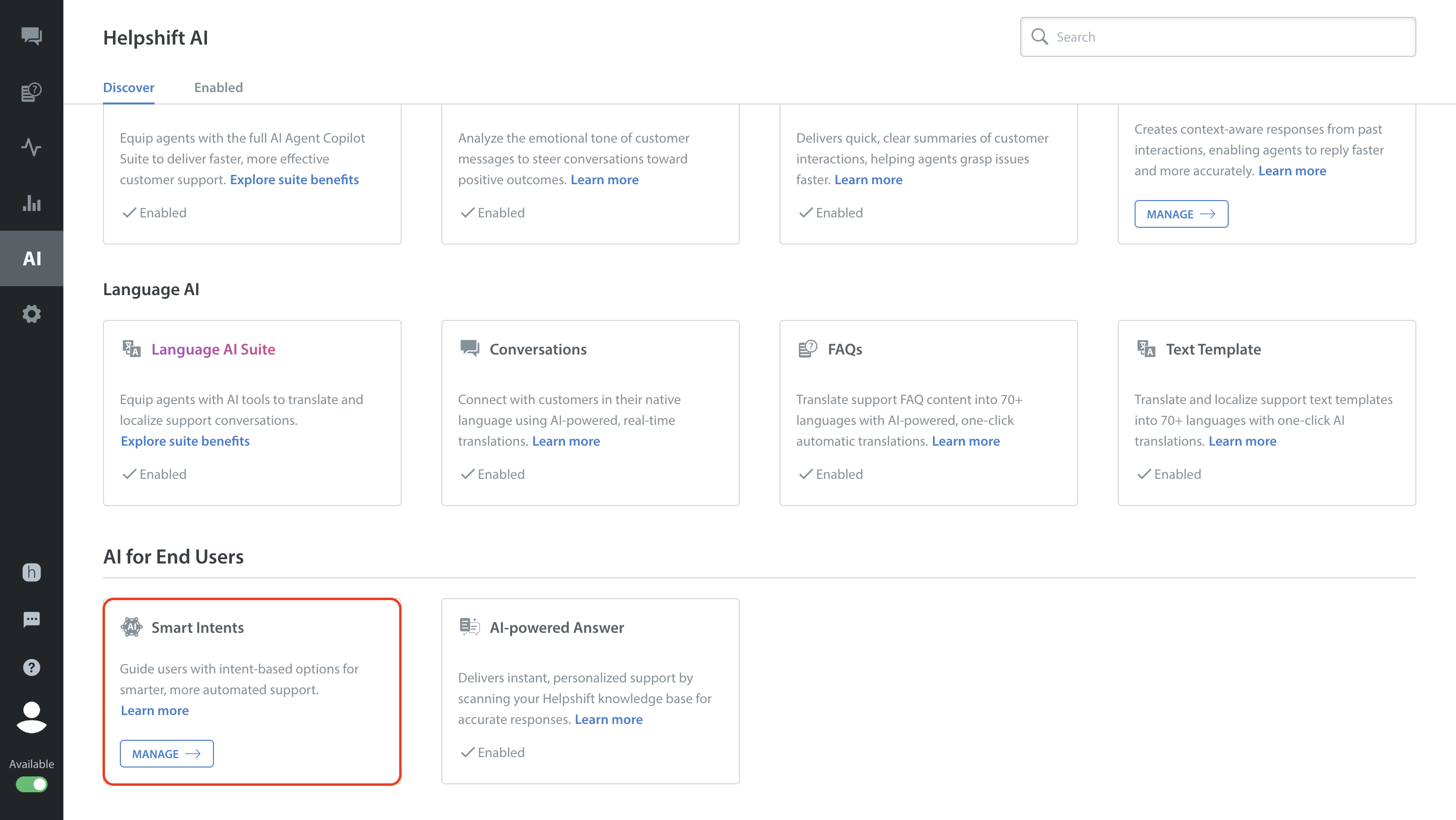
- ページの上部にある、[+ 新規インテントグループ]ボタンの横にある、[その他のオプション]ボタン(
 )をクリックします。次に、ショートカットメニューから、CSVからトレーニングメッセージをインポートを選択します。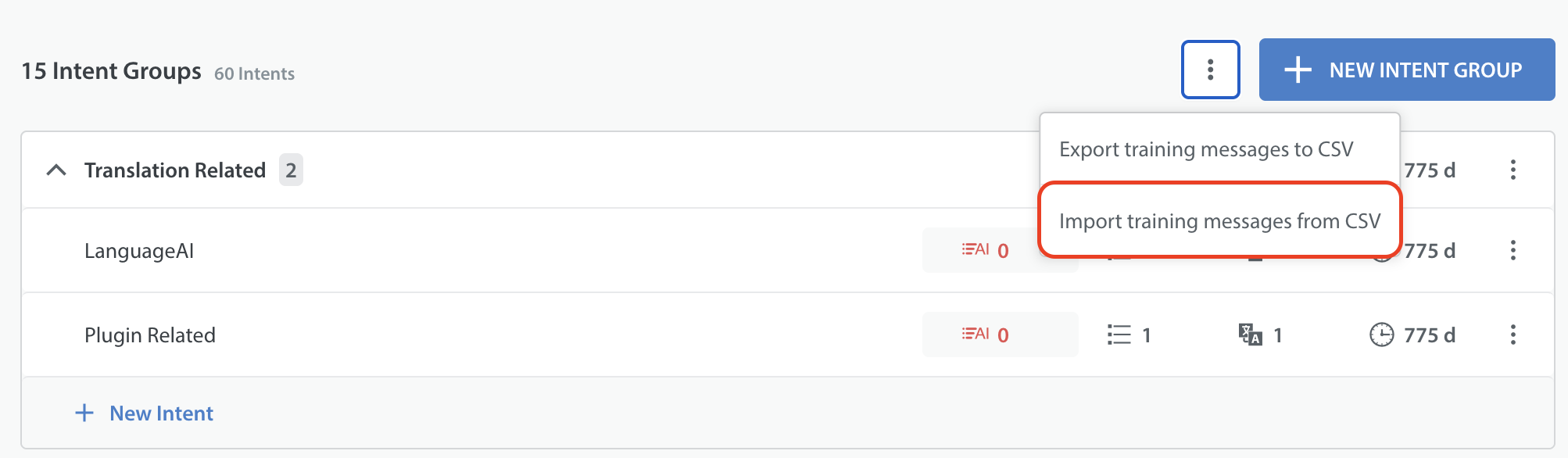
CSVダイアログボックスからスマートインテントトレーニングメッセージのインポートが開きます。
複数の言語のCSVファイルを含むZIPファイルを準備してアップロードする手順が含まれています。
参考として、サンプル CSV ファイル構造を含む ZIP ファイルをダウンロードできます。
ご注意ください:- サンプル ZIP ファイル内の言語固有ファイルは、その言語の翻訳が利用可能な場合にのみ存在します。
- サンプル ZIP ファイルに他の言語の CSV ファイルを含めるには、管理者はまずその言語でインテントグループとインテントを作成する必要があります。

- コンピューターのファイルブラウザーで、正しいZIPファイルを見つけてクリックしてください。
- [CSVからトレーニングメッセージをインポート]ダイアログボックスで、アップロードをクリックします。
zipファイルのインポートに成功すると、インテントグループとインテント名、言語、トレーニングメッセージの総数を含むトレーニングメッセージの概要が表示されます。
あるいは、エラーが検出された場合、失敗の原因に関する情報が表示され、何が問題だったのかを理解し、適切な措置を講じて問題を解決できるようになります。 - 次のいずれかを実行します。
- 新しく追加されたトレーニングサンプルの数を弊社のカウントと一致させ、アップロードを完了するには、確認をクリックしてください。
- それ以外の場合は、キャンセルをクリックしてください。

意図のマッチングが改善されるまで、最長で20分かかる場合があります。