
- 管理者としてHelpshiftアカウントにログインしてください。
- Helpshiftツールバーで、Helpshift AIボタンをクリックします。
- Helpshift AIのページで、スマートインテントのカードを探してください。
- スマートインテントカードの管理 ➔をクリックしてください。
これにより、[インテント]タブがデフォルトでアクティブになっている[スマートインテント]ページが開きます。
作成したインテントグループごとにカードが表示されます。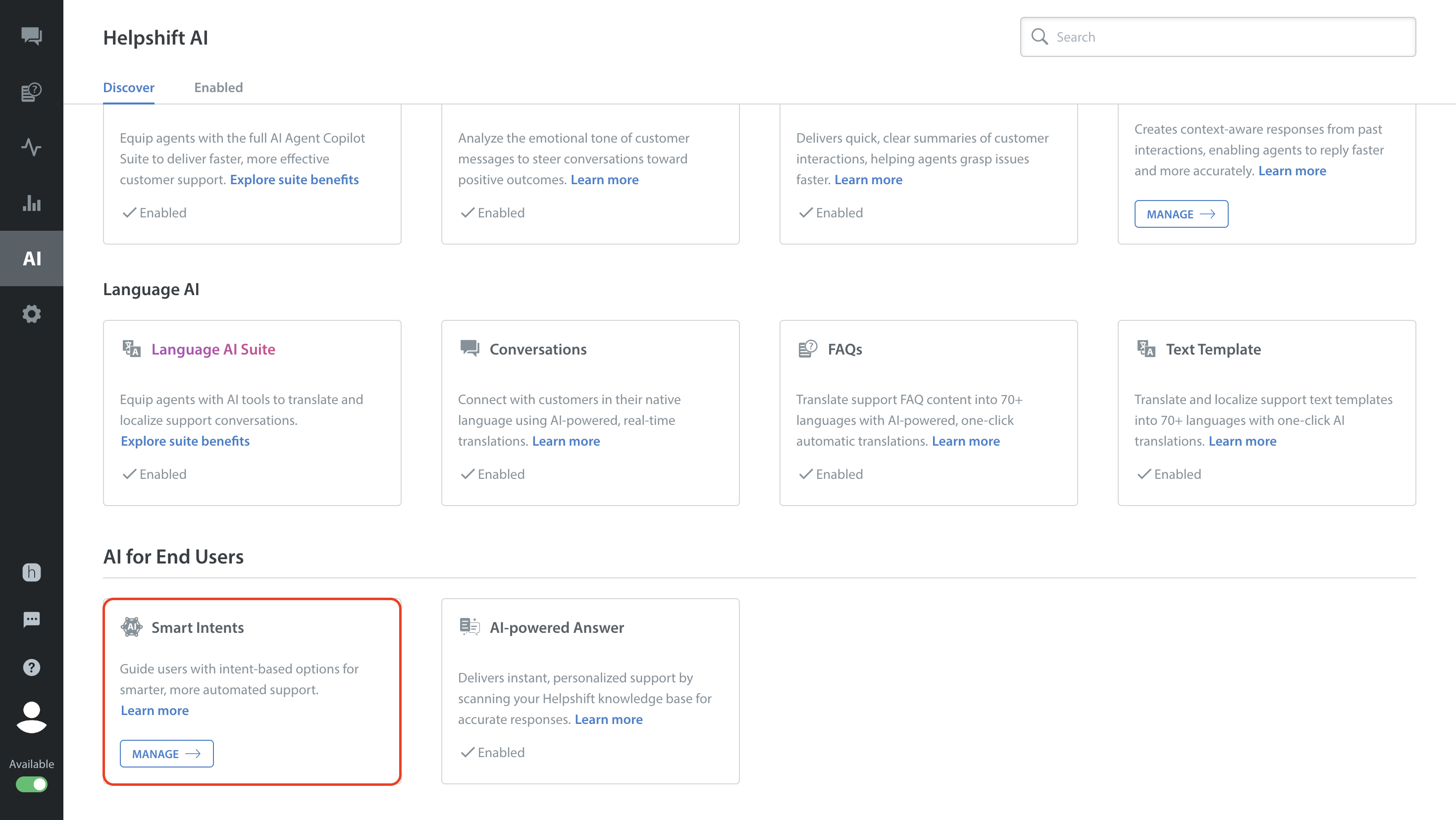
- + 新規インテントグループボタンの近くにある[その他のオプション]ボタン(⋮)をクリックします。
- ショートカットメニューから、トレーニングメッセージをCSVにエクスポートを選択します。
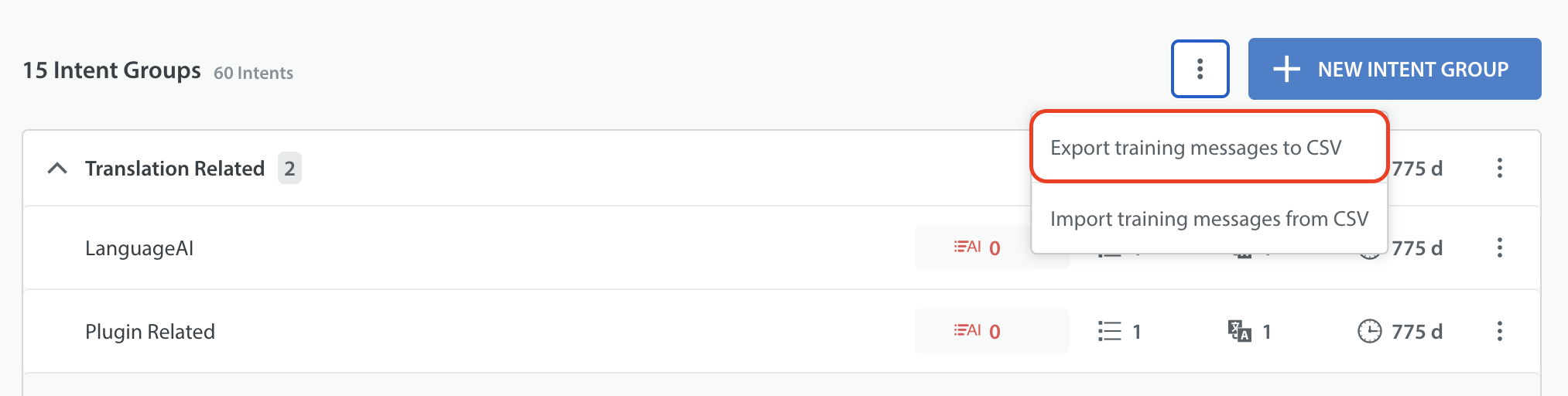
- コンピューターは、インテントとインテントグループが利用可能な言語のCSVファイルを含むZIPファイルをダウンロードします。
- 必要に応じて新規行を追加してから、新規トレーニングサンプルの詳細を入力してください。
- エラーを含むトレーニングサンプルを編集してください。
インテント列のインテント名は変更しないでください。 - 作業内容を保存して閉じてください。
元の形式(CSV)でファイルを保存する必要があります。 - 編集済みのCSVファイルをアップロード用に準備するには、CSVからトレーニングサンプルをインポートをご覧ください。
注意
ブラウザとその設定によっては、ダウンロードを承認する必要がある場合があります。
お使いのコンピューターとその設定に応じて:
ZIPアーカイブは自動的に展開される場合があります。
デフォルトのスプレッドシートソフトウェアがCSVファイルを自動的に開く場合があります。
それ以外の場合は、ダウンロードしたZIPアーカイブを手動で展開したり、CSVファイルを手動で開いたりする必要がある場合があります。
開かれたCSVファイルには3つの列が使用されており、列見出しは次のとおりです。
列見出しは変更しないでください。

ヒント
- 各新規トレーニングサンプルが、正しいインテントに確実に紐づけられるようにしてください。
それ以外の場合、誤って帰属されたトレーニングサンプルは、スマートインテントの能力を低下させます。- チャットでの曖昧なエンドユーザーの返信を理解する。
- 正確な意図のマッチングを提供します。
- スペースを含めて、トレーニングサンプルが1,000文字を超えないようにしてください。