
注: この機能は、エンタープライズプランとグロースプランでご利用いただけます。
はじめに
カスタム役割機能は、管理者にとって、チームメンバーの特定の許可を定義および管理するための柔軟で堅牢なシステムを提供します。カスタム役割には、設定の「組織」セクションにある「役割と許可」ページからアクセスできます。「役割と許可」ページは、「システム役割」と「カスタム役割」の2つのタブで構成されています。
「システム役割」タブでは、既存の定義済み役割(管理者、スーパーバイザー、エージェント)と、それらに付与された追加の許可について詳しく説明しています。詳細はこちら
「カスタム役割」タブでは、管理者は特定のダッシュボード機能への役割ベースのアクセス権を持つカスタム役割を作成し、組織のニーズに基づいてチームメンバーに合わせたアクセスを提供できます。これにより、セキュリティと運用効率の両方が向上します。
カスタム役割を作成できるのは管理者のみです。
カスタム役割の作成
カスタム役割を作成して、チームメンバーに特定の機能へのアクセス権を付与できます。カスタム役割を作成するには、以下の手順に従ってください。
- 管理者としてHelpshiftドメインにログインしてください。
- Helpshiftツールバーで、設定をクリックします。
- 「組織」エリアまでスクロールし、「役割と許可」をクリックしてください。
役割と許可のページが表示されます。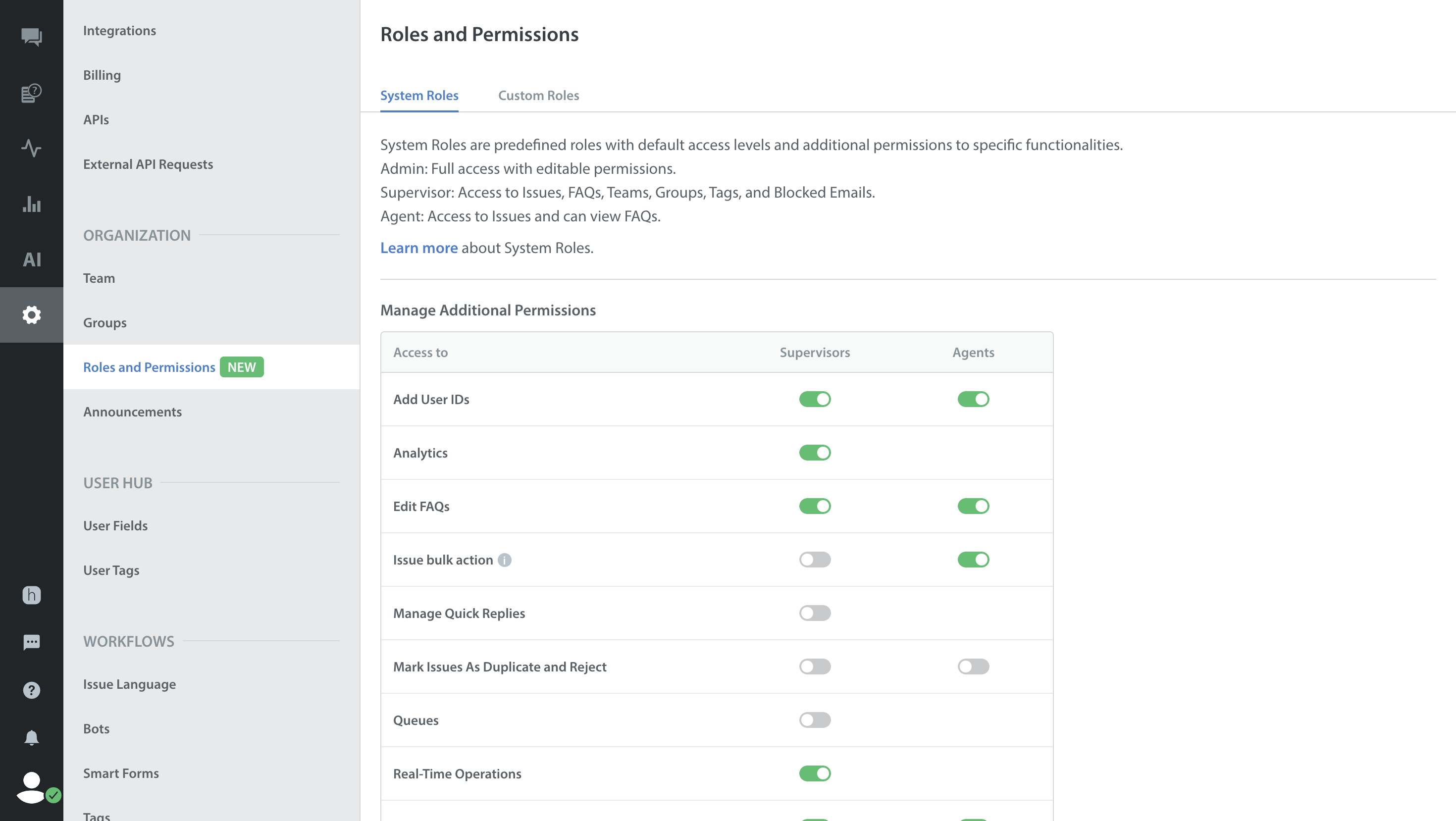
- 「カスタム役割」タブに移動し、「カスタム役割を作成」ボタンをクリックします。
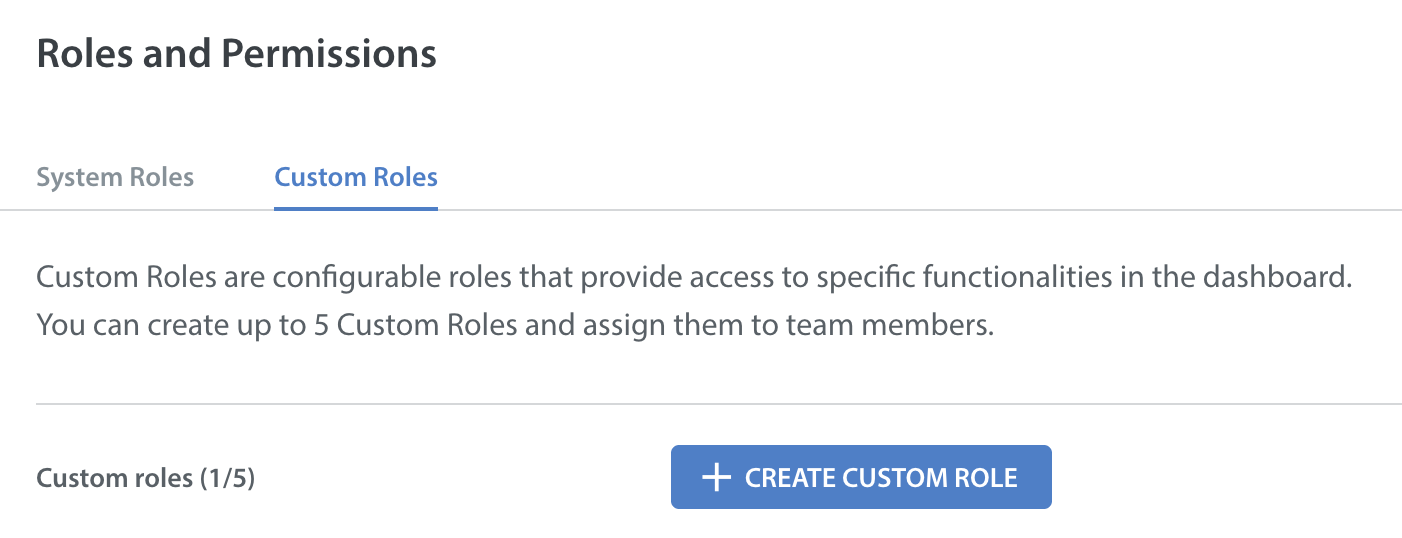
カスタム役割の作成ポップアップが開きます。
- カスタム役割名フィールドに、カスタム役割名を入力します。
- [役割の説明]フィールドに、カスタム役割の説明を入力します。(オプション)
- 基本役割セクションで、適切な基本役割を選択してください。
選択された基本役割のアクセス許可が、カスタム役割に適用されます。 - アクセス管理セクションで、カスタム役割に必要な許可のチェックボックスを選択してください。
注: 基本となる役割を選択すると、事前に選択された許可が表示される場合があります。
- 作成をクリックしてください。
カスタム役割が正常に作成され、[カスタム役割] タブに表示されます。
チームメンバーにカスタム役割を割り当てる
カスタム役割を作成した後、チームメンバーに割り当てることができます。カスタム役割をチームメンバーに割り当てる手順は以下のとおりです。
- 管理者としてHelpshiftドメインにログインしてください。
- Helpshiftツールバーで、設定をクリックします。
- 「組織」エリアまでスクロールし、次に「チーム」をクリックします。
チームページには、組織内のチームとチームメンバーのリストが表示されます。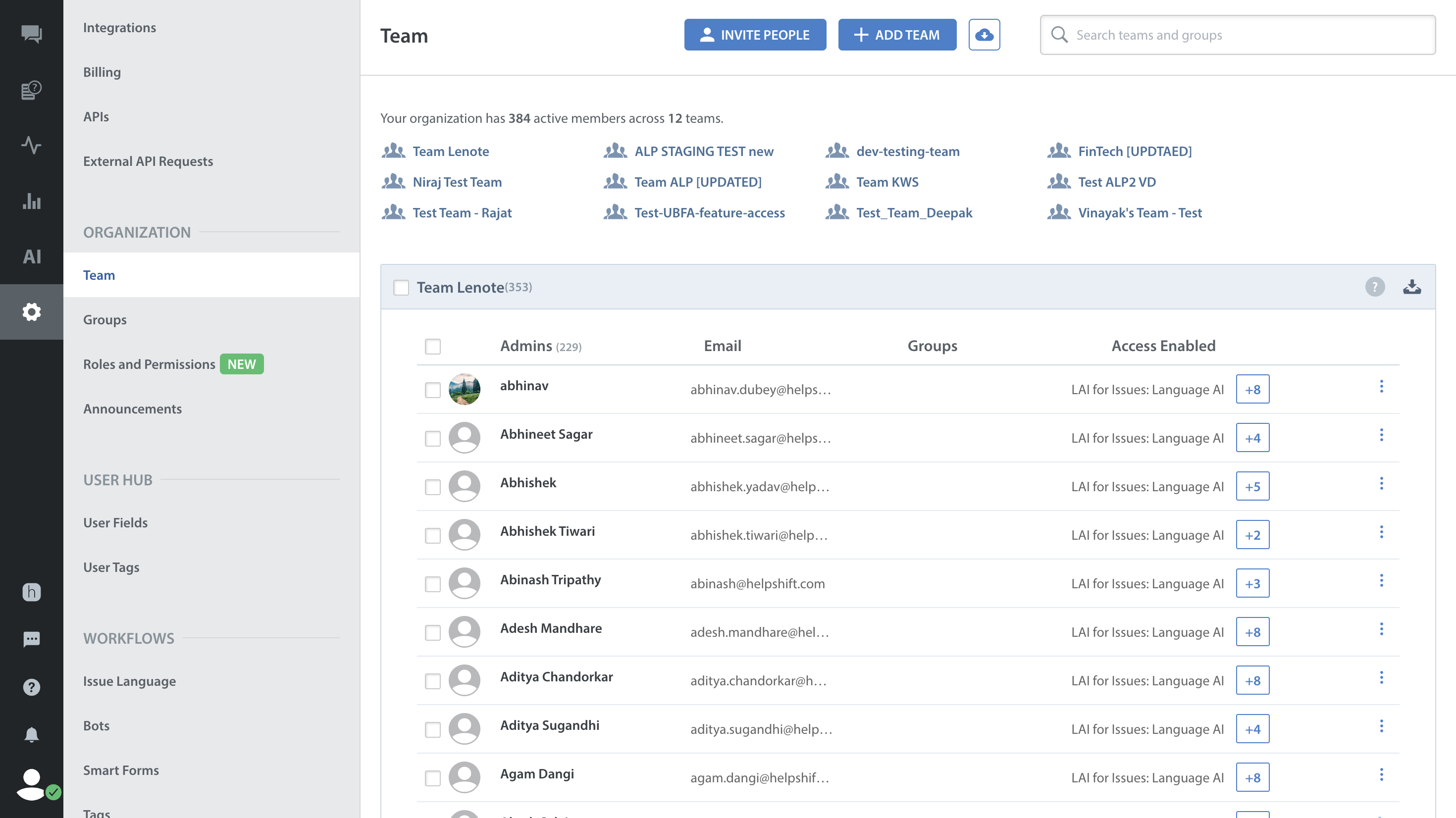
- 役割を変更したいチームメンバーを選択し、チームメンバー名の横にある設定アイコンをクリックしてください。
ユーザー設定ページが表示されます。

- 役割フィールドで、ドロップダウンをクリックし、カスタム役割タブから役割を選択します。

- 保存をクリックしてください。
これで、選択されたチームメンバーは、カスタム役割の許可に従ってアクセスできるようになります。 - これで、このチーム メンバーは、チームページの割り当てられたカスタム 役割 セクションに表示されるようになります。
注: カスタム役割は最大5つまで作成できます。