リマインダー自動化は、ユーザーに確認したい特定タイプのチケットに対して実行するように設定できます。ユーザーが応答するまでに時間がかかる場合がありますが、忘れていて返信のリマインダーが必要なだけの場合もよくあります。
リマインダー自動化は、自動化の作成時に設定したプラットフォーム、アプリ、言語、タグ、その他の条件に基づいて、カスタムのフォローアップメッセージを送信します。
リマインダーの自動化を作成するには、時間ベース自動化を使用します。そのため、これらの手順を実行する前に、これらに慣れておくことをお勧めします。復習として、時間ベース自動化とは何ですか?また、どのように設定すればよいですか?をご覧ください。
リマインダー自動化を作成するには、次の手順に従ってください。
- 設定 > ワークフロー > 自動化に移動します。
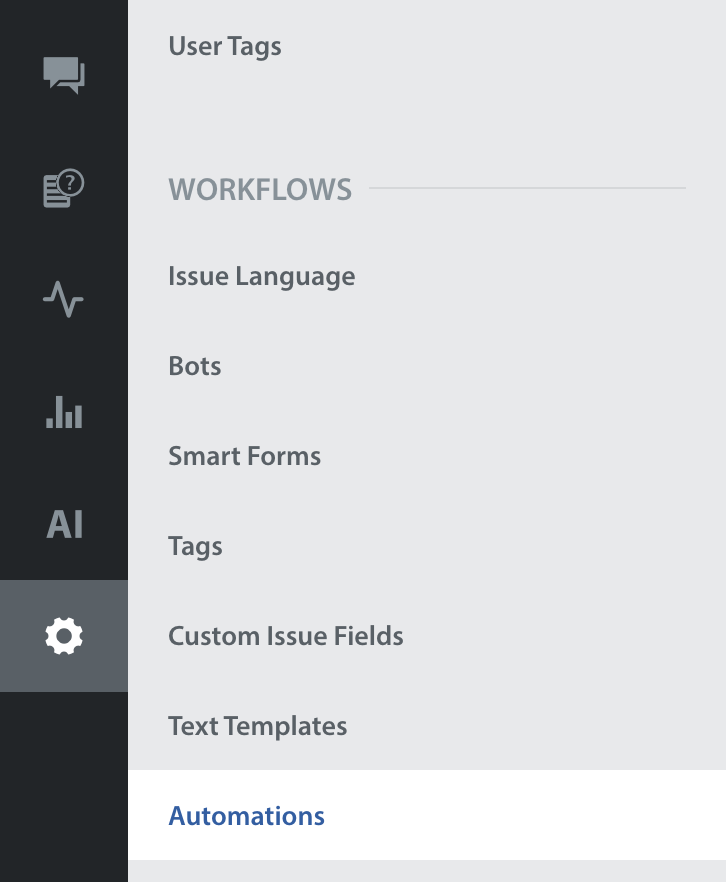
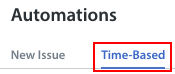
- ページ上部の「時間ベース」を選択してください。
- 「+新規自動化」ボタンをクリックして、新規時間ベース自動化を作成します。

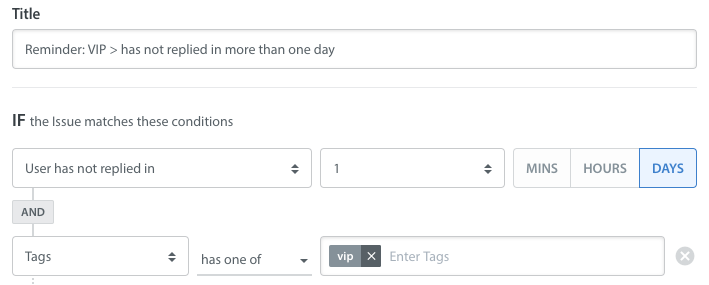
- 「自動化の作成」ポップアップで、時間条件「ユーザーが返信していない」を選択し、自動化が未解決チケットをフィルタリングする時間枠と条件を選択します。
たとえば、VIPユーザーからの新規応答を1日以内に確認するリマインダー自動化を設定する場合、時間条件を1日でフィルタリングし、VIPのタグを設定します。
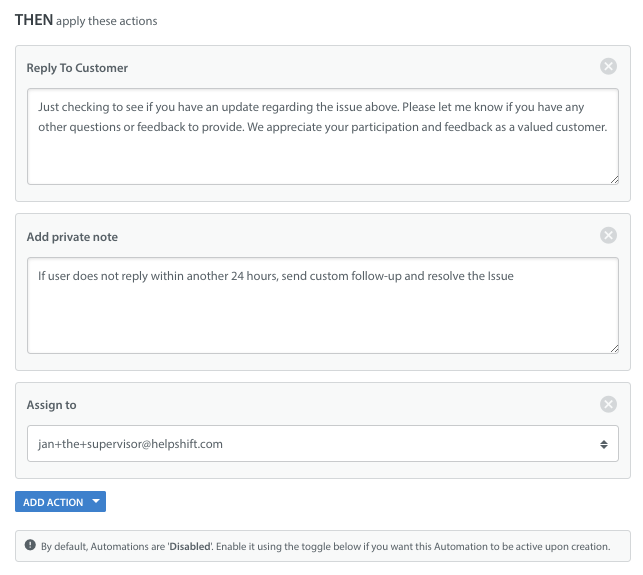
自動化が上記基準を満たすチケットを検出した際に実行されるアクションを設定します。例では、VIPにリマインダーを送信し、このリマインダー後に返信がない場合は、カスタムフォローアップを送信する必要があるというプライベートノートを追加し、カスタムアウトリーチを処理するスーパーバイザーにチケットを割り当てます。
リマインダー自動化を作成する際は、以下の点にご注意ください。
さまざまなアプリ、バグの種類、サポートレベルに合わせてカスタムリマインダー自動化を作成することで、エンドユーザーにポジティブな体験を提供できます。たとえば、複数の言語でサポートを提供している場合、異なる言語のユーザー向けに異なる自動リマインダーを作成できます。バグに対して異なるリマインダー自動化を動的に使用するには、いずれかのタグフィールド内でそのバグに使用されるタグタイプを適用します。
一般的なフォローアップには、自動解決機能と組み合わせてリマインダー自動化を使用できます。ユーザーがタイムリーに返信しない場合は、リマインダー自動化を設定し、返信がない場合に一定時間後に自動解決機能でクローズすることができます。詳細については、自動解決自動化の設定方法をご覧ください。
リマインダーと自動解決を併用する場合、「x日後」の値が同じにならないようにしてください。同じに設定すると、チケットが閉じる前に2つのメッセージがすぐに表示されるため、ユーザーエクスペリエンスが低下します。Reminder自動化と自動解決自動化の「x日後」の値は、少なくとも1〜2日程度差をつけることをお勧めします。 - リマインダー自動化を設定したら、右下の「保存」ボタンをクリックします。自動化を保存しても、選択内容が保存されるだけで、自動化は開始されません。自動化を有効にして、実行する必要があります。
有効にせずに保存すると、新規自動化がチームのワークフローに与える影響に備えて、チームと自動化を最初に確認できます。
時間ベース自動化では、順序が重要であることにご注意ください。時間ベース自動化は、リストの一番上から下に向かって順番に実行されるため、競合するタイムベースの自動化がある場合は問題が発生します。これを解決するには、順序変更ボタンを使用して、時間ベースの自動化を正しい順序に配置できます。 - 自動化を開始する準備ができたら、自動化のリストまたは「自動化の編集」ポップアップ内から、「有効にしますか?」のトグルをオンに切り替えてください。