
当社のネイティブiOSおよびAndroid SDKを使用すると、アプリ内ユーザーにシームレスで会話型のメッセージングエクスペリエンスを提供できます。これは、当社のWebチャットエクスペリエンスと統合されています。当社のAI搭載ボットは、お客様のSDKと連携して、会話のルーチン部分を処理し、サポートチームがエンドツーエンドの問題管理を実施するのに役立ちます。

モバイルSDKの設定は、以下の詳細に示すように、開発者との連携が必要な3段階のプロセスです。ユーザーにリリースする前に、このアップデートを効果的に計画するために、新しいアプリ内体験のQAに関するFAQを確認することを強くお勧めします。
詳細な手順とベストプラクティスについては、ナレッジベースをご覧ください。
1. 開発者:最新のiOS/Android SDKにアップグレードしてください
まず、当社の開発者向けドキュメントから、iOSおよびAndroid用の最新のSDKをダウンロードしてください。SDKをアップグレードするための完全な手順については、SDKページのすべての手順を確認してください。
7.0.1より前のバージョンのSDKからアップグレードする場合は、以下のHelpshift APIが2018年5月のリリースで正式に廃止されたことにご注意ください。
- **gotoConversationAfterContactUs**: 会話型体験では適用されなくなりました
- **showSearchonNewConversation**: ダッシュボードのボット機能に置き換えられました
- **enableTypingIndicator**: タイピングインジケーターを有効にするダッシュボードのトグルに置き換えられました
- loginWithIdentifier (iOS, Android): 新しいログインAPIに置き換えられました
- hideNameAndEmail, requireNameAndEmail: 会話型エクスペリエンスでは適用されません
- setNameAndEmail, setUserIdentifier: 新しいログイン API に置き換えられます
7.0.1リリースに伴う追加変更の詳細なレビューは、2018年4月のSDKアップデートに記載されています。最新バージョンについては、iOSおよびAndroidのリリースノートをご覧ください。

次に、管理者がダッシュボードで特定機能を確認し、有効にしてください。詳細は下記をご覧ください。
2. 管理者: 会話型チケット起票を有効にする
開発者が最新のSDKを実装したので、会話型チケット提起を有効にする準備ができました。完全な手順については、FAQ 会話型チケット提起とは何ですか?また、どのように設定すればよいですか?をご覧ください。
上記のとおり、ユーザーの皆様にこの新しい会話フローを円滑に連携していただくために、SDKとダッシュボードの設定を以下のように更新することをお勧めします。
- 新しい会話型チケット提起フローをテストするために、Helpshiftダッシュボードでテストアプリを作成してください。
- 開発者に、ダッシュボードのテストアプリのアプリIDとAPIキーを使用するアプリのテストバージョンを作成させてください。
- 最新のHelpshift SDKをそのテストアプリに連携してください。
- テストアプリのアプリ内SDK構成ページから、会話型チケットのファイル提出を有効にします。
- 会話型チケット提起が有効になったら、このガイドに記載されている設定を有効/無効にして、会話型エクスペリエンスのさまざまな構成を試してみてください。
- ワークフローに最適な設定を見つけたら、開発者と協力して、会話型チケット起票でアプリとダッシュボードを更新してください。
3. 管理者:ボットを有効化
会話型チケット起票を有効にしたので、ボットを有効にしてアプリ内体験をカスタマイズする準備ができました。
以下のボットは、ダッシュボード内の会話型チケット起票ページから設定できます。
QuickSearch ボット
このボットは、新しいチケットが作成される前にユーザーとやり取りします。関連性の高いFAQの提案を自動的にエンドユーザーの問い合わせに回答し、エージェントの支援なしに必要な情報を見つけるのに役立ちます。
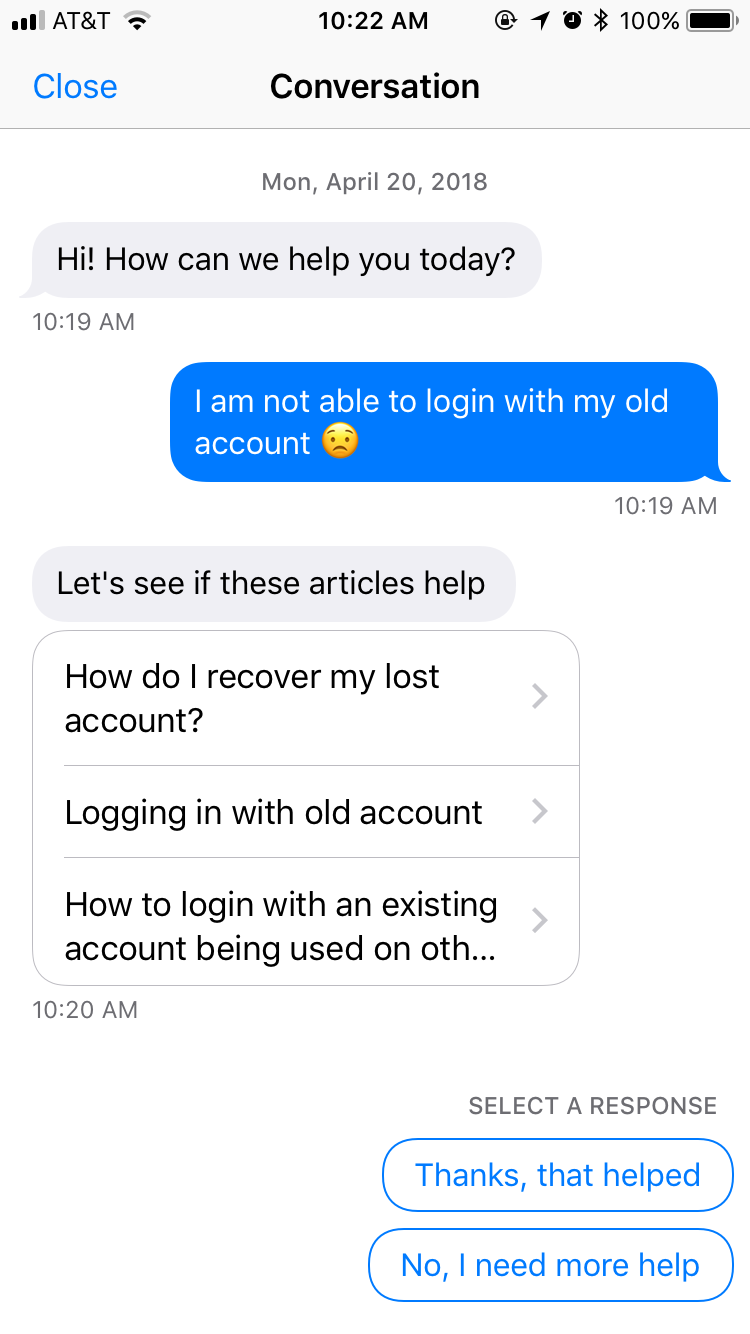
ご注意ください: QuickSearch ボットは、アカウントのアップグレードでのみロック解除できるアドオン機能です。詳細については、success@helpshift.comまでお問い合わせください。
詳細については、QuickSearch ボットとは何ですか?また、どのように設定しますか?をご覧ください。このボットを使い始めるにはこちらをご覧ください。
アイデンティティボット
ユーザーが引き続きエージェントの支援を必要としている場合、このボットは、新しいチケットを作成する際にこれらのフィールドに入力するために、ユーザーの名前とメールアドレスを自動的に要求します(この情報が以前に収集されていない場合)。その情報がすでにユーザーのプロフィールで利用可能な場合、このボットは再度尋ねません。
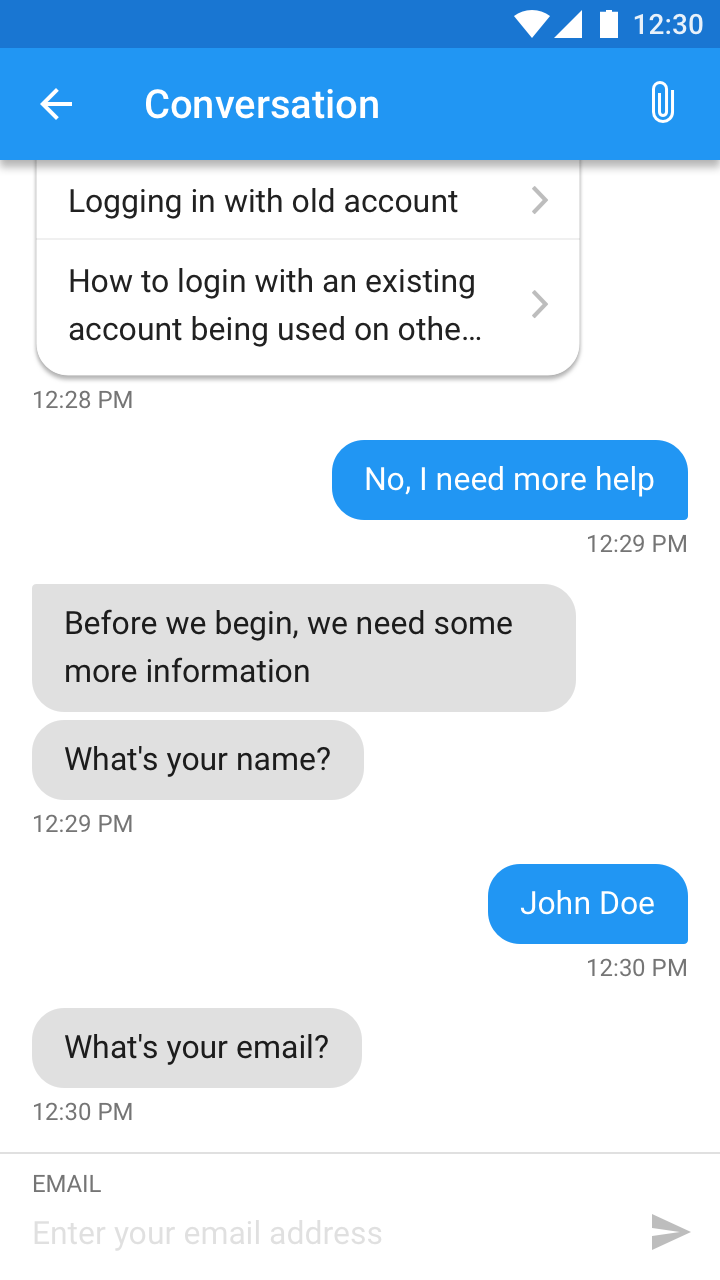
詳細については、アイデンティティボットとは何か、またその仕組みをご覧ください。このボットの設定方法に関する詳細もこちらに記載されています。
カスタムボット
カスタムボットは、会話中の任意の時点で、カスタマイズ可能な一連のアクションを実行するように設定できます。エージェントと同じことができるため、エージェントとのやり取りを再現し、エンドツーエンドのチケット管理を提供するために使用できます。
カスタムボットは、未解決チケットにのみ対応します。エージェントが手動で起動することも、特定の条件が満たされたときに自動化によって自動的に呼び出されるようにワークフローを構成することもできます。
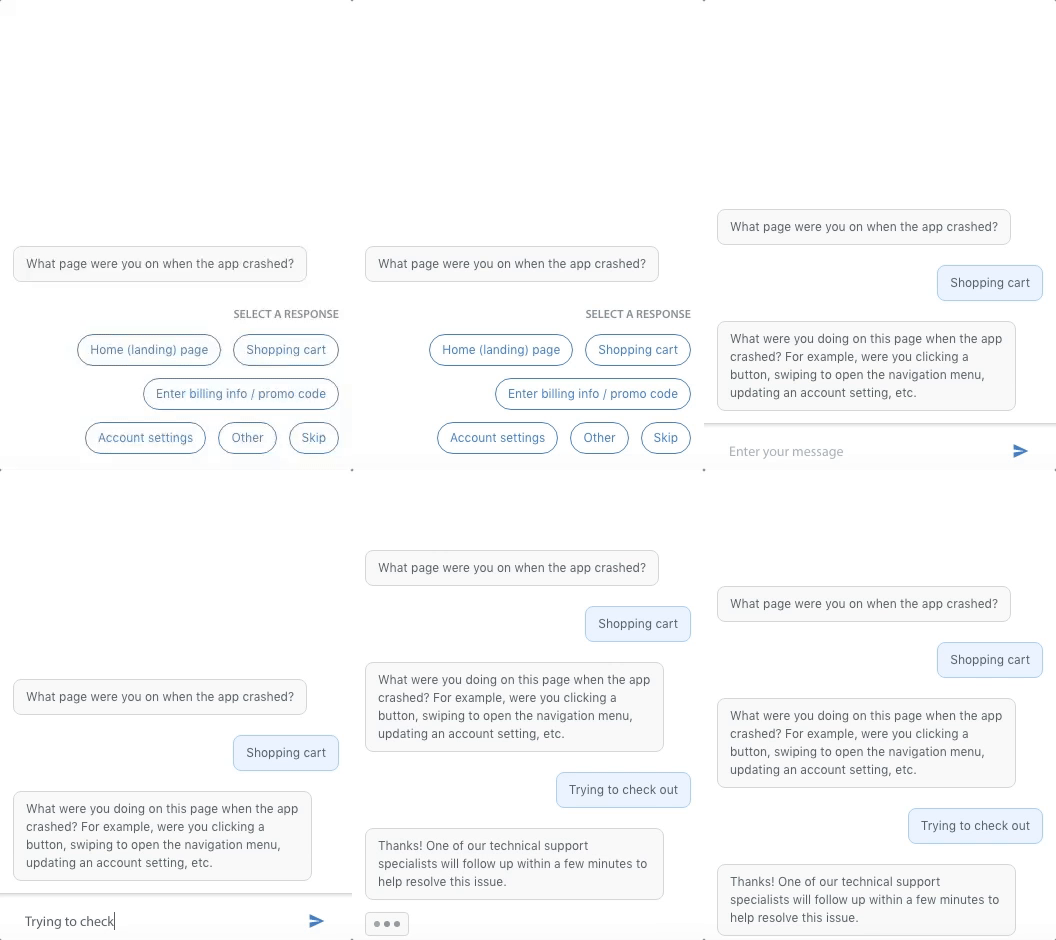
ご注意ください:カスタムボットは、アカウントのアップグレードでのみ利用可能になる追加機能です。詳細については、success@helpshift.comまでお問い合わせください。
カスタムボットにアクセスできるようになったら、こちらをご覧ください カスタムボットとは何ですか?また、どのように設定すればよいですか? 開始するには。
4. オプション: カスタムプッシュ通知を設定する
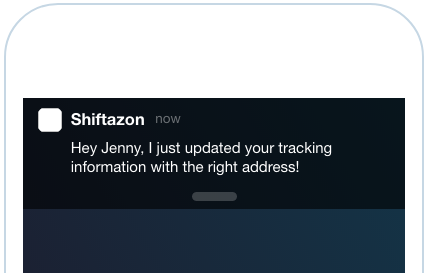
アプリ内メッセージングを設定したら、開発者はアプリから送信されるプッシュ通知をカスタマイズできます。これには、バッジを使用してアプリのアイコンで新しいメッセージ数を表示することも含まれます。
5. カスタマイズ可能な「Enter」キーの動作
この機能により、エンドユーザー向けのHelpshiftチャット体験をより細かく制御できるようになります。[設定] > [アプリ設定] > [アプリ内設定] > [サポート体験] に移動し、必要に応じてトグルを切り替えます。

この設定を行うための完全な手順については、カスタムプッシュ通知の作成に関するガイドをご覧ください。
Helpshiftの追加機能を設定し、ベストプラクティスについて詳しく知りたい場合は、ナレッジベースをご覧ください。