
Helpshiftは、一部またはすべてのユーザーにライブチャット体験を提供するために必要なすべてのツールを提供します。当社のタイピングインジケーターを実装すると、エージェントが返信を入力しているときにユーザーに表示させることができます。これは、iMessageやWhatsappなど、多くの従来のチャットアプリケーションの動作に似ています。
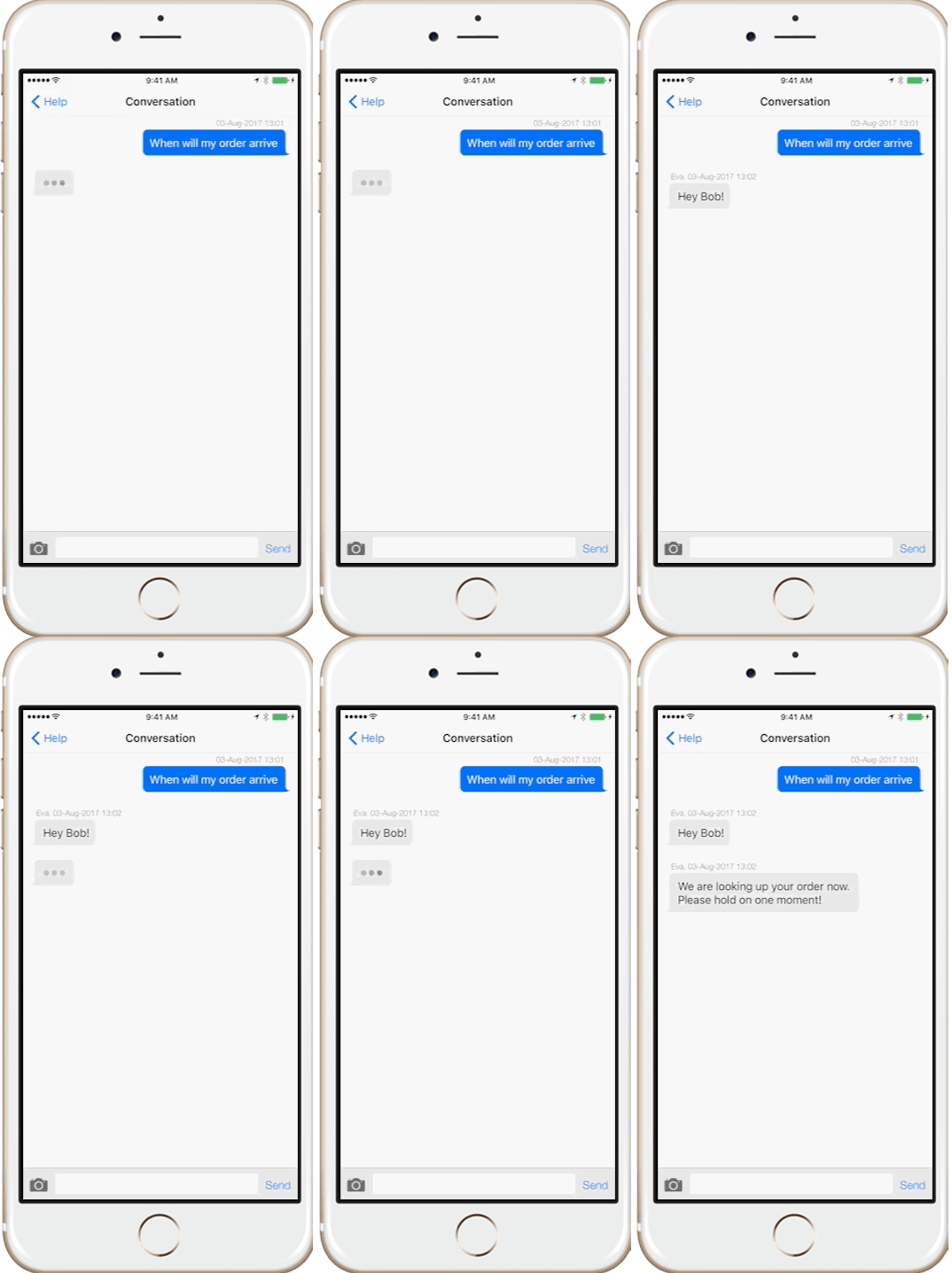
タイピングインジケーターに加えて、ユーザーに迅速に返信し、常にこれらのチャットに対応できるエージェントを確保するために、ワークフロー管理機能も連携する必要があります。これらの機能には、自動割り当て、自動化、キューが含まれます。
スーパーバイザーと管理者は、リアルタイム操作を使用して、シフト中のチームとエージェントのパフォーマンスを監視できます。詳細については、リアルタイム操作とは何ですか?また、どのように使用しますか?を参照してください。
優れたライブチャット体験を提供するために必要なコンポーネントを以下に示します。
1.アプリ内体験を構成する
2.チケットルーティングを設定する
3.SLAを維持し、バックログを管理する
4.ライブチャット体験の分析を追跡する
詳細な手順とベストプラクティスについては、ナレッジベースを参照してください。
1.アプリ内体験を構成する
ライブチャット体験を設定する最初のステップは、いくつかのSDK設定を構成することです。以下の例では、すべてのユーザーにライブチャット体験を提供したいと想定します。
まだ行っていない場合は、ダッシュボードの会話型チケットファイリングを有効にすることを強くお勧めします。これにより、開発者の支援を必要とせずに、これらのSDK設定をすべて簡単に管理できるようになります。これには、Helpshift SDK v7.1.0へのアップデートが必要であることに注意してください。開始するには、会話型チケットファイリングとは何ですか?また、どのように設定しますか?を参照してください。
1.QuickSearch Botを有効にする
QuickSearch Botは、ユーザーの最初のメッセージの内容に基づいて、FAQを自動的に提案します。これにより、リアルタイムのセルフサービスレイヤーを追加し、エージェントがFAQで既にカバーされていないチケットのみに対処できるようにします。
v7.0.1より前のSDKバージョンでは、showSearchOnNewConversationフラグをYes(iOS)およびTrue(Android)に設定する必要があります。このフラグは、iOSバージョンv4.9.0〜v6.4.3およびAndroid v3.6.0〜v6.4.2に適用できます。
2.タイピングインジケーターを有効にする
エージェントが応答を入力している場合、ユーザーにはタイピングインジケーターが表示され、メッセージが送信されようとしていることを知らせます。これにより、エンドユーザーは会話の中に留まる必要があることを認識し、すぐに返信を受け取ることができます。

ダッシュボードのアプリ内構成ページからこの機能を有効にする手順については、タイピングインジケーターとは何ですか?また、どのように設定しますか?を参照してください。
SDKバージョンv6.0.0〜v6.4.1の場合、開発者がenableTypingIndicatorフラグをYes(iOS)およびTrue(Android)に構成することで、タイピングインジケーターを有効にできます。
タイピングインジケーターは、Helpshift iOSまたはAndroid SDK 6.0以降を搭載したデバイスで作成されたチケットにのみ表示されることに注意してください。つまり、Helpshift SDKが更新されたら、ユーザーはタイピングインジケーターを表示するために、このSDKアップデートを含むアプリの最新バージョンにアップデートする必要があります。
3.解決の質問を有効にする
この設定では、エージェントが会話を閉じると、「質問に回答しましたか」というプロンプトは表示されません。これにより、会話の終了をエージェントが制御できるようになり、エンドユーザーが同じ会話を繰り返し再開できなくなります。エンドユーザーが新しいメッセージを送信すると、新しいライブチャット体験が開始される可能性があることに注意してください。
ダッシュボードのアプリ内構成ページからこの機能を有効にする手順については、解決の質問とは何ですか?また、エンドユーザーにはどのように表示されますか?を参照してください。
v7.0.1より前のSDKバージョンでは、開発者がshowConversationResolutionQuestionフラグをNo(iOS)およびFalse(Android)に設定することで、この設定を有効にできます。
4.会話型チケットファイリングを使用していない場合は、gotoConversationAfterContactUsフラグをYes(iOS)およびTrue(Android)に設定する
この設定により、ユーザーがメッセージを送信すると、新しい会話ウィンドウに自動的にリダイレクトされます。これは会話の自然な流れに一致し、ライブチャットに参加しているという期待を設定します。
他の実装の設定に関するガイダンスについては、使用事例の詳細を添えてsuccess@helpshift.comまでご連絡ください。
2.チケットルーティングを設定する
アプリ内構成を設定したら、これらの新しいチケットを適切な場所にルーティングして、すぐに最初の応答を受けられるようにワークフローを設定する必要があります。これには、次の機能の構成が必要です。
- エージェントグループ
- チーム(オプション)
- キュー
- 自動化
- 自動割り当て
これらの設定を構成する際は、次の質問を考慮してください。
- 新しいチケットをルーティングして、特定のエージェントに割り当てる必要がありますか?
- エージェントが同時に処理できるチケットの最大数はいくつですか?
1.ライブチャット体験を希望する新規チケットに対応するエージェントのために、新しいチームまたはエージェントグループを作成することを検討してください。どちらを作成するかは、サポートチームの規模と組織によって異なります。
新しいエージェントグループを作成する手順については、エージェントグループを作成するにはどうすればよいですか?を参照してください。チームの詳細については、チームとは何ですか?また、どのように使用する必要がありますか?を参照してください。
2.新しい「ライブチャット」キューを作成します。キューを次のように設定します。
- 左上の優先度番号を「1」に更新して、このキューがライブチャット体験を目的としたすべての新しいチケットを受信するようにします

- 「このキューのチケットを自動割り当て」をオンに切り替えます

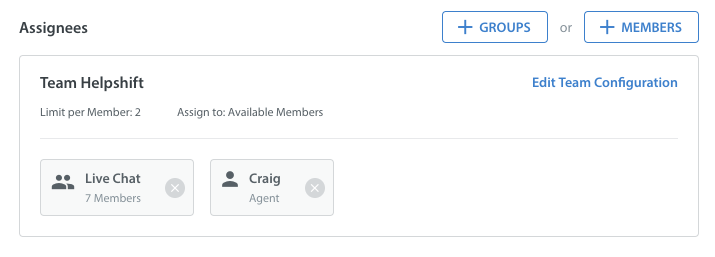
- 「担当者」で、これらの新しいチケットを処理するエージェントとグループを追加します
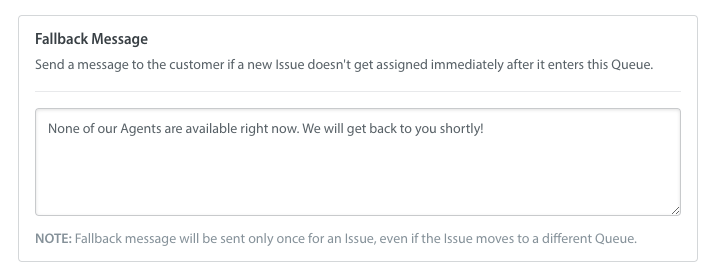
- 全てのライブチャット体験対応エージェントが対応可能な件数上限に達した場合に備え、ユーザーから問い合わせがあった際に表示する適切なフォールバックメッセージを追加してください。
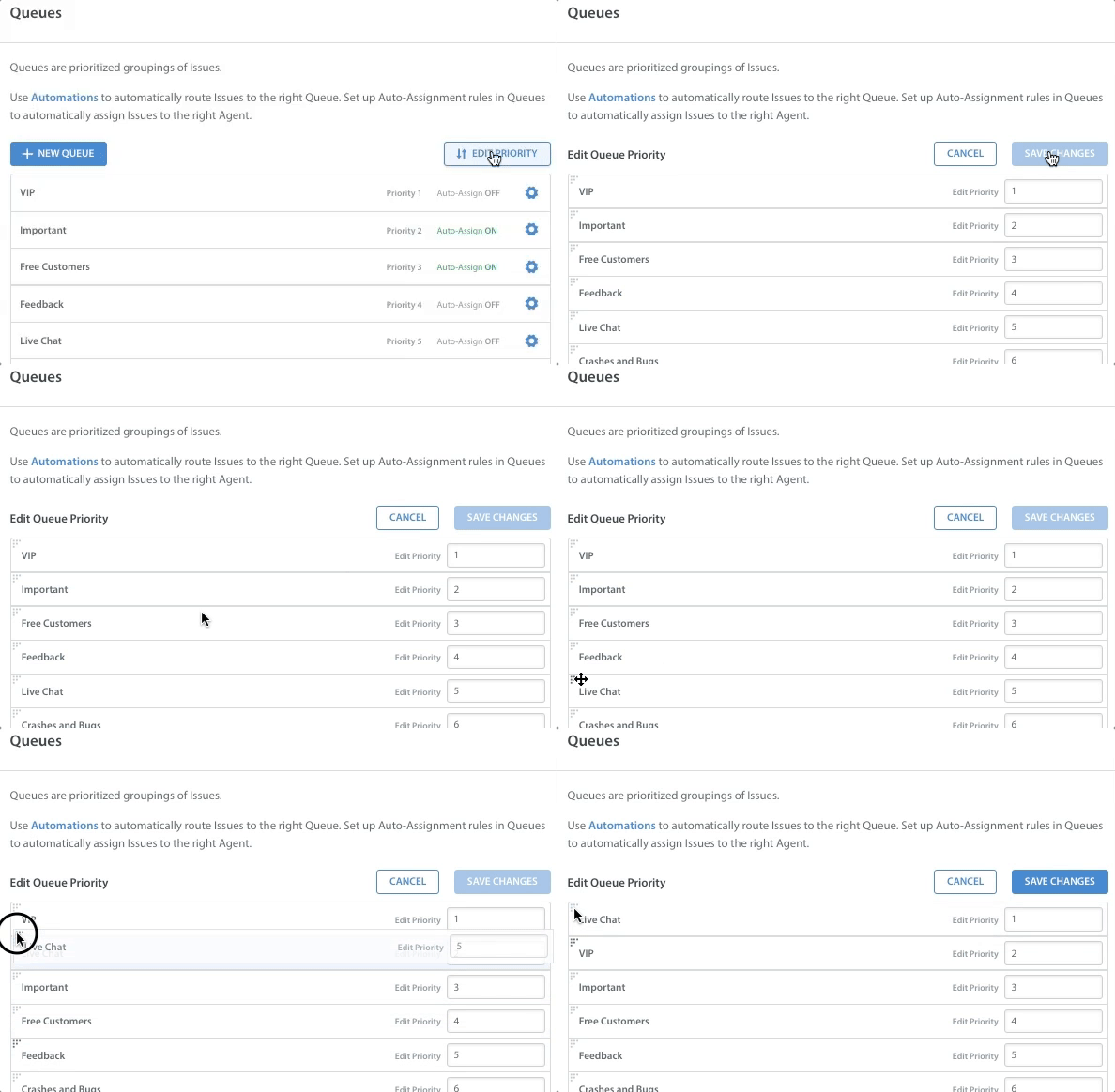
- 注:キューの作成時に優先度を#1に設定するのを忘れた場合は、キューリストで並べ替えて、最上位のキューにすることができます。
3.2つの新規チケット自動化を設定します。1つは営業時間用、もう1つは営業時間外用です。自動化を次のように設定します。
- チケットの着信条件を使用して、ライブチャットエージェントが作業している時間帯に着信するかどうかに基づいて、これらの自動化が適切な応答を提供することを確認します
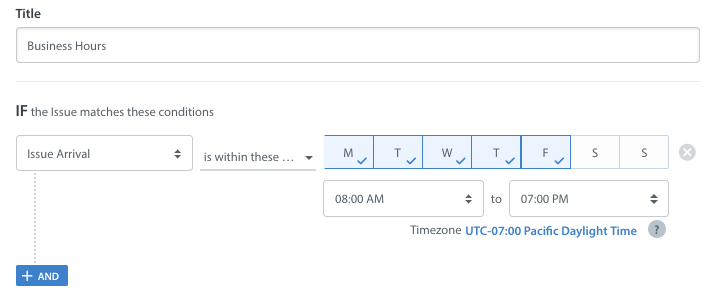
新規チケット自動化チケットの着信条件営業時間中に作成されたチケット
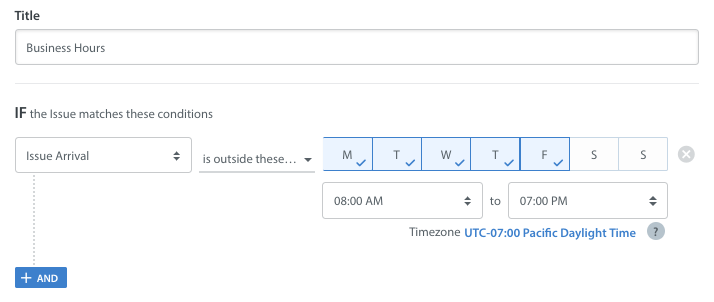
新しいチケット自動化チケットの着信条件営業時間外に作成されたチケット
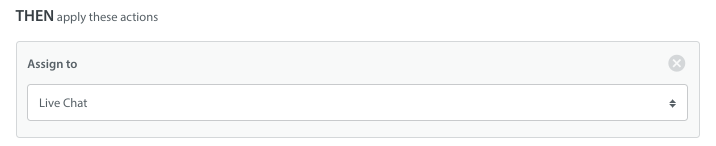
- アクション「割り当て先」を使用して、これらのチケットを新しいライブチャットキューに割り当てます
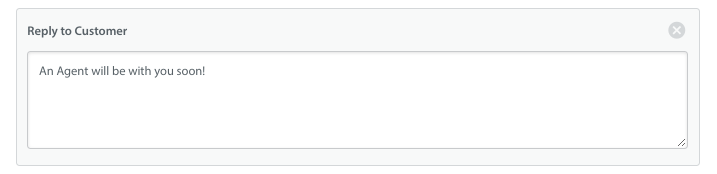
- カスタムの「顧客への返信」メッセージを追加して、エージェントがすぐに対応することをユーザーに知らせます
4.自動割り当て設定では、ライブチャット体験を提供するように割り当てられたチームのチケットの最大数を3〜4に設定します。また、「エージェントの返信を除外」のチェックボックスがオンになっていないことを確認してください。

これにより、エンドユーザーが返信するのを待っている間、未解決チケットをエージェントに割り当てられたままにすることができます。
注意:サポート組織にチームが1つしかない場合、上記の設定はすべてのエージェントグループに自動的に適用されます。
自動割り当て設定の管理方法の詳細については、エージェントに割り当てられるチケットの数を制限するにはどうすればよいですか?を参照してください。
3.SLAを維持し、バックログを管理する
ライブチャット体験をサポートするようにワークフローを設定したら、エージェントがメッセージに十分に迅速に応答しない場合にユーザーが動揺しないように、短いSLAを設定する必要があります。ライブチャット体験でユーザーに設定する期待は、即時の応答です。
この期待に応えるために、時間ベースの自動化を使用して、SLAに違反するチケットを追跡し、自動返信を送信し、バックログがある場合にスーパーバイザーに警告することができます。
SLAに違反したチケットを追跡する時間ベースの自動化を設定するには、まず「sla violation」などの新しいタグを作成します。これは、それらのチケットを適切に追跡および再割り当てするのに役立ちます。復習については、タグを作成して使用するにはどうすればよいですか?を参照してください。
自動化を作成するときは、次の3つの条件を設定します。
- 時間フィルターの場合は、「エージェントの最初の応答が設定されていません」を30秒に設定します

- 「キュー」を「ライブチャット」に設定します

- 「担当者」の値を「設定済み」に設定して、エージェントに既に割り当てられており、バックログにないチケットで実行されるようにします

- 最後に、自動化のアクションをタグ「sla violation」を追加するように設定します
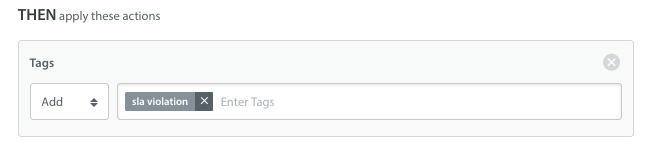
この自動化を実行すると、エージェントに新しいチケットが割り当てられているが、30秒以内に応答していない場合、それらのチケットには「sla violation」というタグが付けられます。日次および週次のメトリックを確認すると、SLAに達しなかったエージェントの数を確認できます。
ユーザーがしばらく応答していない場合に自動返信を送信する時間ベースの自動化を設定するには、自動化を次のように設定します。
- 時間フィルター「ユーザーが応答していません」を45秒に設定します

- 「キュー」を「ライブチャット」に設定します

- 最後に、アクション「顧客への返信」を設定して、チェックインし、まだそこにいるかどうかを確認します
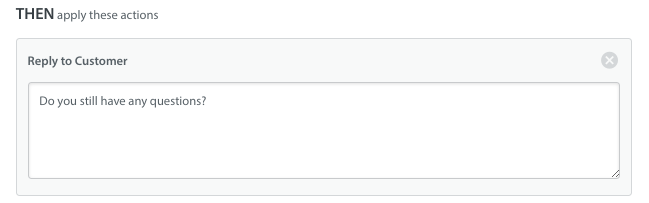
- オプション:「解決済み/終了としてマーク」を使用して、自動返信を送信してチケットを閉じることができます。
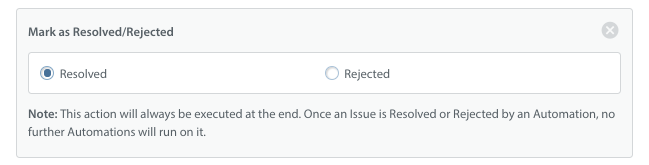
ユーザーが進行中の会話中に45秒以内に返信を送信していない場合、この自動返信が送信されます。
最初に1つの自動返信の自動化を実行してユーザーにチェックインし、その後、応答がない場合は、2番目の自動返信の自動化でフォローアップして、最後のメッセージを送信してチケットを解決することができます。2番目の自動化を60秒に送信して、実行間に15秒のギャップがあることを確認してください。
バックログを管理する時間ベースの自動化を設定するには、最初に追跡用の「バックログ」のようなタグを作成します。復習については、タグを作成して使用するにはどうすればよいですか?を参照してください。
そのタグを作成したら、自動化を次のように設定します。
- 時間フィルター「エージェントの最初の応答が送信されていません」を45秒に設定します

- 「キュー」を「ライブチャット」に設定します

- 「担当者」の値を「設定済み」に設定します。これにより、エージェントに既に割り当てられているチケットで実行されるようになります

- 自動化のアクションをタグ「バックログ」を追加するように設定します
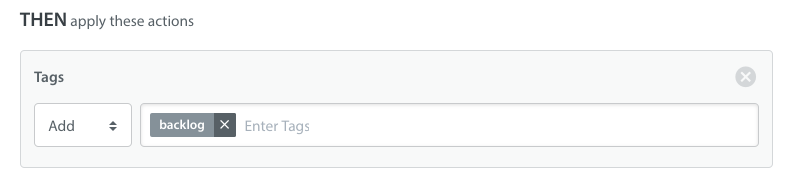
- オプション:エージェントがキャパシティに達しており、新しいチケットが作成されてから45秒経過している場合は、アクション「プライベートノートを追加」を設定して、スーパーバイザーまたはバックアップエージェントにバックログをエスカレートするメンションを追加することもできます
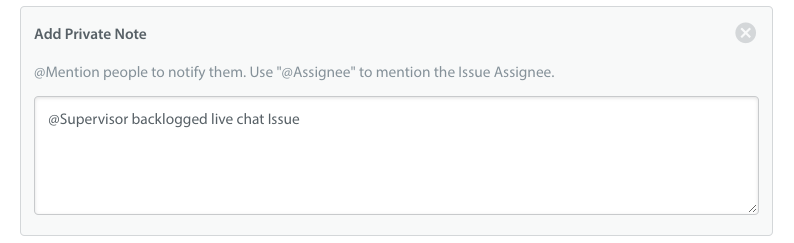
分析の目的で、バックログが発生した時期と、バックログに最終的に入ったチケットの数を追跡できます。
4.ライブチャット体験の分析を追跡する
ユーザーにライブチャット体験を提供し始めたら、チケットタイプ、バックログ、SLAの傾向を追跡する必要があります。満たすように努めるべきKPIとデータポイントは次のとおりです。
- 最初の応答までの時間:30秒
- エージェントあたりの最大チャット数:3つのIssue
- 保留時間:20秒
- エージェントが問題を調査するのに時間がかかる場合は、顧客に継続的に最新情報を伝えることをお勧めします。
Helpshift 分析でこのデータを追跡する方法の詳細については、FAQ 分析ダッシュボードで何を確認できますか?を確認してください。
また、Microsoftのデータ分析ツールであるPower BIを使用して、Helpshiftダッシュボードから重要なビジネスインサイトを得ることもできます。詳細については、Power BIでHelpshift 分析をさらに活用するにはどうすればよいですか?を参照してください。
ライブチャット体験の提供方法に関するその他の質問については、アカウントマネージャーまたはsuccess@helpshift.comまでご連絡ください。
追加機能を設定し、Helpshiftのベストプラクティスについて詳しく知るには、ナレッジベースを確認してください。