
CSAT(顧客満足度)調査は、アプリのユーザーから率直で定性的なフィードバックを収集する方法を提供します。CSAT(顧客満足度)は、解決済みチケット数のような定量的な指標と組み合わせることで、顧客対応におけるエージェントの有効性を測定できます。たとえば、CSAT(顧客満足度)を有効にすると、エージェントが先週50件のチケットを解決し、それらすべてで5つ星の評価を受け取ったことを確認できます。
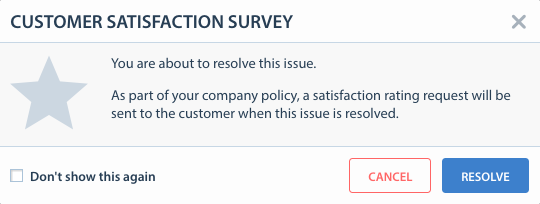
CSAT(顧客満足度)が有効になっている場合、プロセスは次のようになります。エージェントがチケットを解決し、ユーザーが他に質問がないことを確認すると、Helpshiftはユーザーに5段階評価で体験を評価するように促します。このプロンプトには、オプションのフィードバックフィールドが含まれています。
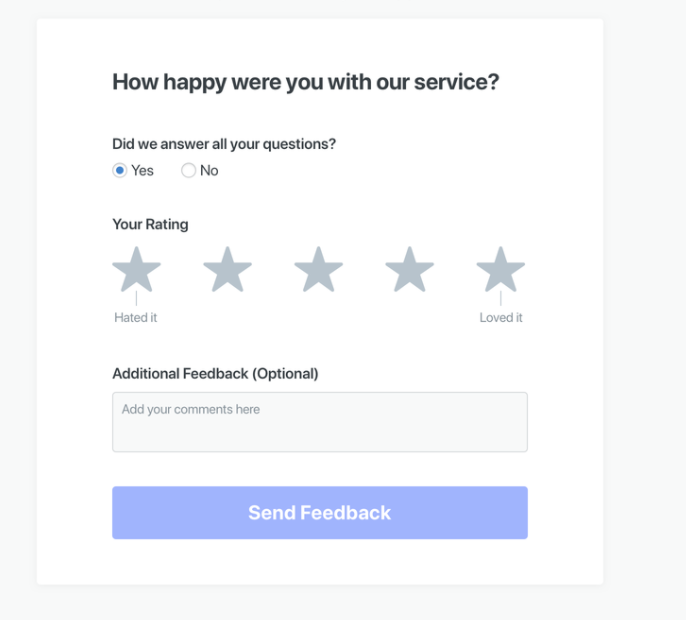
アプリ内CSAT(顧客満足度)を有効にするには、次の手順に従ってください。
- ダッシュボード内から設定ページに移動してください。

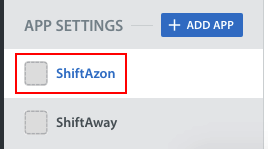
- 「アプリ設定」で、CSAT(顧客満足度)を有効にしたいアプリを選択してください。
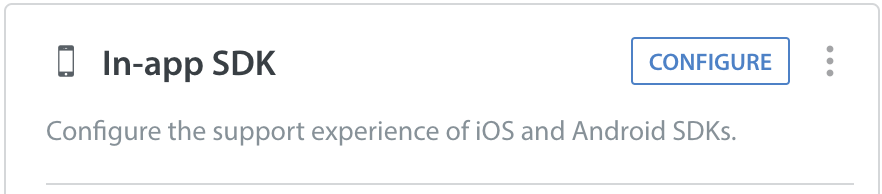
- アプリ内SDK構成エリアに移動し、「構成」ボタンをクリックしてください。
- 「解決エクスペリエンス」タブで、「顧客満足度調査」のトグルをオンにしてください。
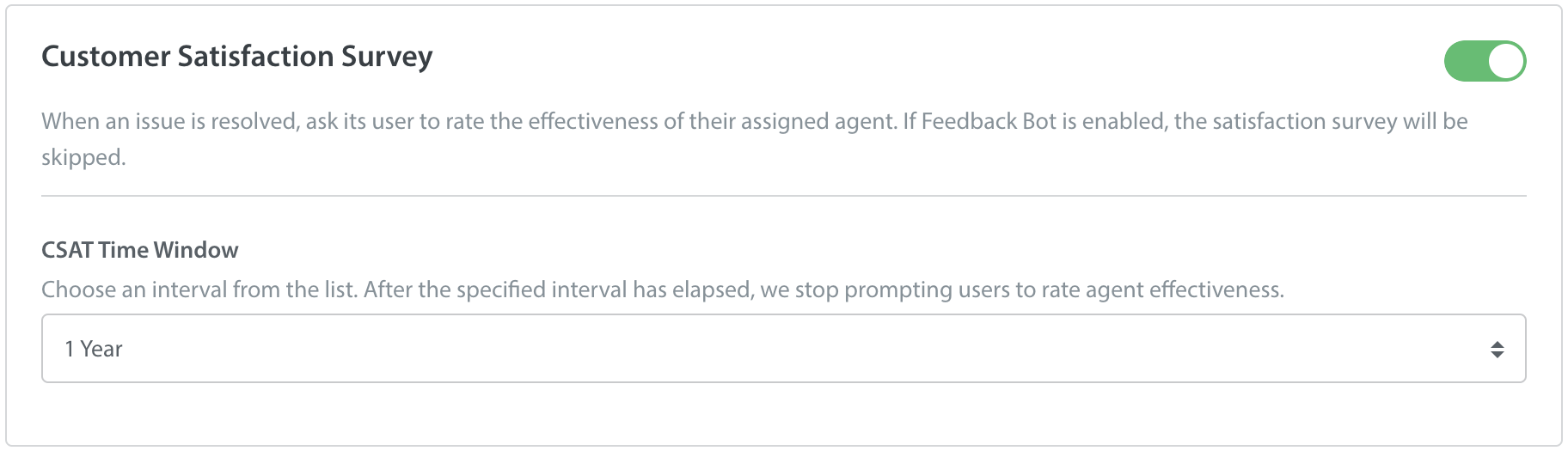
また、CSAT(顧客満足度)有効期限ウィンドウを設定することもできます。
- 時間枠は、CSAT(顧客満足度)トグルが有効になっている場合にのみ適用されます。
- デフォルトでは、期間は1年に設定されています。ドロップダウンから以下のいずれかの値に変更できます。
- 6時間
- 12時間
- 1日
- 2日間
- 3日間
- 5日間
- 7日間
- 10日間
- 15日間
- 20日間
- 30日間
- 2ヶ月
- 3ヶ月
- 6ヶ月
- 9ヶ月
- 1年間
- 右上隅にある「保存して公開」をクリックしてください。
- 有効期限が1日未満に設定されている場合は、プッシュ通知を有効にすることをお勧めします。
- CSAT(顧客満足度)有効期限ウィンドウは、時間ウィンドウが保存された後に「解決済」となったチケットに適用されます。CSAT時間ウィンドウが複数回調整された場合、新規変更はすでに期限切れとなっているチケットには影響しません。
- 有効期限のウィンドウが過ぎると、エンドユーザーにはCSAT(顧客満足度)フォームが表示されなくなります。
注:CSAT(顧客満足度)有効期限機能は、SDKバージョン7.8.0で作成されたチケットで利用可能です。
解決質問とCSAT(顧客満足度)トグルが両方とも有効になっている場合、CSAT(顧客満足度)有効期限ウィンドウを解決質問ウィンドウよりも長く設定することをお勧めします。
メール CSAT(顧客満足度)を有効にするには、次の手順に従ってください。
- 設定 > サポート設定 > 顧客満足度調査に移動します。
- 「顧客満足度調査の送信」ドロップダウンメニューから、「送信しない」、「1日後」、「3日後」、または「5日後」を選択してください。
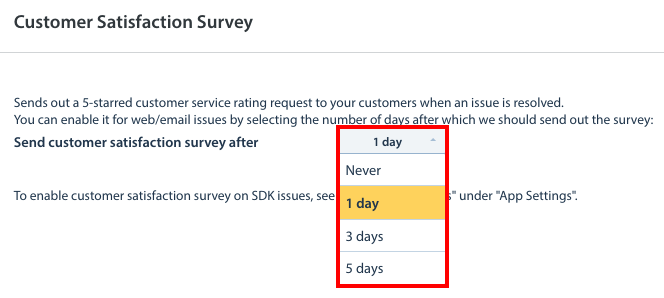
注:「顧客満足度調査を送信するタイミング」の選択を更新した場合、その変更はグリニッジ標準時午後2時まで有効になりません。たとえば、調査を5日後に送信するように設定している場合、後でこの設定を1日後に送信するように更新すると、設定変更前に解決されたチケットで、翌日のグリニッジ標準時午後2時までにCSAT(顧客満足度)調査を受信していないチケットは、1日後にCSAT(顧客満足度)を受信します。
エージェントとスーパーバイザーがCSAT(顧客満足度)フィードバックを確認できるようにするには、こちらをご覧ください:エージェントとスーパーバイザーがCSAT(顧客満足度)フィードバックを確認できるようにするにはどうすればよいですか?