
新規チケット自動化 を使用すると、チケットの作成時に、チケットに設定された条件に基づいて、さまざまなアクションをすぐに実行できます。新規チケットの自動化で実行できるアクションは次のとおりです。
- 特定のエージェント、エージェントグループ、キュー、またはボットにチケットを割り当てます
- スマートビューに分類されるチケットをフィルタリング
- カスタムチケットフィールドやタグを追加
- チケットを自動的に解決します
- カスタム自動返信を送信
チケットに設定できる条件には、デバイス情報や、アプリ、言語、プラットフォームなど、開発者が追跡しているメタデータ、チケットの送信先メールアドレス、特定のキーワード/文字列の有無、チケットが作成された時間帯などが含まれます。アプリへのメタデータの追加については、開発者向けドキュメントをご参照ください。 開発者向けドキュメント
新規チケットの自動化では、ユーザーのデバイスの言語、連絡を受けているプラットフォームとアプリ、およびすでに割り当てられているカスタマイズされたタグに基づいて、自動返信を調整することもできます。
新規チケット自動化は、ワークフロー管理に使用できる機能のパッケージの一部です。詳細については、ワークフロー管理ガイドをご覧ください。
新規チケット自動化を作成するには、次の手順に従ってください。
- 設定 > ワークフロー > オートメーションに移動します。
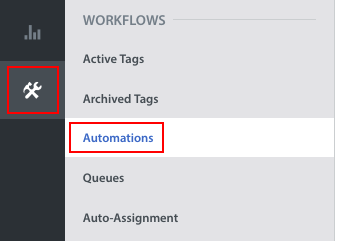
- ページの上部で、「新規チケット」タブが選択されていることを確認してください。

- 「+ 新規自動化」ボタンをクリックしてください。

- 「自動化の作成」ポップアップで、自動化のタイトルを入力し、条件(自動化を実行するトリガー)とアクション(条件の基準を満たす新規チケットに対して自動化が行うこと)を選択します。
新規チケットの自動化で利用可能な条件は以下のとおりです。- アプリ
- プラットフォーム
- 言語
- 転送メール
- タグ
- タイトルまたは最初のメッセージ
- チケット着信
- カスタムチケットフィールド
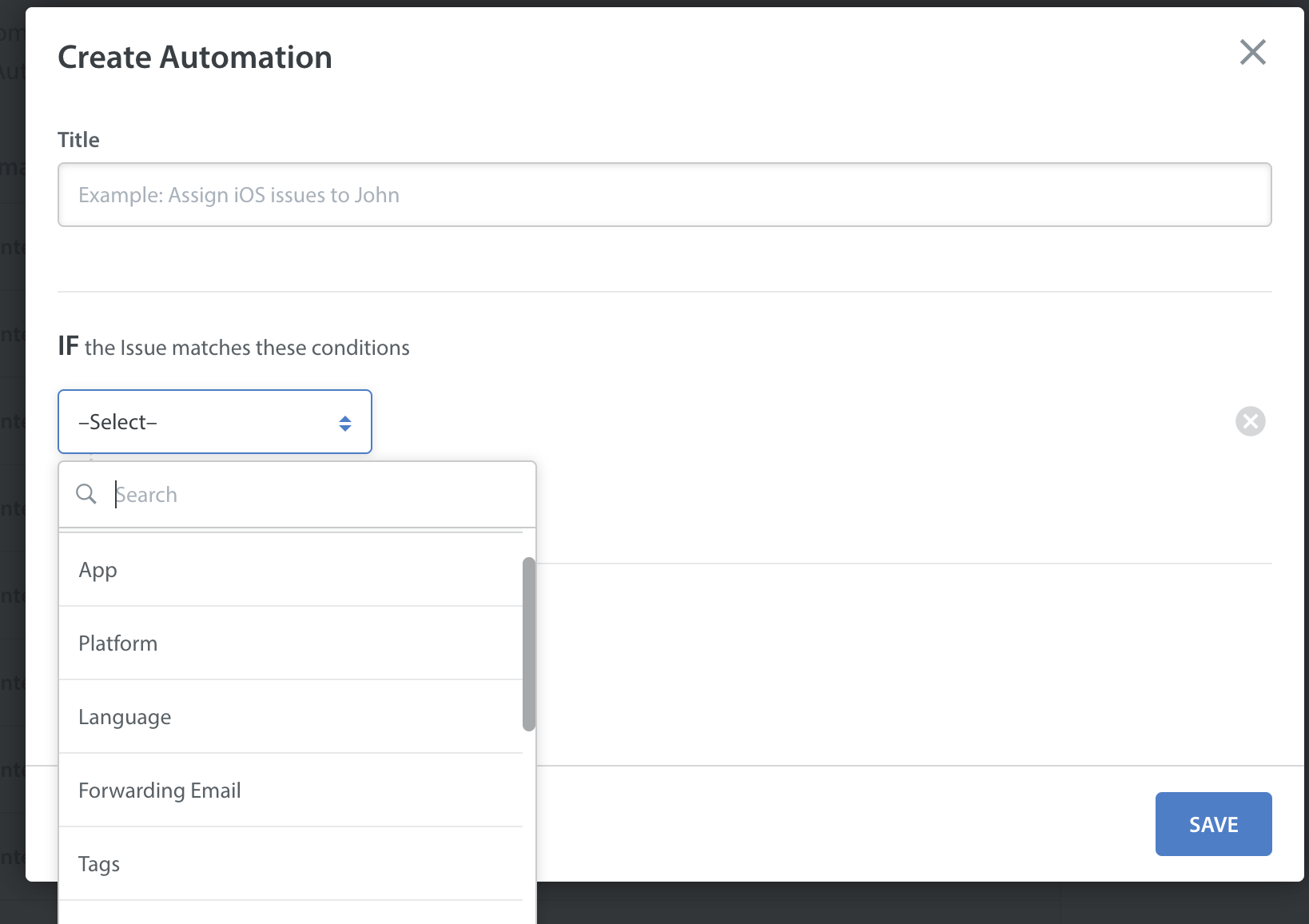
条件を追加する際は、以下の点にご注意ください。 - 利用可能な条件オプションは、選択するプラットフォーム(SDK、Email、またはウェブ)によって異なります。
- もしあなたがSDKプラットフォーム(iOSまたはAndroid)を選択した場合、自動化設定で特定のアプリを選択できます。ただし、自動化にWebのチケットを含めたい場合は、アプリの選択は無効になります。これは、チケットが可能な限り正確に分類されるようにするためであり、Webポータルの「お問い合わせ」フォームでユーザーが常に正しいオプションを選択することを保証できないためです。
- アプリ固有の自動化をメールまたはウェブのチケットに適用したい場合は、アプリ固有のタグをダッシュボードに追加し、ウェブポータルの「お問い合わせ」フォームやサポートメールを通じてそれらのタグを渡して、チケットを生成することができます。
- あなたのウェブチケットをアプリで絞り込むには、アプリ固有のタグを追加するために、各アプリのお問い合わせフォームをカスタマイズできます。
- メールチケットをアプリで絞り込むには、アプリごとに個別のメールサポートチャネルを設定し、ユーザーがどのメールから書き込むかに応じてタグを適用する自動化を使用することをお勧めします。
- たとえば、営業時間外に届く払い戻しリクエストに対応するために、新規チケット自動化を設定する場合、「払い戻し」または「払い戻しリクエスト」のタグが付いたチケットを、月曜日から金曜日の午前9時から午後6時以外の時間帯に識別するように設定します。
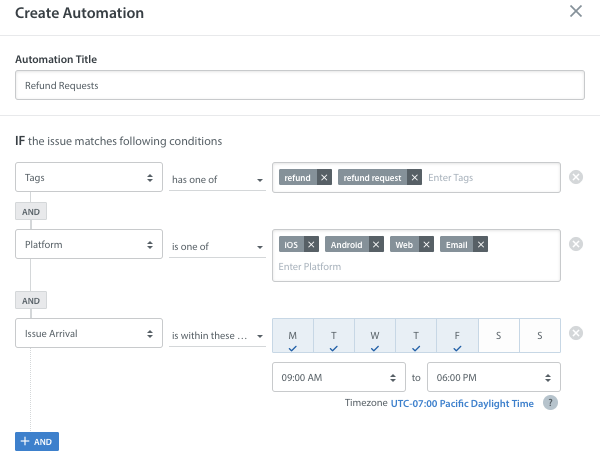
次に、上記の条件を満たす新規チケットを「新規チケット自動化」が識別したときに発生するアクションを定義します。
あなたのアクションの選択肢は以下の通りです:- お客様への返信
- 個々のチームメンバー、エージェントグループ、キュー、またはボットに割り当てます
- 追加 プライベートノート
- 解決済みにする/<a href="https://support.helpshift.com/hc/en/13-helpshift-technical-support/faq/928-for-admin-what-does-rejecting-an-issue-do/" target="_blank" rel="nofollow">拒否
- タグの更新
- カスタムチケットフィールドの更新
上記の払い戻しリクエストの例では、自動化を設定して、チケットを「払い戻し」キューに割り当て、営業時間外に連絡があったことをお客様に知らせる返信を送信します。また、テキストテンプレートを使用して、チケットの言語で応答を送信することもできます。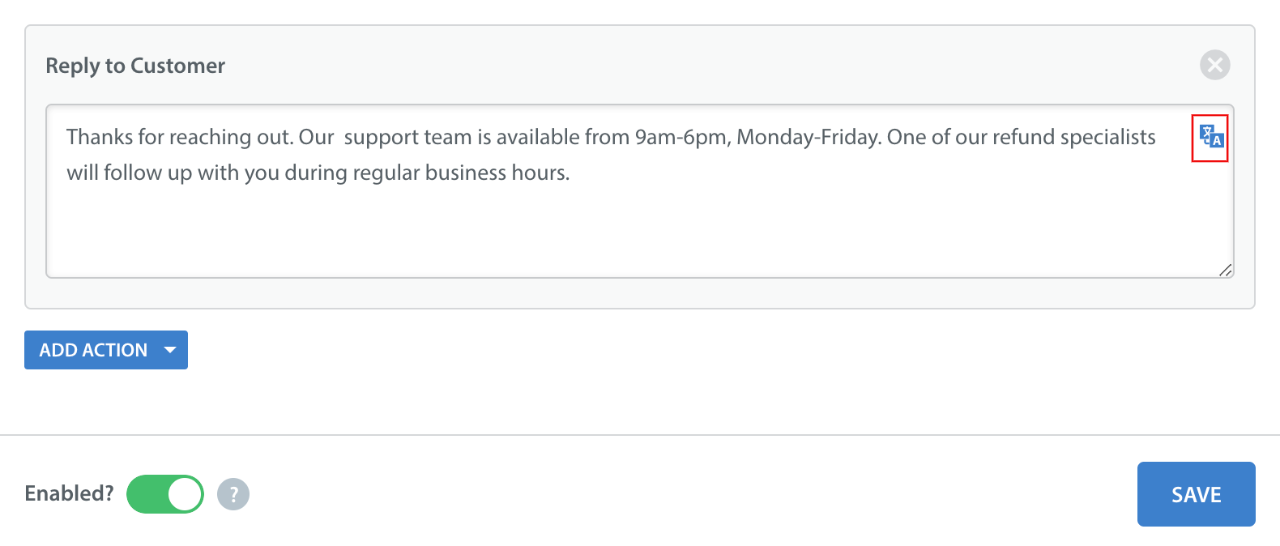
- 自動化の設定が完了したら、右下の「保存」ボタンをクリックしてください。自動化を保存しても、選択内容が保存されるだけで、自動化は開始されません。自動化を起動するには、自動化を有効にする必要があります。

有効にせずに保存すると、新規自動化がチームのワークフローに与える影響に備えて、チームと自動化を最初に確認できます。
これで、自動化のリストに表示されるようになり、有効になっているかどうかも表示されます。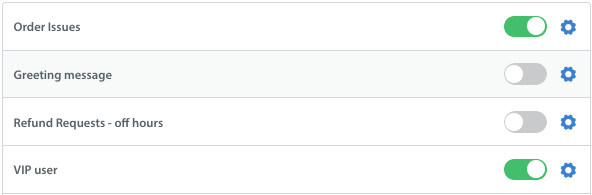
自動化を開始する準備ができたら、自動化のリスト(上記参照)または「自動化を編集」ポップアップ内から、「有効にしますか?」のトグルをONに切り替えてください。
自動化の起動を確認するトーストが画面左下に表示されます。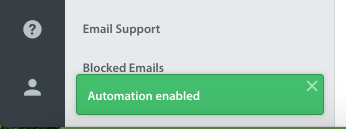
「自動化を検索」バーにタイトルを追加して、「自動化」を検索することもできます。