
スマートビューを使用すると、プラットフォーム、アプリのタイトル、チケットステータス、担当者、タグ、カスタムチケットフィールドなどでチケットの整理されたフィルタ表示を作成できます。
Helpshiftには、共有スマートビューと個人のスマートビューという2種類のスマートビューがあります。共有スマートビューはチームの他のメンバーと共有できますが、スマートビューはあなただけが見ることができます。
管理者として、共有スマートビューを作成して、以下を行うことができます。
- 稼働時間、専門分野、ティア、プラットフォーム、言語などに基づいて、チームのチケットを整理し、優先順位を付けます
- 特定の共有スマートビュー(VIPエスカレーションなど)へのアクセスを制限する
管理者は、機密性の高いチケットを管理するために、個人のスマートビューを作成することもできます。
エージェントまたはスーパーバイザーとして、個人用のスマートビューを作成して、次のことができます。
- あなたの専門分野に基づいてあなたに割り当てられたチケットをフィルタリングし、それらに対して行う必要のある検索を行います。
- 以前あなたに割り当てられたチケットが再開される可能性があるため、ご注意ください。
開発者として、技術的なチケットやバグ関連のチケットとしてタグ付けされたチケットのスマートビューを作成できます。プロダクトマネージャーは、フィードバックとしてタグ付けされたチケットをレビューするためにスマートビューを使用することもできます。
スマートビューを整理するために、フォルダを使用できます。共有スマートビューとフォルダの順序は、エージェントレベルでのみカスタマイズできることに注意してください。管理者が作成したフォルダは、グローバルには表示されません。フォルダの使用方法の詳細については、スマートビューをフォルダに整理するにはどうすればよいですか?を参照してください。
新規スマートビューを作成するには:
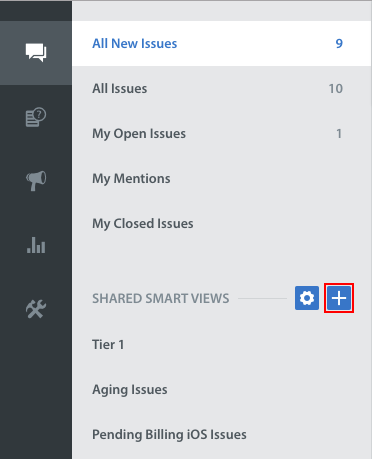
- 「チケット」ページに移動し、「スマートビュー」または「共有スマートビュー」ヘッダーの右側にある「+」ボタンをクリックします。
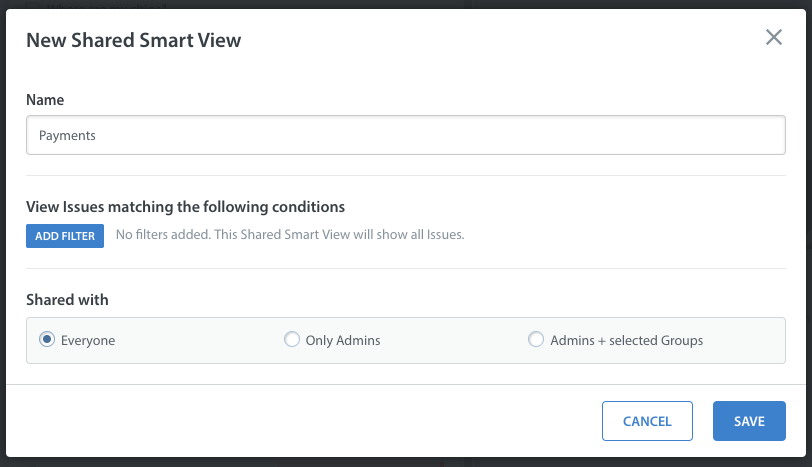
- ポップアップが表示され、そこでスマートビューの名前を入力し、フィルターを適用できます。
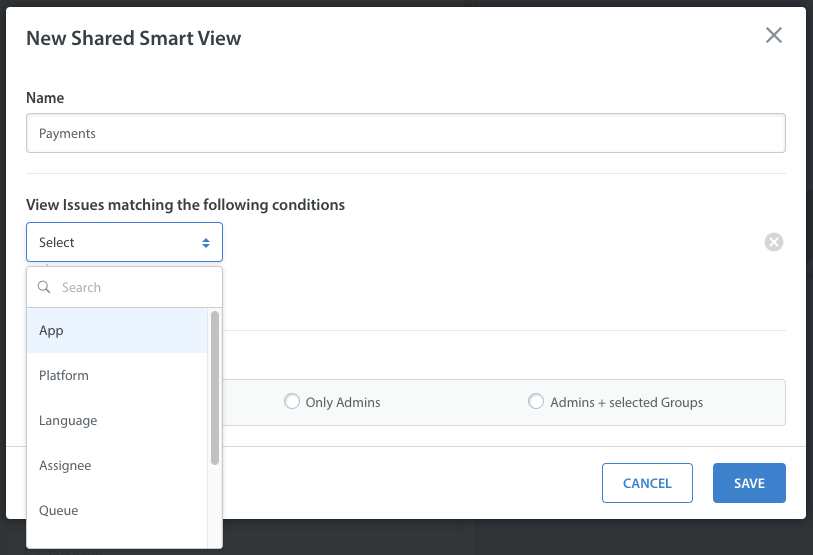
**注:** スマートビューのタイトルに絵文字を使用して、チームのために視覚的に整理することができます。スマートビューのタイトルに絵文字を追加する手順は、FAQセクションと記事に絵文字を追加する手順とまったく同じです。 - 利用可能なフィルターは以下のとおりです。
- アプリ: チケットが関連付けられているアプリ
- プラットフォーム: iOS、Android、Web
- 言語: エンドユーザーの言語
- 担当者: チケットが割り当てられているエージェントまたはエージェントグループ
- キュー: チケットが割り当てられているキュー
- ステータス: チケットの ステータス: 新規、エージェント待ち、再割り当て保留など。
- タグ: 任意 タグ – チケットに関連付けられたタグ。複数選択できます。
- チケット着信: チケット が最初に作成された日時 – これは、営業時間外に送信されたチケット をバックログに整理したり、特定のシフトの チケット を割り当てたりするのに役立ちます。
- カスタムチケットフィールド: ダッシュボードで利用可能なカスタムチケットフィールドは、スマートビューのフィルターとして使用できます。
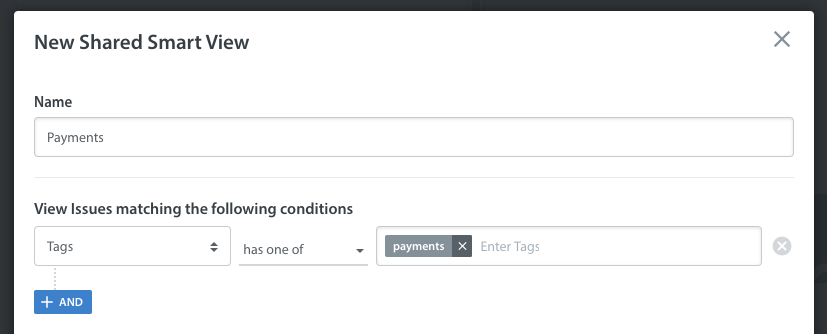
たとえば、支払い関連のチケットをフィルタリングするスマートビューが必要な場合は、自動化または一括アクションを使用して、それらのチケットに「payments」タグを適用し、スマートビューに再ルーティングできます。
- タグを選択 > 次のいずれかを含む > 次に「payments」タグを選択します。
- 共有スマートビューの場合、「共有相手」エリアで共有設定を構成することもできます。
「全員」を選択すると、チームメンバー全員がこのスマートビューにアクセスできるようになります。「管理者のみ」または「管理者+選択したグループ」を選択すると、アクセスを制限できます。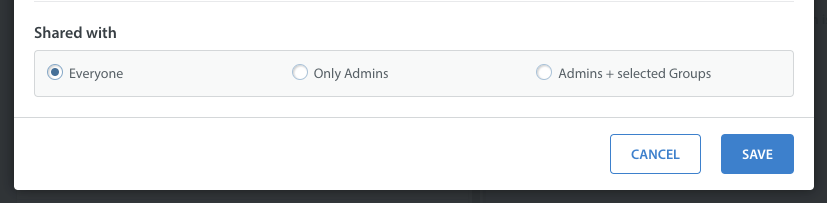
- 「保存」をクリックすると、新規スマートビューがダッシュボードで利用できるようになります。
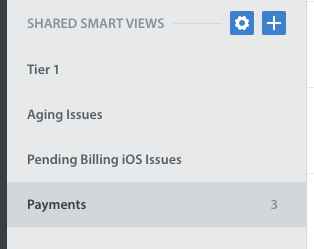
共有スマートビューの場合、「共有相手」の設定に従って、アクセスを共有しているすべてのユーザーにすぐに表示されるようになります。
一括アクションと自動化を使用して、チケットをスマートビューにルーティングできます。詳細については、こちらをご覧ください:自動化とは何ですか?また、どのように使用すればよいですか?そして一括アクションとは何ですか?