
スマートビューを使用すると、プラットフォーム、アプリのタイトル、チケットのステータス、担当者、タグ、カスタムチケットフィールド、インテントなどによって、チケットを自動的にフォルダにフィルタリングすることで、ワークフローを最適化できます。
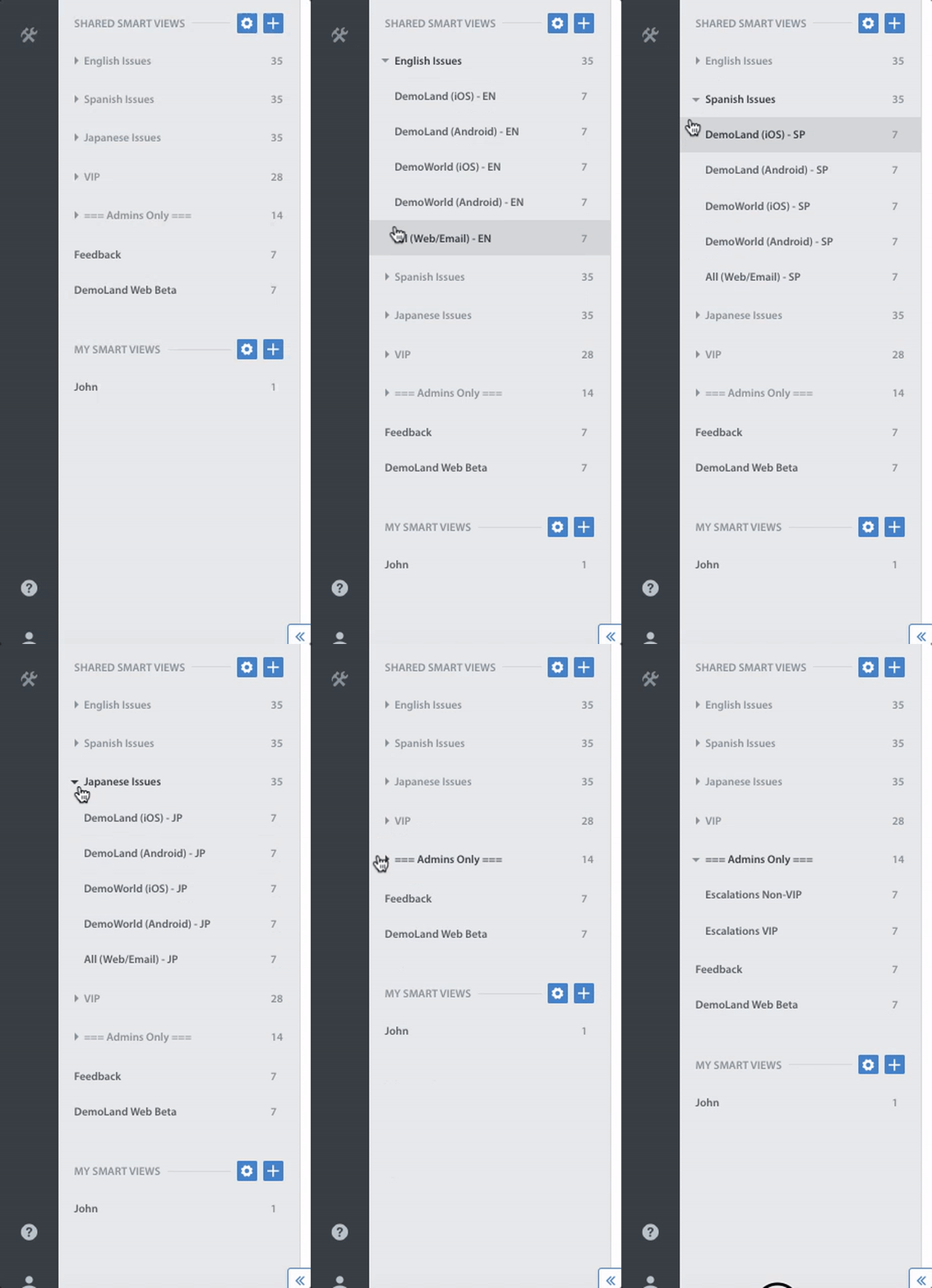
チームメンバーは、Helpshiftでの役割に基づいて、異なるデフォルトのスマートビューのセットにアクセスできます。デフォルトのスマートビューの詳細については、スマートビューとは何ですか?また、どのように使用しますか?を参照してください。
このガイドでは、スマートビューと共有スマートビューの作成と管理のプロセスについて説明します。これには、チームのワークフローを効果的に整理するためにそれらを最大限に活用する方法が含まれます。
1. スマートビューの作成
2. スマートビューをフォルダに整理する
3. スマートビューの編集と削除
4. スマートビューの並べ替え
5. チームをサポートするためのスマートビューの構築
追加機能の詳細については、はじめにページをご覧ください。
1. スマートビューの作成
Helpshiftには、共有スマートビューと個人のスマートビューの2種類のスマートビューがあります。共有スマートビューはチームの他のメンバーと共有できますが、スマートビューは自分だけが表示できます。
管理者として、共有スマートビューを作成して、次のことができます。
- 勤務時間、専門分野、階層、プラットフォーム、言語などに基づいて、チームのチケットを整理して優先順位を付ける
- VIPエスカレーションなど、特定の共有スマートビューへのアクセスを制限する
管理者は、機密性の高いチケットを管理するための個人のスマートビューを作成することもできます。
エージェントまたはスーパーバイザーとして、個人のスマートビューを作成して、次のことができます。
- 専門分野に基づいて自分に割り当てられたチケット、およびそれらに対して実行する必要がある検索をフィルタリングする
- 以前に自分に割り当てられた、再開される可能性のあるチケットに注意する
開発者として、技術的なチケットまたはバグ関連のチケットとしてタグ付けされたチケットのスマートビューを作成できます。プロダクトマネージャーは、スマートビューを使用して、フィードバックとしてタグ付けされたチケットを確認することもできます。
フォルダを使用して、スマートビューを整理できます。共有スマートビューとフォルダの順序は、エージェントレベルでのみカスタマイズできることに注意してください。管理者が作成したフォルダは、グローバルには表示されません。フォルダの使用方法の詳細については、スマートビューをフォルダに整理するにはどうすればよいですか?を参照してください。
新規スマートビューを作成するには:
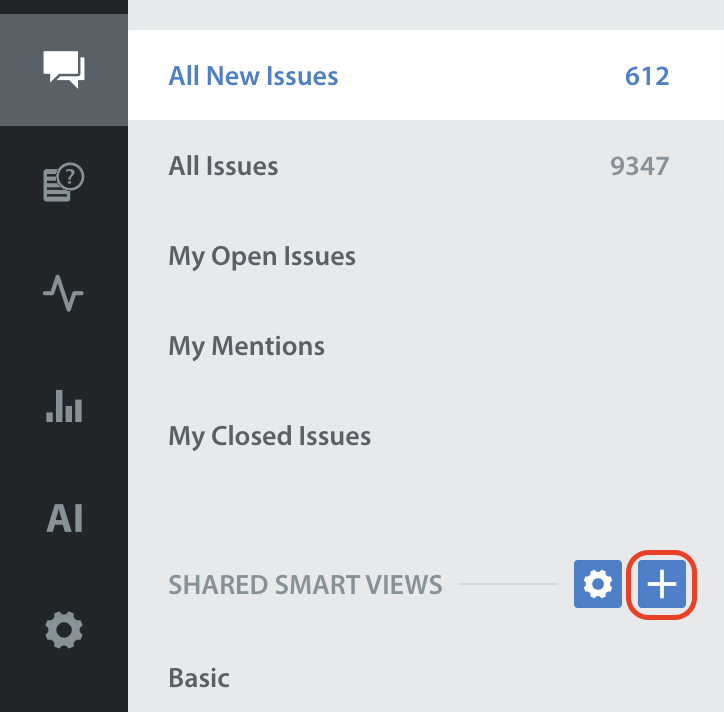
- [チケット]ページに移動し、[スマートビュー]または[共有スマートビュー]ヘッダーの右側にある[+]ボタンをクリックします。
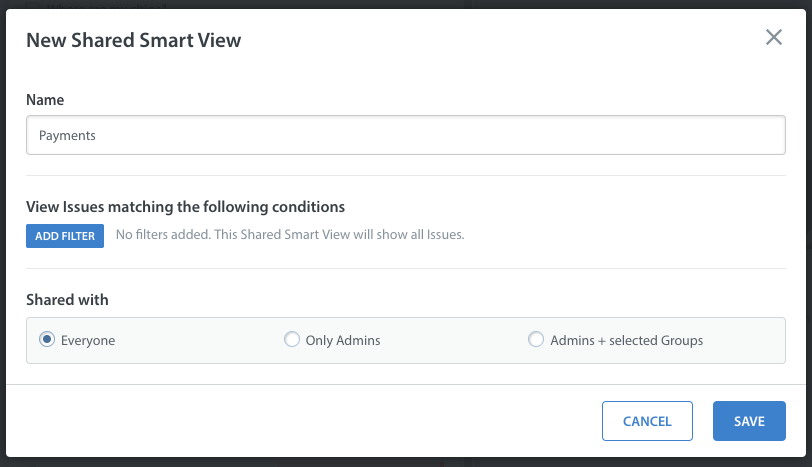
- ポップアップが表示され、スマートビューの名前を入力して、フィルタを適用できます。
注:スマートビューのタイトルに絵文字を使用して、チームのために視覚的に整理できます。スマートビューのタイトルに絵文字を追加する手順は、FAQセクションと記事に絵文字を追加する手順とまったく同じです。 - 選択できるフィルタは次のとおりです。
- アプリ:チケットが関連付けられているアプリ
- プラットフォーム:iOS、Android、Web
- 言語:エンドユーザーの言語
- 担当者:チケットが割り当てられているエージェントまたはエージェントグループ
- キュー:チケットが割り当てられているキュー
- ステータス:チケットのステータス:新規、エージェント待ち、再割り当て保留など
- タグ:チケットに関連付けられているタグ - 複数選択できます
- チケットの到着:チケットが最初に作成されたとき - これは、営業時間外に送信されたチケットをバックログに整理したり、特定のシフトのチケットを割り当てたりするのに役立ちます
- カスタムチケットフィールド:ダッシュボードで利用可能なカスタムチケットフィールドは、スマートビューのフィルタとして使用できます
- インテント:チケットに割り当てられた/関連付けられたインテント
- 最初の感情分析と最新の感情分析
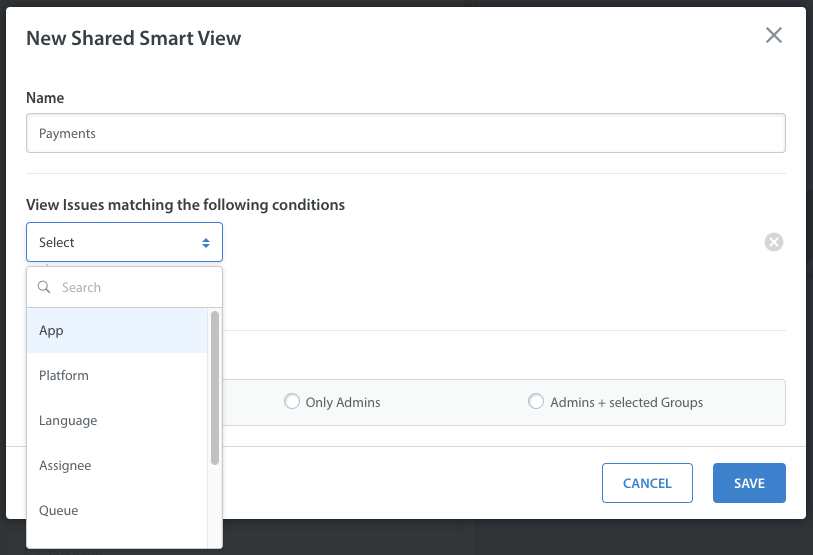
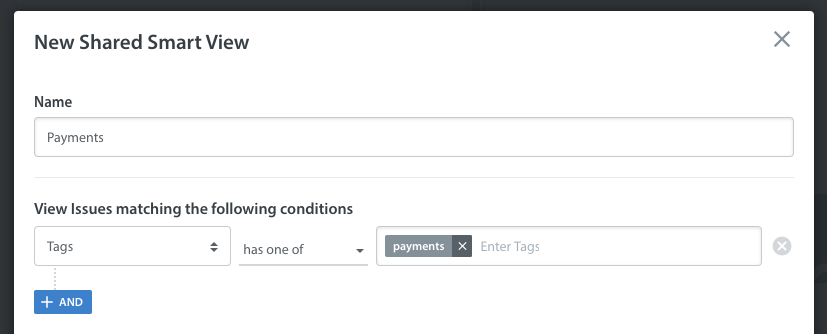
たとえば、支払い関連のチケットをフィルタリングするスマートビューが必要な場合は、自動化または一括アクションを使用して、それらのチケットに「支払い」タグを適用し、スマートビューに再ルーティングできます。
- [タグ]>[次のいずれかを持つ]を選択し、[支払い]タグを選択します。
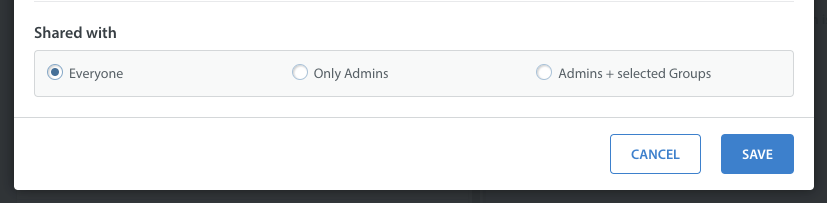
- 共有スマートビューの場合は、[共有]領域で共有設定を構成することもできます。[全員]を選択して、チームメンバー全員がこのスマートビューにアクセスできるようにするか、[管理者のみ]または[管理者+選択したグループ]を選択してアクセスを制限します。
- [保存]をクリックすると、新規スマートビューがダッシュボードで使用できるようになります。
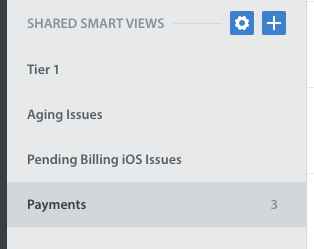
共有スマートビューの場合、[共有]設定に従って、アクセスを共有したすべてのユーザーにすぐに表示されます。
2. スマートビューをフォルダに整理する
サポートチームと組織が成長するにつれて、スマートビューのリストも増えます。スマートビューをフォルダに整理すると、エージェントが関連するスマートビューにすばやくアクセスできるようにしながら、クリーンなダッシュボードを維持できます。
スマートビューを配置するフォルダを作成するには、次の手順に従います。
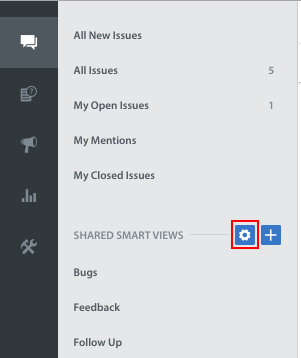
- [チケット]フィードに移動し、[マイスマートビュー]ヘッダーの右側にある歯車アイコンをクリックします。
- [マイスマートビューの管理]で、[新規フォルダを作成]プレースホルダーテキストを含むテキストボックスに、フォルダに必要な名前を入力します。
名前を追加したら、右側の[+]記号をクリックします。新規フォルダがスマートビューのリストに表示されます。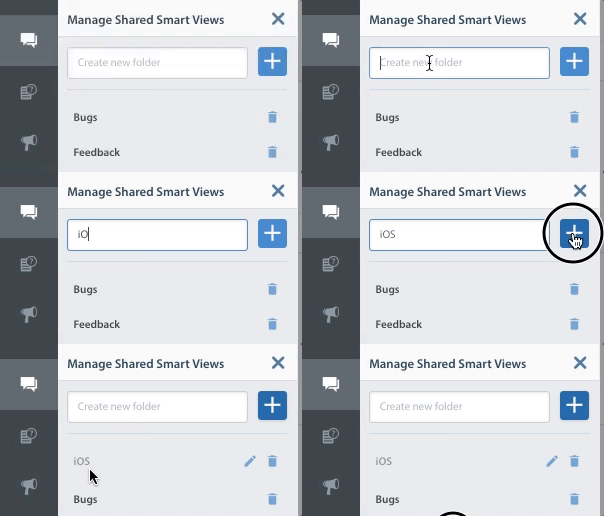
- スマートビューをフォルダに追加するには、[スマートビューの管理]フォームの下部にある[順序の変更]ボタンをクリックし、ドラッグアンドドロップ
 スマートビュータイトルの左上にあるアイコンをクリックして、フォルダにドラッグします。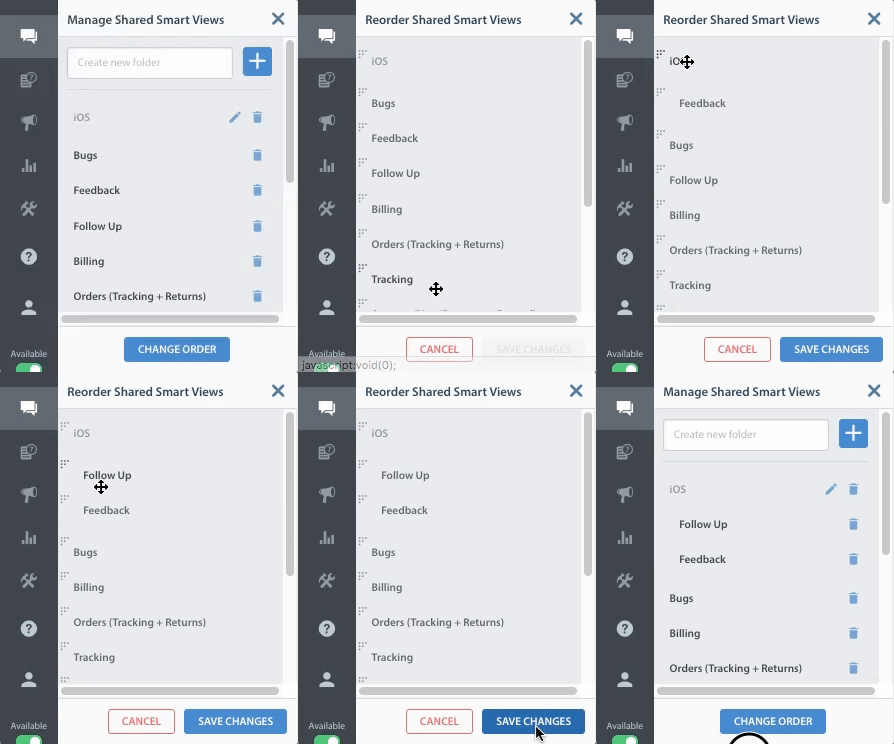
3. スマートビューの編集と削除
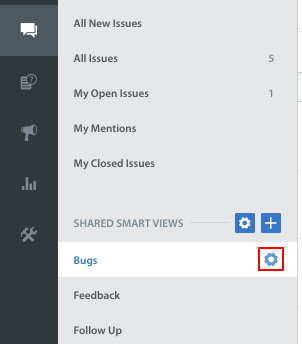
既存のスマートビューを編集または削除するには、[チケット]ページに移動し、[マイスマートビュー]ヘッダーの下にリストされている編集または削除するスマートビューのタイトルをクリックし、タイトルの右側に表示される歯車アイコンをクリックします。
[スマートビューの更新]フォームが表示され、スマートビューの個々の設定を編集できます。下部にある[保存]ボタンをクリックして、変更を保存します。
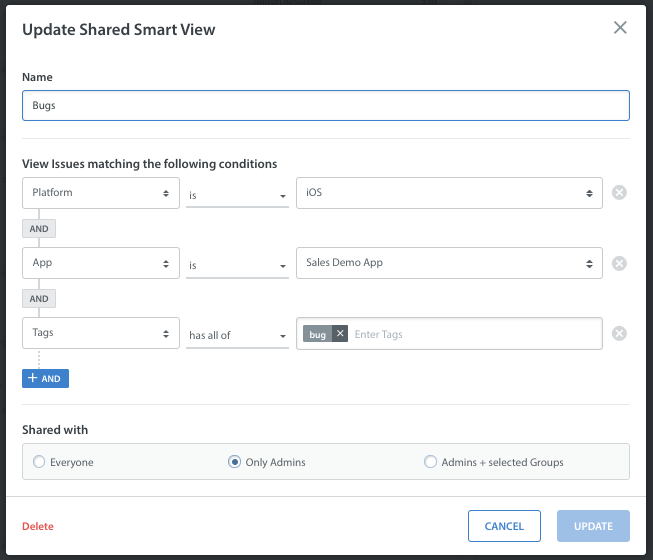
スマートビューを完全に削除するには、フォームの下部にある赤い[削除]ボタンをクリックします。このスマートビューを削除する意図を確認するように求めるプロンプトが表示されます。[削除]ボタンをクリックして、このアクションを完了します。
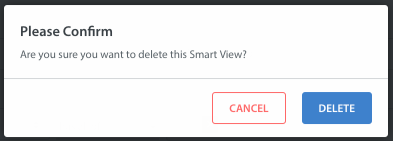
共有スマートビューを編集または削除する場合も、機能は同じです。
注:スマートビューがフォルダ内にある場合は編集できません。編集するには、スマートビューをフォルダの外に移動してください。
4. スマートビューの並べ替え
スマートビューと共有スマートビューを並べ替えるには、[チケット]に移動し、スマートビューのリストの上部にある歯車アイコンをクリックし、[順序の変更]をクリックします。これにより、スマートビューの左上隅にある三角形のアイコンを使用して、スマートビューとフォルダを新しい位置にドラッグできます。
スマートビューの並べ替えが完了したら、[変更を保存]をクリックし、右上にある[X]をクリックしてスマートビューページに戻ります。
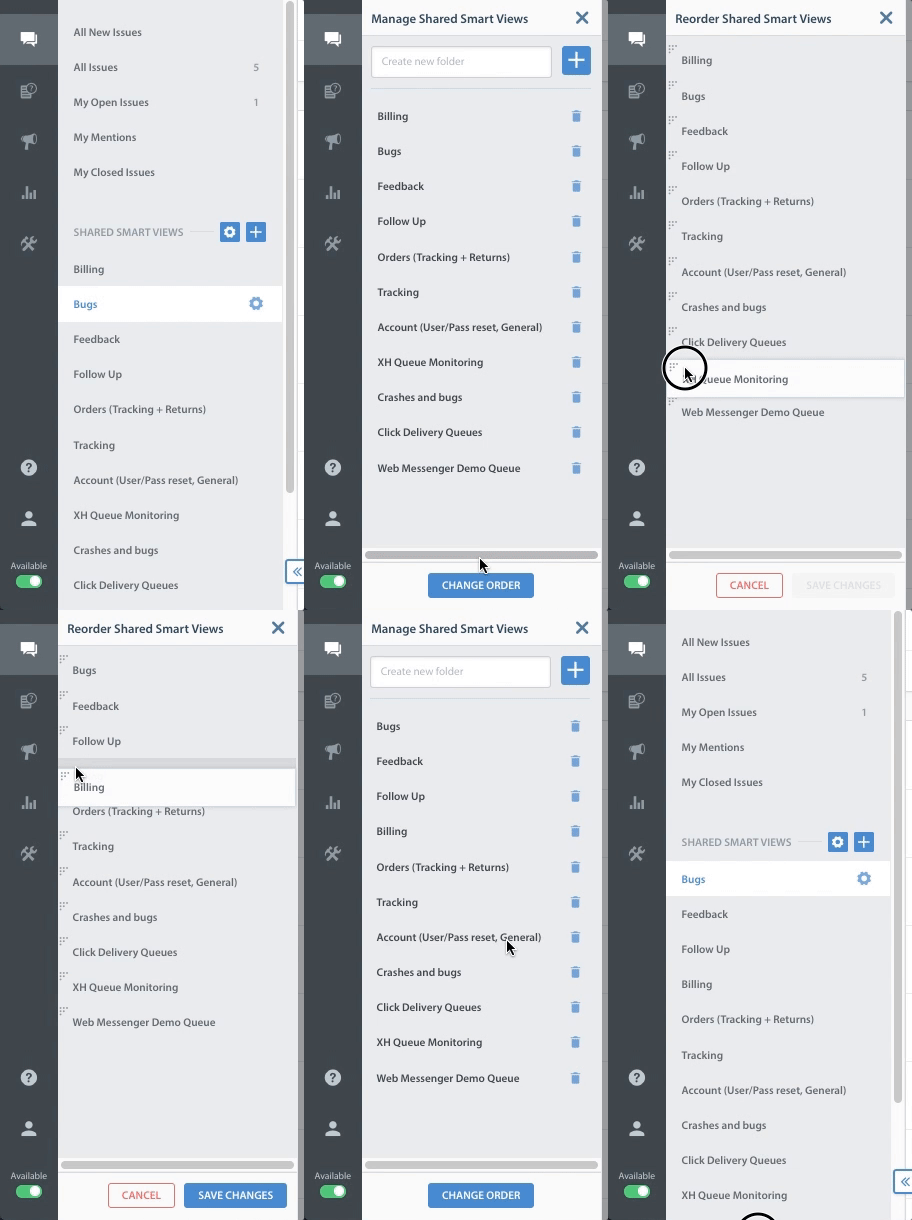
注:共有スマートビューの並べ替えは、ダッシュボードでの順序を変更しますが、他のユーザーのダッシュボードでの順序は変更しません。
5. チームをサポートするためのスマートビューの構築
さまざまなスマートビューを持つ大規模なサポートチームは、エージェントや他のチームメンバーが簡単にナビゲートできるように、関連するスマートビューをフォルダに整理するのが最適です。上記の機能を使用して、スマートビューを作成、編集、並べ替えてフォルダにまとめ、チームに最適な優れたサポート構造を作成できます。
サポートチームの構成方法に応じて、アプリ、プラットフォーム、ユーザー言語、サポートの階層、その他の基準でスマートビューを整理する必要がある場合があります。スマートビュー構造の例の完全なセットを確認するには、スマートビューを使用してワークフローを改善するにはどうすればよいですか?を参照してください。
追加機能を設定し、Helpshiftのベストプラクティスについて詳しく知るには、ナレッジベースを確認してください。