
管理者およびスーパーバイザー(管理者が許可した場合)は、エージェントが使用するクイック返信と、それらを整理するためのフォルダーを作成および管理できます。
新しいクイック返信を作成するには:
- 設定 > ワークフロー > クイック返信に移動します。
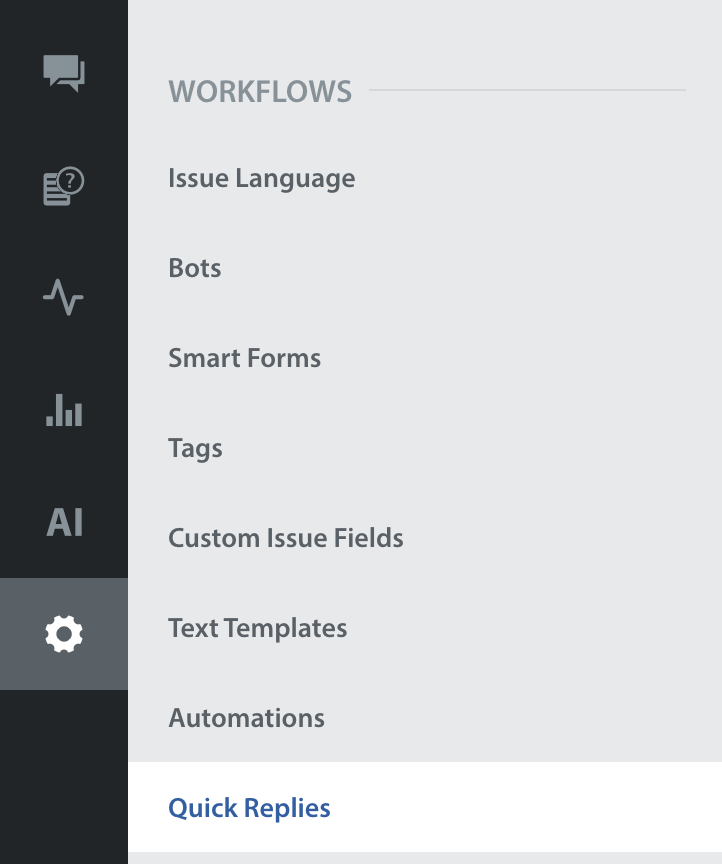
- このページでは、中央のペインにある「+ 新しいフォルダー」ボタンをクリックして、クイック返信を整理するためのフォルダーを作成できます。
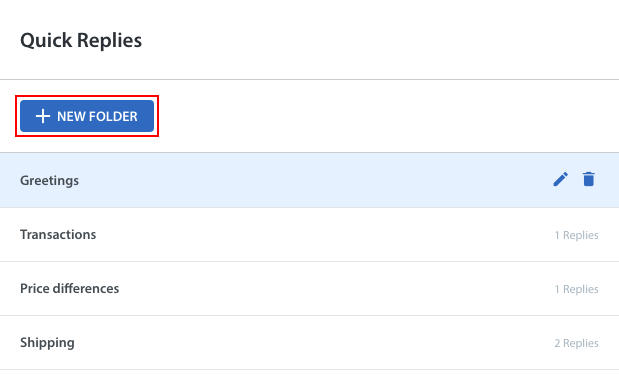
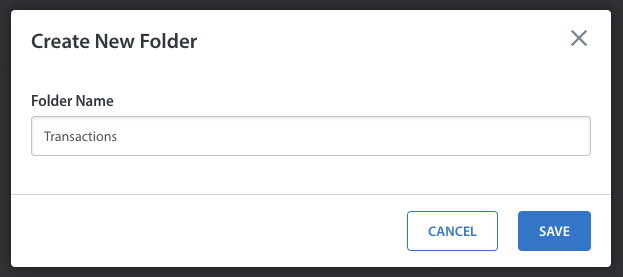
- ポップアップが表示され、そこでタイトルを入力してフォルダーを保存できます。
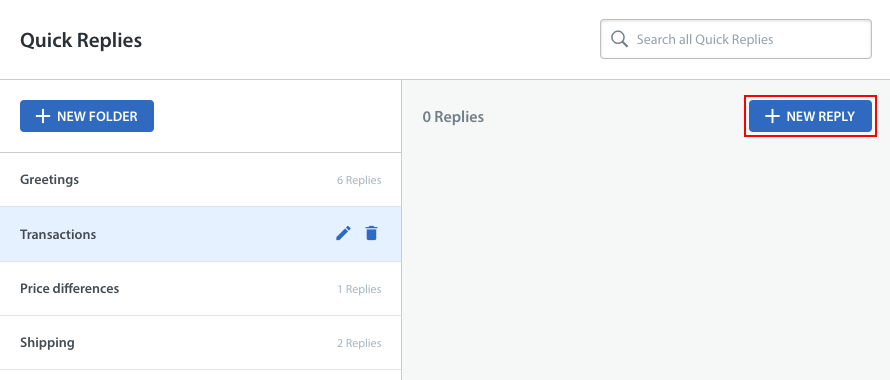
- クイック返信をまとめておくためのフォルダーを作成したら、クイック返信ページからフォルダーをクリックしてフォルダー内を移動し、3番目のペインにある「+ 新規返信」ボタンをクリックして、そのフォルダーに新規クイック返信を追加します。
- 表示されるポップアップで、件名、メッセージ、フォルダー、およびチケット内でクイック返信を使用する際に適用する必要のあるタグを指定してください。
メッセージ内にプレースホルダーを追加することもできます。プレースホルダーは、あいさつ文のエンドユーザーの名前や署名内のエージェントの名前など、チケット内で既に利用可能な情報を自動的に入力するために使用できます。通常、{{user_name}}のようになります。プレースホルダーを使用すると、よくあるお問い合わせに返信する際に、チームがこの情報を手動で入力する必要がなくなります。
プレースホルダーのオプションの中に「フォールバックテキスト」と表示されていることに気づくでしょう。フォールバックテキストは、SDKが情報を取得できない場合に(例えば、エンドユーザーが名を入力しなかった場合など)追加されるテキストとして提供できるものです。
注:フォールバックテキストが提供されていない場合、この領域はメッセージ内で空白として表示されます。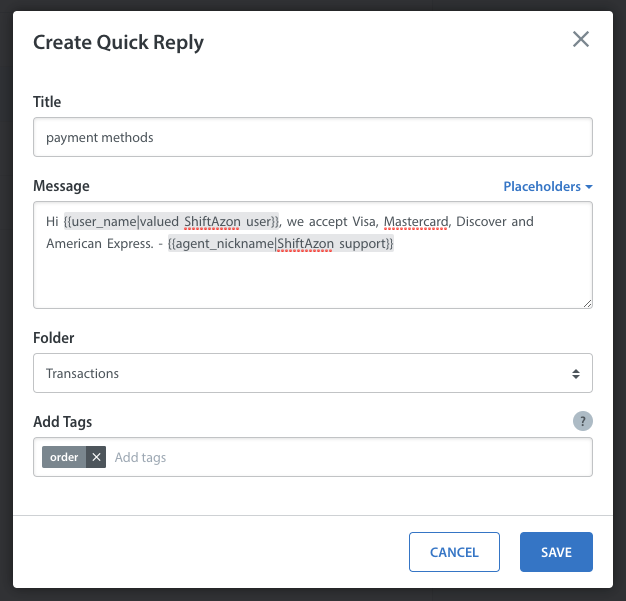
- 「保存」をクリックすると、新規クイック返信がクイック返信リストに表示され、エージェントはダッシュボードでそれを使用できるようになります。
これは、クイック返信が使用されたときに、メッセージ内に表示される代替テキストです。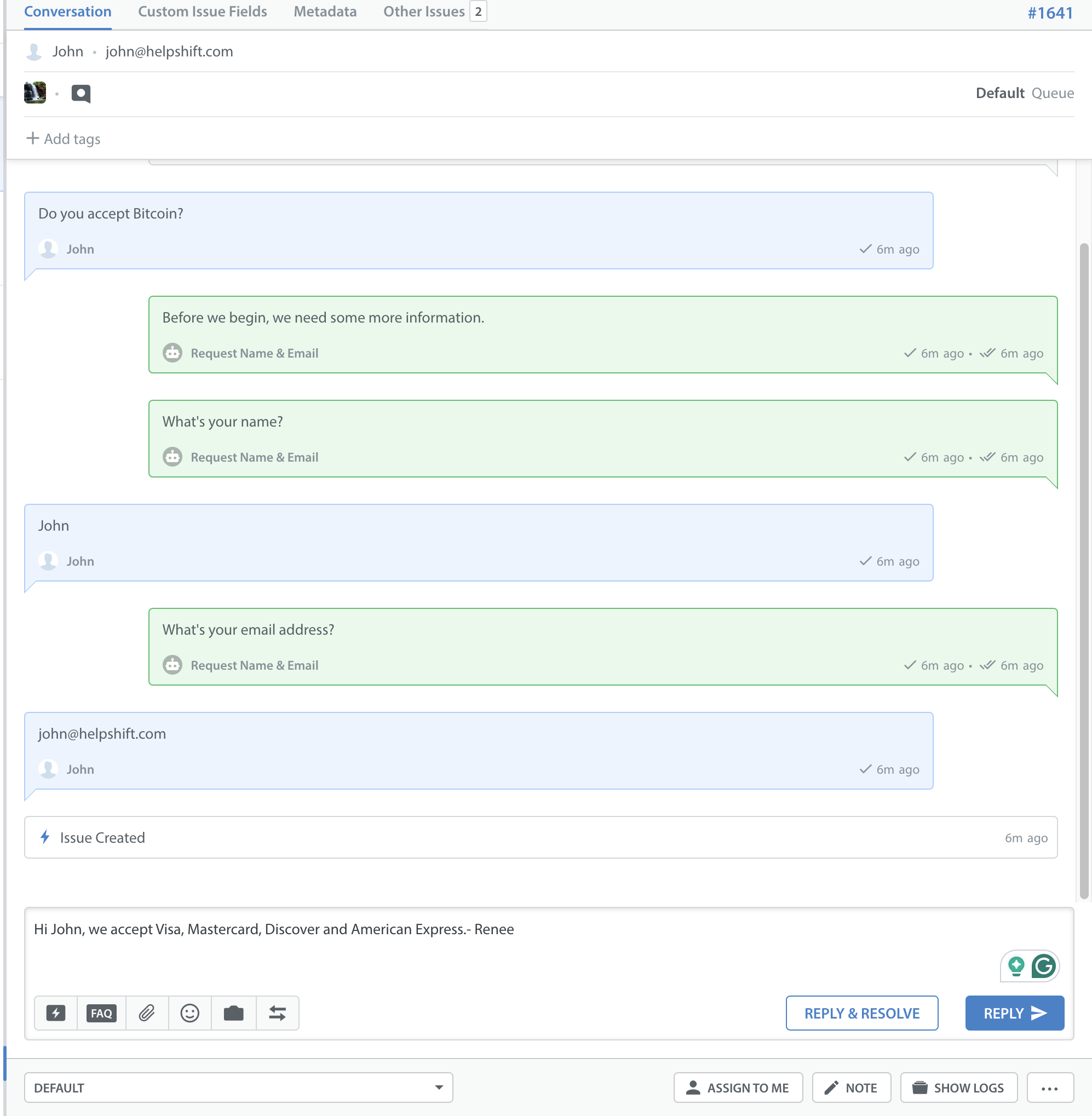
- 作成後は、クイック返信の右側にある編集アイコンをクリックすると、クイック返信を簡単に編集できます。
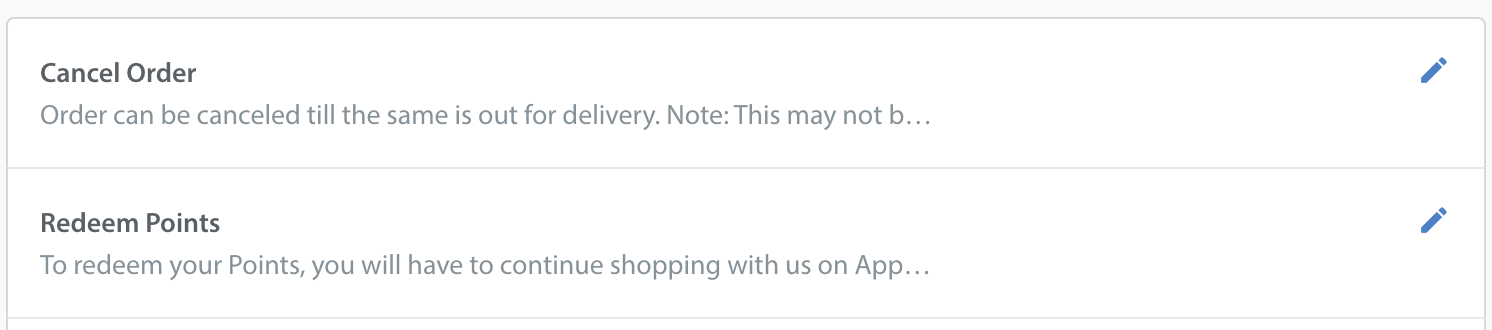
これにより、「クイック返信を編集」ポップアップが表示され、タイトル、メッセージ、プレースホルダー、フォルダーの変更、タグの追加、およびクイック返信の削除ができます。