
Power BIでカスタムチケットフィールドを使用する前に、Helpshiftダッシュボードでレポート用に有効にする必要があります。
Power BIでカスタムチケットフィールドの名前が異なって報告されるのはなぜですか?
Power BI は、データセット内の動的なフィールド名をサポートしていません。ただし、カスタムチケットフィールドを作成する手順の一環として、Helpshift ダッシュボード内の各カスタムチケットフィールドに一意の名前を作成します。
この制限を回避するため、お客様のカスタムチケットフィールドと接続するために「CIF_[フィールドタイプ]_[##]」のような汎用的なフィールド名を作成しました。これらの汎用的なフィールド名を使用するには、レポート用のカスタムチケットフィールドを有効にして、汎用的なフィールド名を Power BI フィールドにマッピングし、Power BI で使用できるようにする必要があります。
カスタムチケットフィールドをレポートで利用できるようにするにはどうすればよいですか?
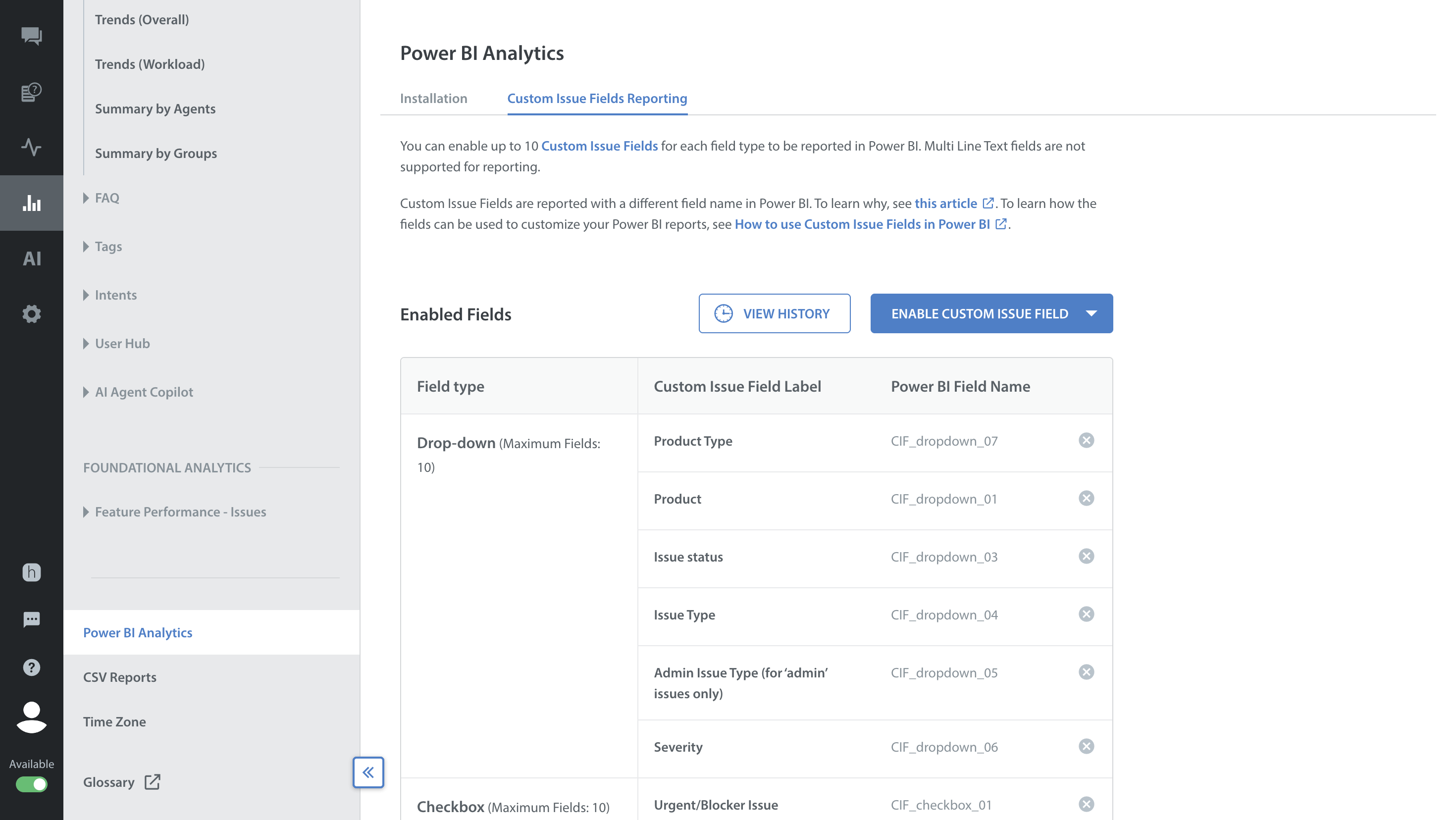
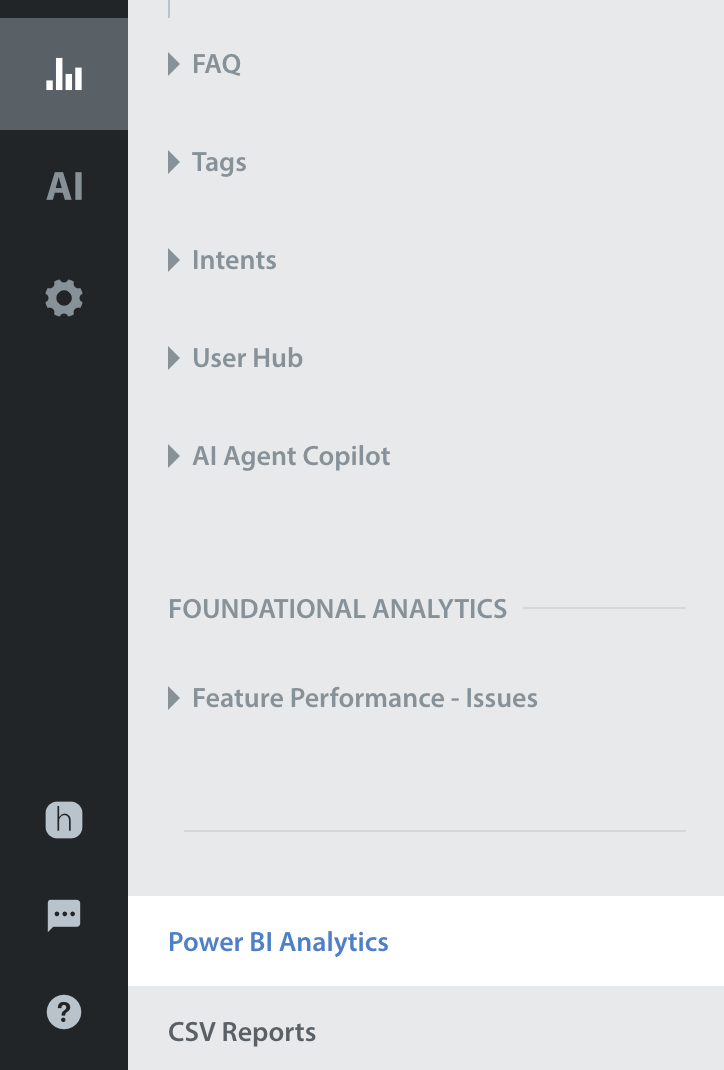
レポート用にカスタムチケットフィールドを有効にするには、[分析] > [Power BI分析] に移動します。
Power BIの分析ページで、上部にある「カスタムチケットフィールドのレポート」タブを選択してください。

このページには、Helpshiftダッシュボードで現在有効になっているすべてのカスタムチケットフィールドのリストが表示されます。
新規フィールドを有効にするには、[カスタムチケットフィールドを有効にする]ドロップダウンをクリックし、有効にするカスタムチケットフィールドを選択します。ポップアップが表示され、カスタムチケットフィールドをマップする汎用フィールド名を選択できます。
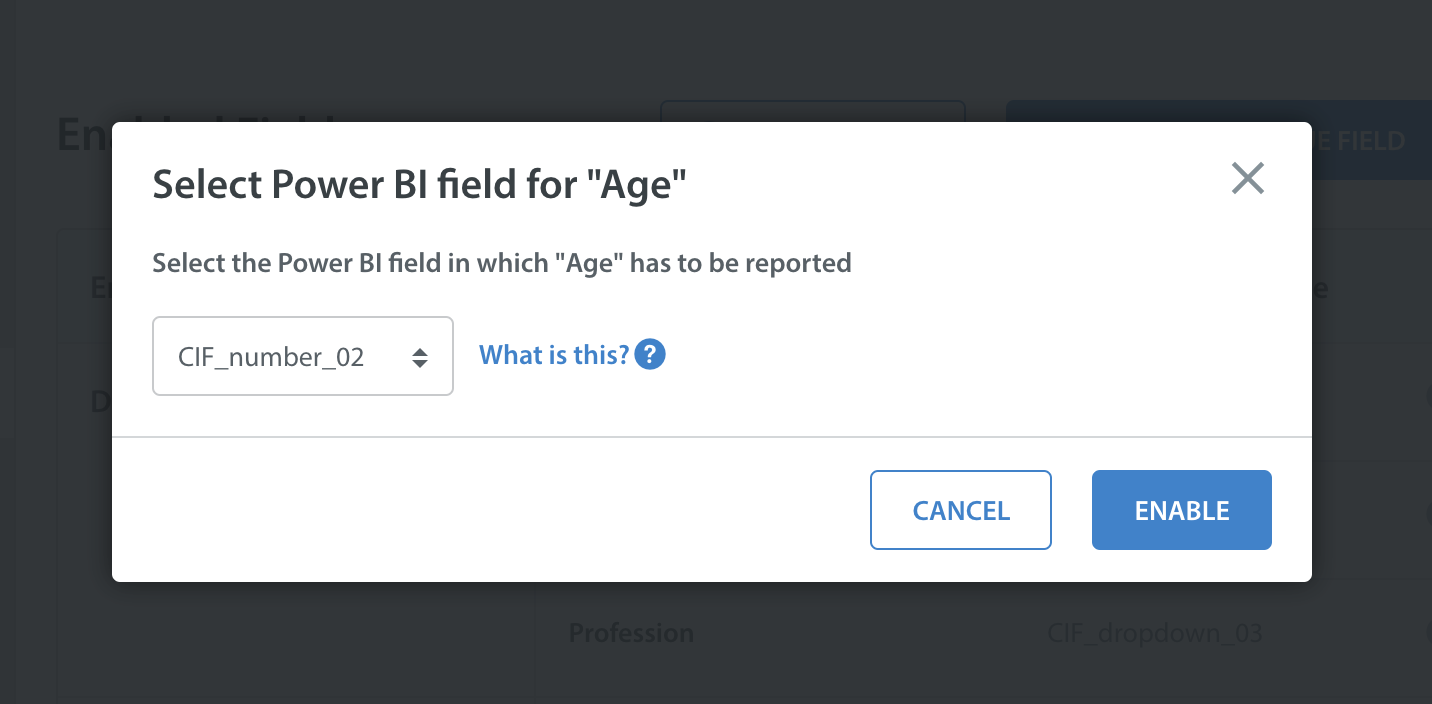
「有効にする」をクリックして選択内容を確定してください。「有効にする」をクリックすると、有効になっているカスタムチケットフィールドのリストに追加されます。
下記にご留意ください。
- フィールドタイプごとに有効にできるカスタムチケットフィールドは10個のみです。
- 現在、**複数行**のテキストフィールドのレポートは**サポートされていません**。
- カスタムチケットフィールドがアーカイブされると、マッピングは削除されます。フィールドがアーカイブ解除された場合、レポート作成のためにカスタムチケットフィールドを手動で再度有効にする必要があります。
- カスタムチケットフィールドが削除された場合、マッピングは削除され、復元できません。
これらのカスタムチケットフィールドのレポート機能を有効にしたら、15分待ってからレポートを再度ダウンロードしてください。レポートのダウンロード方法については、FAQのPower BIのインストール方法をご覧ください。
Power BIでフィールドのマッピングはどこにありますか?
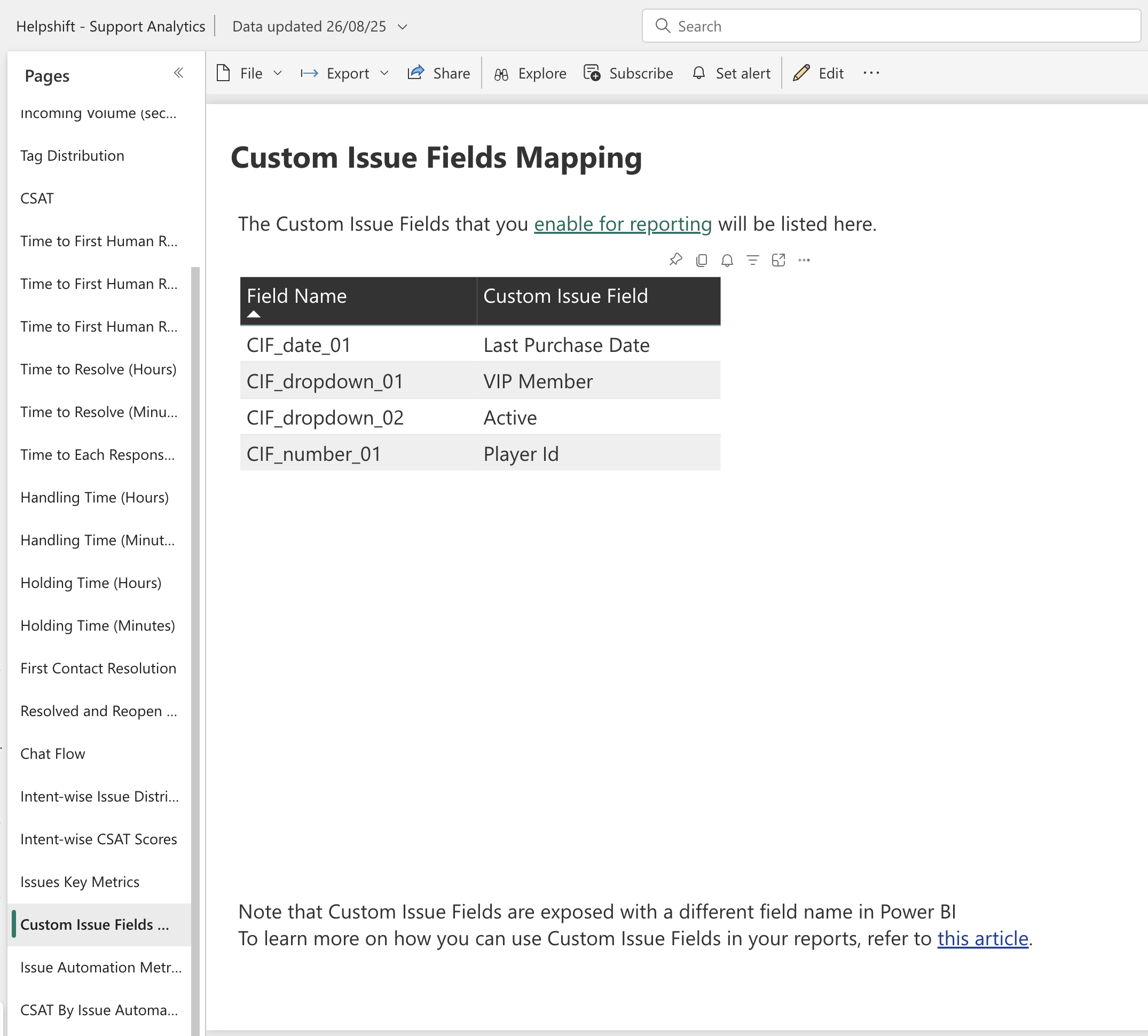
Power BIのデータが再ダウンロードされると、あなたの**サポート分析**レポートの「カスタムチケットフィールドのマッピング」タブで、カスタムチケットフィールドのマッピングを見つけることができます。
Power BIでカスタムチケットフィールドのデータを最大限に活用する方法については、こちらをご覧ください:Power BIでカスタムチケットフィールドをどのように活用できますか?