
カスタムチケットフィールドは、アクティブなフィールドのリストから2つの方法で削除できます。アーカイブしてから、アーカイブ後に削除することができます。
アーカイブ カスタムチケットフィールドをアーカイブすると、古いチケットからフィールドが削除され、高度な検索で使用できなくなります。以前に追加されたスマートビュー(結果は表示されません)、保存済み検索、および自動化では引き続きフィルターとして使用できます。ただし、それらの場所で編集することはできず、削除することしかできません。
削除:カスタムチケットフィールドを削除すると、ダッシュボードに表示されていたすべての場所からそのフィールドが効果的に削除されます。この操作は元に戻せません。
カスタムチケットフィールドをアーカイブまたは削除するには、まず、設定 > ワークフロー > カスタムチケットフィールドに移動してください。
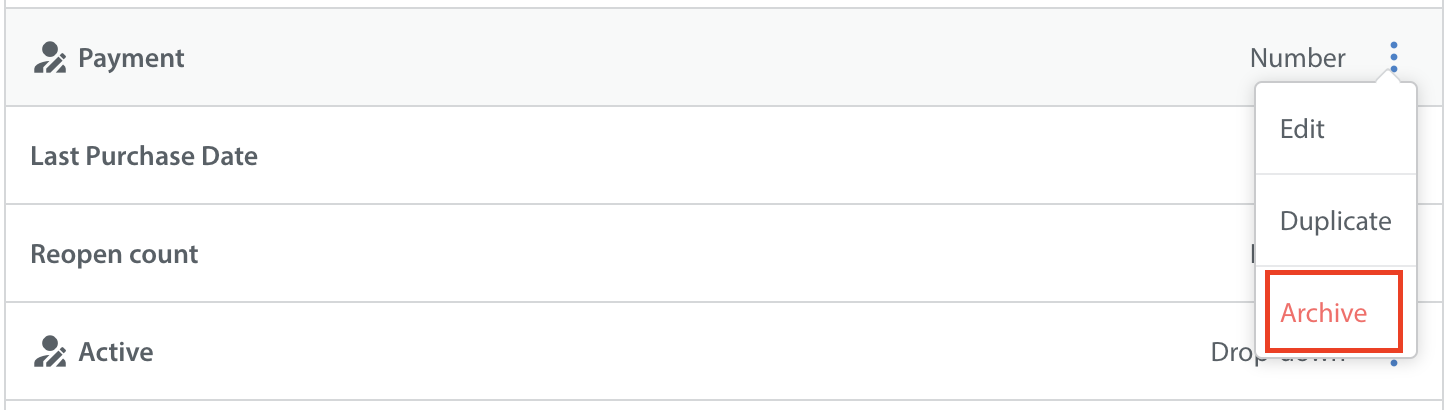
このページで、アーカイブしたいカスタムチケットフィールドの右にある3つの点をクリックし、「アーカイブ」を選択してください。
ポップアップが表示され、このカスタムチケットフィールドがアーカイブされるとどうなるかを確認できます。
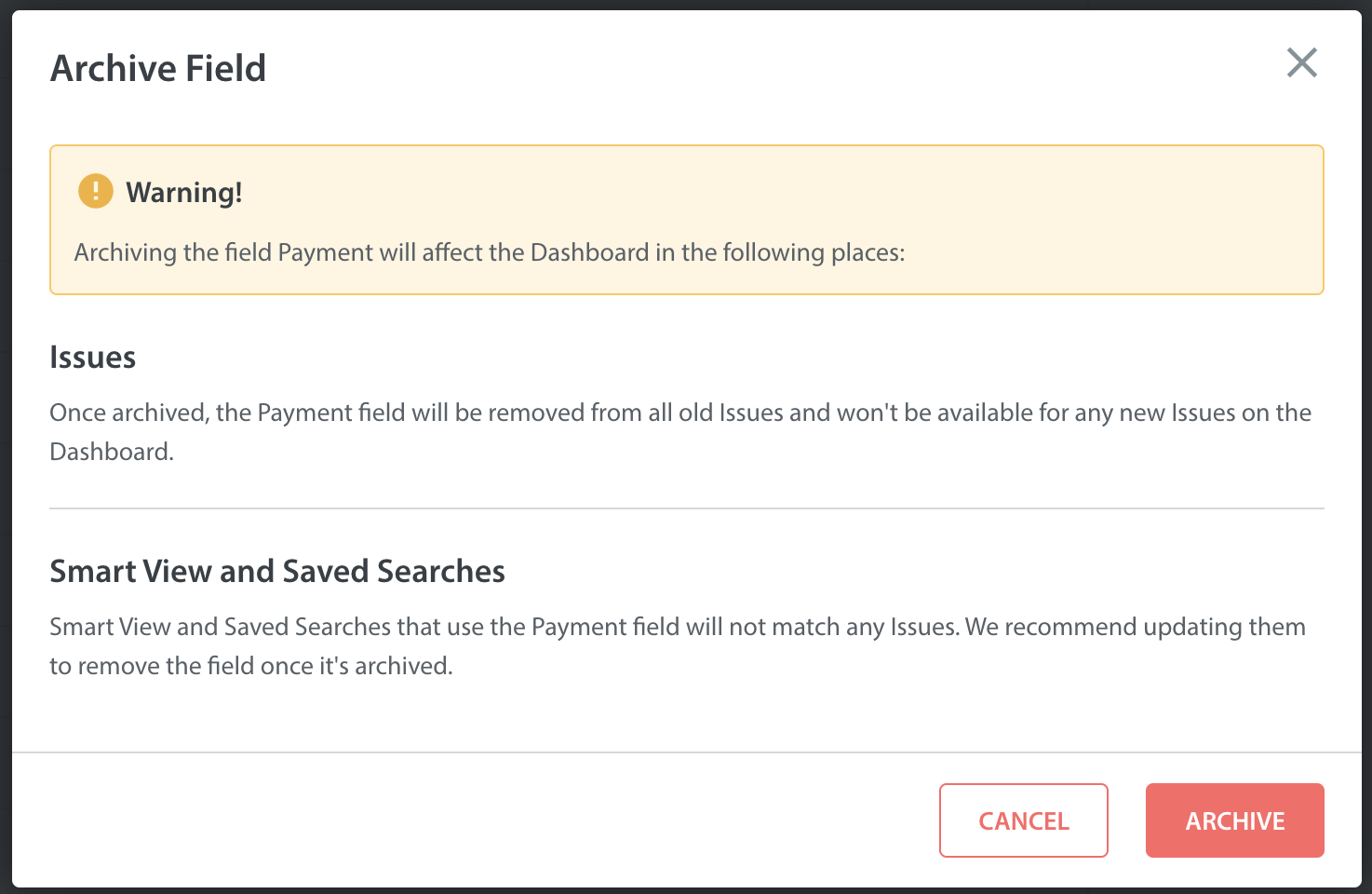
このステップを完了するには、「アーカイブ」をクリックしてください。このフィールドは、カスタムチケットフィールドページの「アーカイブ済み」タブに表示されるようになります。
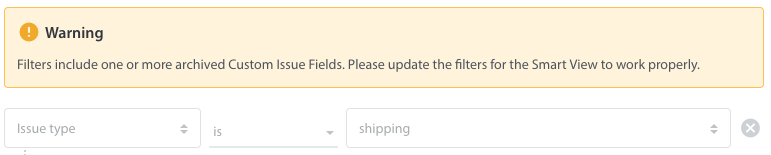
スマートビューに関連付けられたスマートビューまたは自動化を確認すると、カスタムチケットフィールドを編集できないことを知らせるポップアップが表示されます。
アーカイブされたフィールドは、アーカイブされたカスタムチケットフィールドページのフィールドの横にあるドロップダウンで「アーカイブ解除」を選択すると、アーカイブ解除できます。
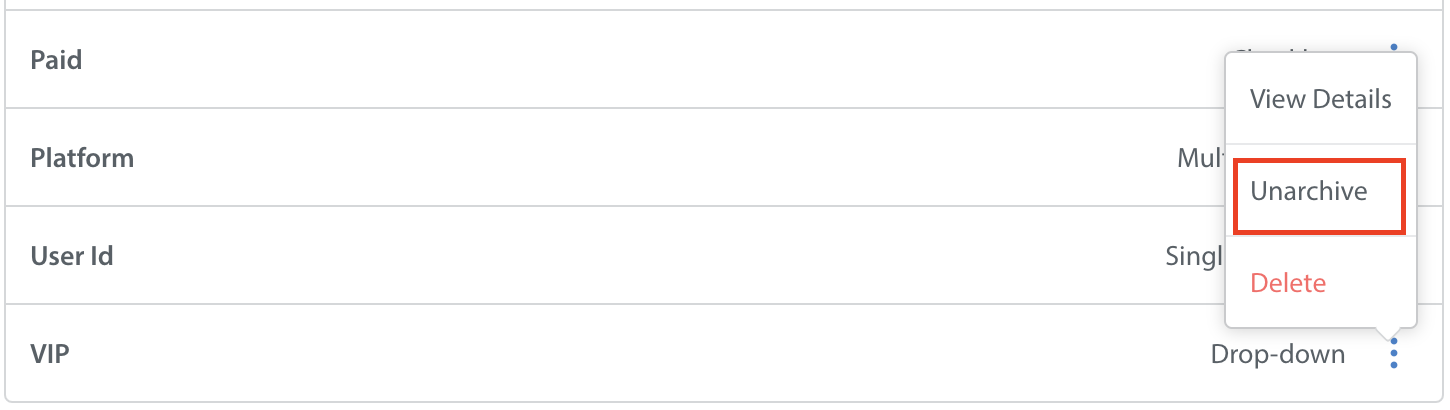
ご注意ください:カスタムチケットフィールドをアーカイブ解除すると、アーカイブされたカスタムチケットフィールドのリストの一番下に自動的に配置されます。
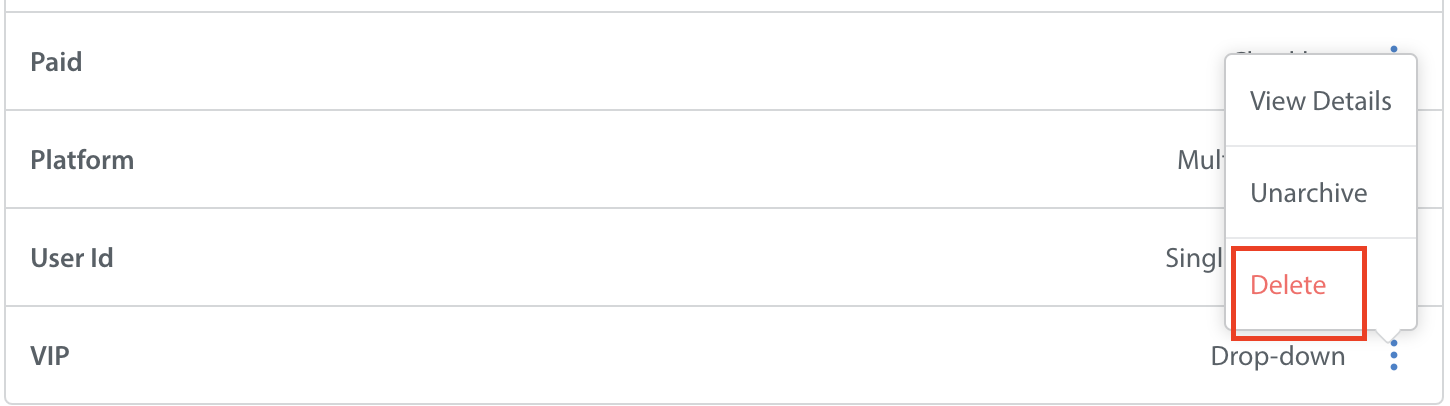
カスタムチケットフィールドを削除するには、「アーカイブ済み」タブでそのフィールドに移動し、そのフィールドの右側にある3つの点をクリックして、削除を選択します。
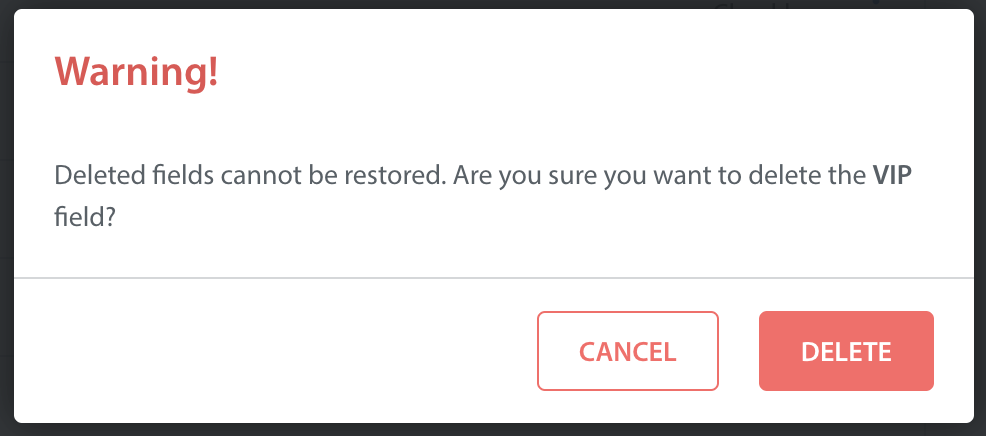
ポップアップが表示され、このフィールドを削除すると復元できないことが確認されます。「削除」をクリックして、この操作を確定してください。
一度削除すると、カスタムチケットフィールドは、チケット、スマートビュー、自動化、分析、保存された検索など、ダッシュボードのどこにも表示されなくなります。