
ご注意ください:カスタムチケットフィールドを作成および管理するには、管理者である必要があります。
新しいカスタムチケットフィールドを作成するには、設定 > ワークフロー > カスタムチケットフィールドに移動してください。
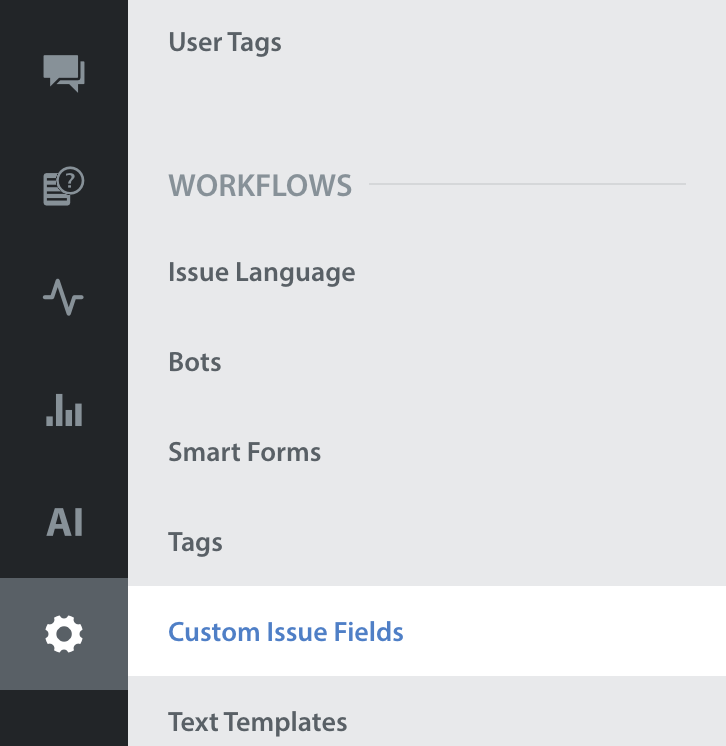
カスタムチケットフィールドページには、有効な状態と、アーカイブ済みのカスタムチケットフィールドがすべて表示されます。別のフィールドを追加するには、「新規カスタムチケットフィールド」ボタンをクリックしてください。

表示されるページで、フィールドタイプを選択するように求められます。これは、エージェントがフィールドに入力できるようにするデータのタイプです。利用可能なフィールドタイプは次のとおりです。
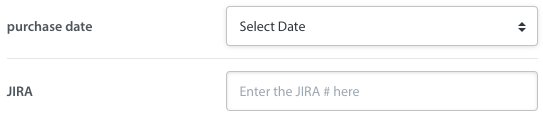
- 一行テキスト – エージェントがこのフィールド内に自由形式のテキスト行(最大255文字)を入力できます。これは、JIRAリンクなど、頻繁に固有となるデータに適しています。
- 複数行テキスト – エージェントがこのフィールド内に複数行の自由形式テキストを入力できます(最大文字数100,000文字)。これは、郵送先住所など、顧客情報を保存するのに役立ちます。
- 数値 – フィールドを、階層レベルや購入金額などの数値に制限します。
- 日付 – このフィールドタイプは、エージェントがユーザーのサインアップ日や購入日などの日付を選択できるカレンダーを提供します。
- ドロップダウン – ドロップダウンを使用すると、エージェントが選択できる値を設定されたリストに制限できます。チケットの種類をドロップダウンとして定義できます。ドロップダウンは、エージェントが選択を誤って入力することがないため、有用な分析メトリックを作成するのに役立ちます。
- チェックボックス – これは、「VIP」や「支払い済み」など、「はい/いいえ」または「真/偽」の値に最適です。
たとえば、チケットタイプを追跡するためのカスタムチケットフィールドを作成したい場合は、ドロップダウンオプションを選択します。
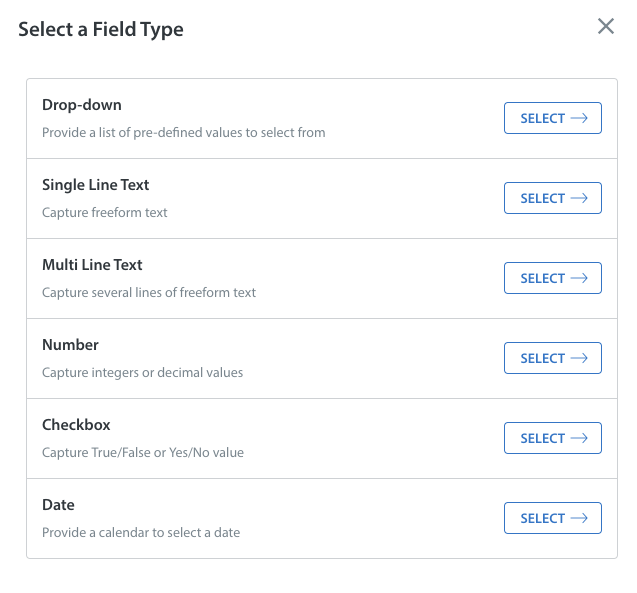
フィールドを選択すると、表示されるページで、以下の選択を求められます。
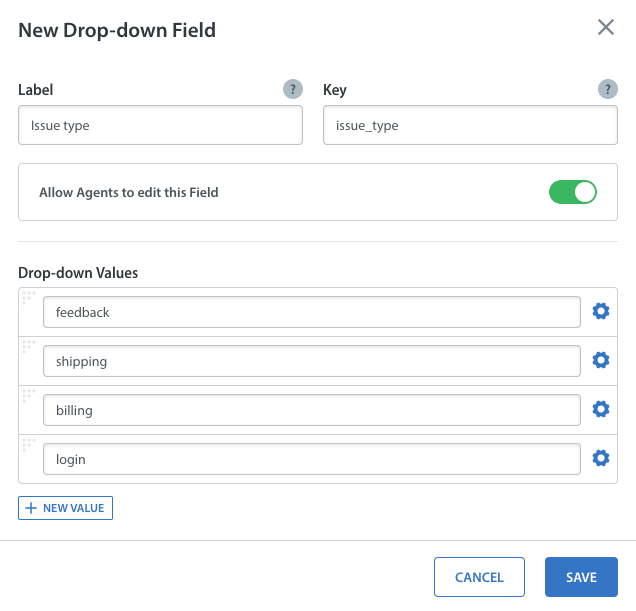
- チケット詳細ページの「カスタムチケットフィールド」タブに表示される**ラベル**を入力してください。
- ラベルが入力されると、キーが自動的に生成されます。このキーは、SDKからカスタムチケットフィールドの値を伝達する方法です。キーは、フィールドの作成後は編集できないことにご注意ください。
- エージェントがフィールドを編集できるかどうかを判断するには、「**エージェントがこのフィールドを編集できるようにする**」をOFF(グレー)またはON(緑)に切り替えます。
- フィールドのプレースホルダーを入力してください(日付、ドロップダウン、チェックボックスには適用されません)。これは、エージェントが入力する前にフィールドに表示されるテキストで、オプションを提供するために使用できます。
チケットタイプの例では、ラベルを「チケットタイプ」と入力します。ドロップダウンには、フィールドのプレースホルダーの代わりに**ドロップダウンの値**が付属しており、エージェントが選択できるようにするチケットタイプを入力します。各フィールドの右側にある歯車アイコンをクリックすると、値を並べ替えたり、1つをデフォルトとして設定したりできます。
注意: ドロップダウンの値は、ワークフローで使用されていない場合は削除できます。
新しい単一行または複数行のカスタムチケットフィールドを作成する際、ポップアップに「詳細設定」というリンクが表示されます。このリンクをクリックすると、「メタデータをフィールドにマッピング」というオプションが表示されます。これは、関連するメタデータを持つ新規チケットで、このデータがどのようにフィールドに入力されるかに関連します。
この情報をすべて入力したら、「保存」ボタンをクリックしてください。新規カスタムチケットフィールドが、有効なカスタムチケットフィールドのリストに表示されます。
カスタムチケットフィールドがチケットページ全体でどのように表示されるかを確認するには、こちらをご覧ください: 3ペイン表示を調整するにはどうすればよいですか?
ユーザーに代わってチケットを作成する際に、カスタムチケットフィールドを設定することもできます。方法については、ユーザーに代わってチケットを作成するにはどうすればよいですか?をご覧ください。

カスタムチケットフィールドの動作に関して、以下にご留意ください。
- ドロップダウンフィールドの値が後で削除された場合、その値は関連付けられているすべてのスマートビュー、チケット、および自動化から削除されます。後で再度追加された場合は、それらのスマートビューと自動化に手動で再度追加する必要があります。
- 一度に保持できるアクティブおよびアーカイブ済みのカスタムチケットフィールドは最大 250 個までです。この上限に達した場合は、古いアーカイブ済みのカスタムチケットフィールドを削除して、より多くのスペースを確保することをお勧めします。
- ドロップダウン形式のカスタムチケットフィールドに設定できるオプションは、最大1000個までです。
これで最初のカスタムチケットフィールドを作成したので、以下のFAQを確認して、それらの管理方法を学びましょう。