
カスタムチケットフィールドは、アプリからデータを渡すためのワークフローの原動力です。ラベルとタイプで構成されるフィールドを使用して、多くのカテゴリに基づいてチケットを整理できます。ラベルは、フィールドのカテゴリ(ティア、購入日、国)を指定する場所であり、タイプは、フィールドに入力できる値の種類(数値、日付、文字列、ドロップダウンなど)を定義する場所です。
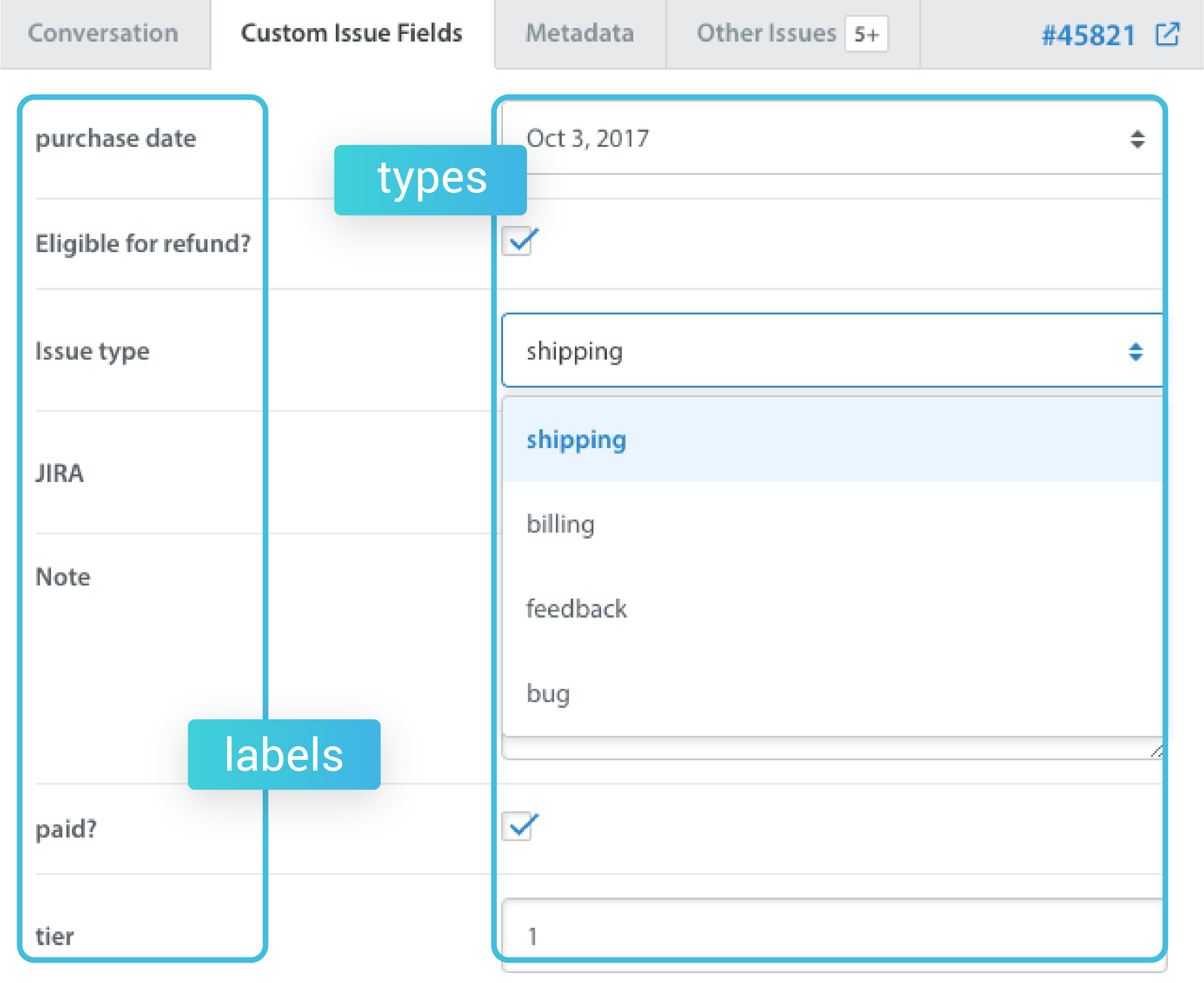
カスタムチケットフィールドを使用して、ワークフローに役立つ特定の安定したカテゴリにチケットを整理することをお勧めします。はじめにフローの一環として、全体的なワークフローを計画する際に、カスタムチケットフィールドを計画する必要があります。
また、次のプラットフォームをサポートするように構成することもできます。
- ウェブチャット:ウェブチャットSDKを構成して、ボットへのユーザーの応答など、ウェブチャットデータをカスタムチケットフィールドに自動的にマッピングします。
- メールサポート:自動化でカスタムチケットフィールドを使用して、ユーザーが連絡したメールアドレスに基づいて、新規チケットを自動的にルーティングおよび割り当てます。
- お問い合わせフォーム:エンドユーザーがウェブサポートポータルから連絡する場合、エンドユーザーの問い合わせに関する特定のデータを収集し、そのデータをカスタムチケットフィールドにマッピングするようにフォームを構成できます。
ワークフローでカスタムチケットフィールドを最大限に活用するには、メタデータをフィールドとして直接渡すことをお勧めします。これを行うには、開発者にiOSおよびAndroidのカスタムチケットフィールドに関する開発者向けドキュメントを参照するように指示してください。
1. カスタムチケットフィールドを作成する
2. カスタムチケットフィールドを管理する
3. スマートビューでカスタムチケットフィールドを使用する
4. お問い合わせフォームにカスタムチケットフィールドを追加する
5. 自動化でカスタムチケットフィールドを使用する
6. Power BIでカスタムチケットフィールドを使用する
詳細な手順とベストプラクティスについては、ナレッジベースをご覧ください。
1. カスタムチケットフィールドを作成する
注:カスタムチケットフィールドを作成および管理するには、管理者である必要があります。
新規カスタムチケットフィールドを作成するには、[設定] > [ワークフロー] > [カスタムチケットフィールド]に移動します。
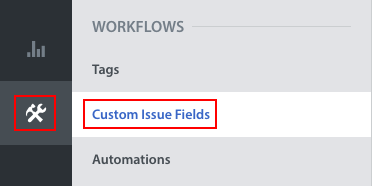
カスタムチケットフィールドページには、Helpshiftダッシュボードに関連付けられているすべてのアクティブおよびアーカイブされたカスタムチケットフィールドが一覧表示されます。別のフィールドを追加するには、[新規カスタムチケットフィールド]ボタンをクリックします。

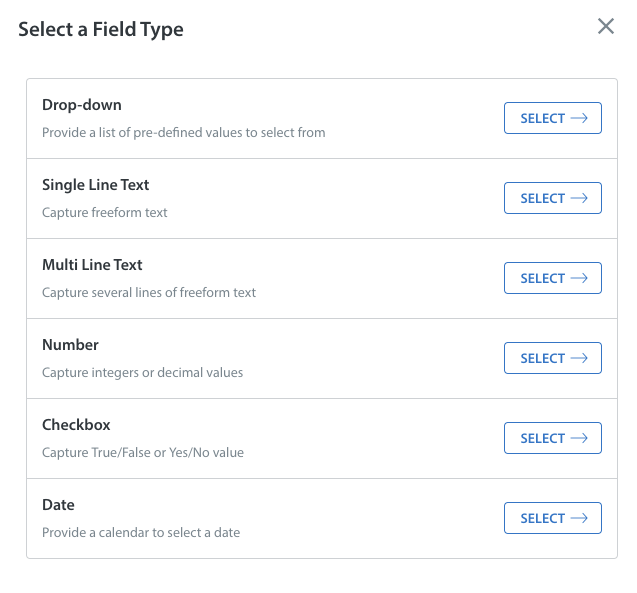
表示されるページで、フィールドタイプを選択するように求められます。これは、エージェントがフィールドに入力できるようにするデータのタイプです。使用可能なフィールドタイプは次のとおりです。
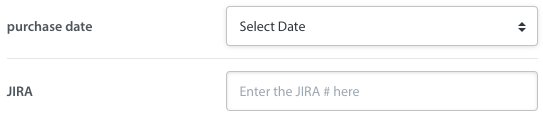
- 1行テキスト – エージェントがこのフィールド内に自由形式のテキスト行(最大255文字)を入力できます。これは、JIRAリンクなど、頻繁に一意になるデータに適しています。
- 複数行テキスト – エージェントがこのフィールド内に複数行の自由形式のテキストを入力できます(最大100,000文字)。これは、郵送先住所など、顧客情報を保存するのに役立ちます。
- 数値 – フィールドをティアレベルや購入金額などの数値に制限します。
- 日付 – このフィールドタイプは、エージェントが日付を選択できるカレンダーを提供します。たとえば、ユーザーのサインアップ日や購入日などです。
- ドロップダウン – ドロップダウンを使用すると、エージェントが選択できる値を設定されたリストに制限できます。チケットタイプをドロップダウンとして定義できます。ドロップダウンは、エージェントが選択を誤って入力できないため、役立つ分析メトリックを作成するのに役立ちます。
- チェックボックス – これは、「VIP」や「有料」などのyes/noまたはtrue/falseの値に最適です。
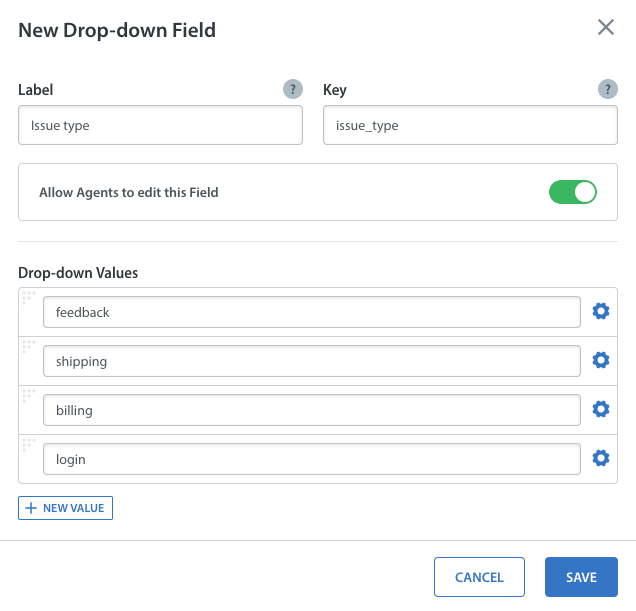
例として、チケットタイプを追跡するためのカスタムチケットフィールドを作成する場合は、ドロップダウンオプションを選択します。
フィールドを選択すると、表示されるページで、次の選択を行うように求められます。
- ラベルを入力します。これは、チケット詳細ページの[カスタムチケットフィールド]タブに表示されるものです。
- ラベルを入力すると、キーが自動的に生成されます。キーは、SDKからカスタムチケットフィールドの値を伝達する方法です。フィールドが作成されると、キーは編集できないことに注意してください。
- [エージェントがこのフィールドを編集できるようにする]をオフ(グレー)またはオン(緑)に切り替えて、エージェントがフィールドを編集できるかどうかを決定します。
- フィールドプレースホルダーを入力します(日付、ドロップダウン、またはチェックボックスには適用されません)。これは、エージェントがフィールドに入力する前にフィールドに表示されるテキストであり、オプションを提供するために使用できます。
チケットタイプの例では、ラベルを「チケットタイプ」として入力します。ドロップダウンには、フィールドプレースホルダーの代わりにドロップダウン値が付属しています。ここで、エージェントが選択できるようにするチケットタイプを入力します。値を並べ替えたり、各フィールドの右側にある歯車アイコンをクリックして、1つをデフォルトとして設定したりできます。
新規1行または複数行のカスタムチケットフィールドを作成すると、ポップアップに[詳細設定]リンクが表示されます。このリンクをクリックすると、[メタデータをフィールドにマッピング]オプションが表示されます。これは、このデータがPower BIにどのように表示されるかに関連しています。詳細については、このガイドの最後のセクションであるPower BIでカスタムチケットフィールドを使用するを参照してください。
この情報をすべて入力したら、[保存]ボタンをクリックします。新規カスタムチケットフィールドが、アクティブなカスタムチケットフィールドのリストに表示されます。
カスタムチケットフィールドがチケットページ全体でどのように表示されるかを確認するには、3ペインビューを調整するにはどうすればよいですか?を参照してください。
ユーザーに代わってチケットを作成するときに、カスタムチケットフィールドを設定することもできます。方法については、ユーザーに代わってチケットを作成するにはどうすればよいですか?を参照してください。

カスタムチケットフィールドの動作に関して、次の点に注意してください。
- ドロップダウンフィールドの値が後で削除された場合、関連付けられているすべてのスマートビュー、チケット、および自動化から削除されます。後で再度追加された場合は、これらのスマートビューと自動化に手動で再度追加する必要があります。
- アクティブおよびアーカイブされたカスタムチケットフィールドは、いつでも最大250個まで使用できます。この制限に達した場合は、古いアーカイブされたカスタムチケットフィールドを削除して、より多くのスペースを解放することをお勧めします。
- ドロップダウンタイプのカスタムチケットフィールドには、最大1000個のオプションしか含めることができません。
2. カスタムチケットフィールドを管理する
最初のいくつかのフィールドを作成したので、カスタムチケットフィールドページからそれらを編集、並べ替え、および削除できます。
カスタムチケットフィールドの並べ替え
カスタムチケットフィールドページのフィールドのリストを並べ替えると、すべてのチケットのチケット詳細ページでの表示順序も並べ替えられます。
フィールドを並べ替えるには、右側の[順序の編集]ボタンをクリックします。ページが更新され、各フィールドの左側にドラッグアンドドロップマークが表示され、右側に各フィールドに番号が割り当てられた[順序の編集]パネルが表示されます。
フィールドの順序は、次の2つの方法で更新できます。
- 左側のドラッグアンドドロップマークをクリックし、フィールドを上下にドラッグして目的の場所に移動します。
- [順序の編集]フィールドをクリックし、番号を更新します。

フィールドの順序の更新が完了したら、[変更を保存]をクリックします。新規フィールドの順序が表示されます。
カスタムチケットフィールドの編集
カスタムチケットフィールドを編集するには、[設定] > [ワークフロー] > [カスタムチケットフィールド]に移動します。
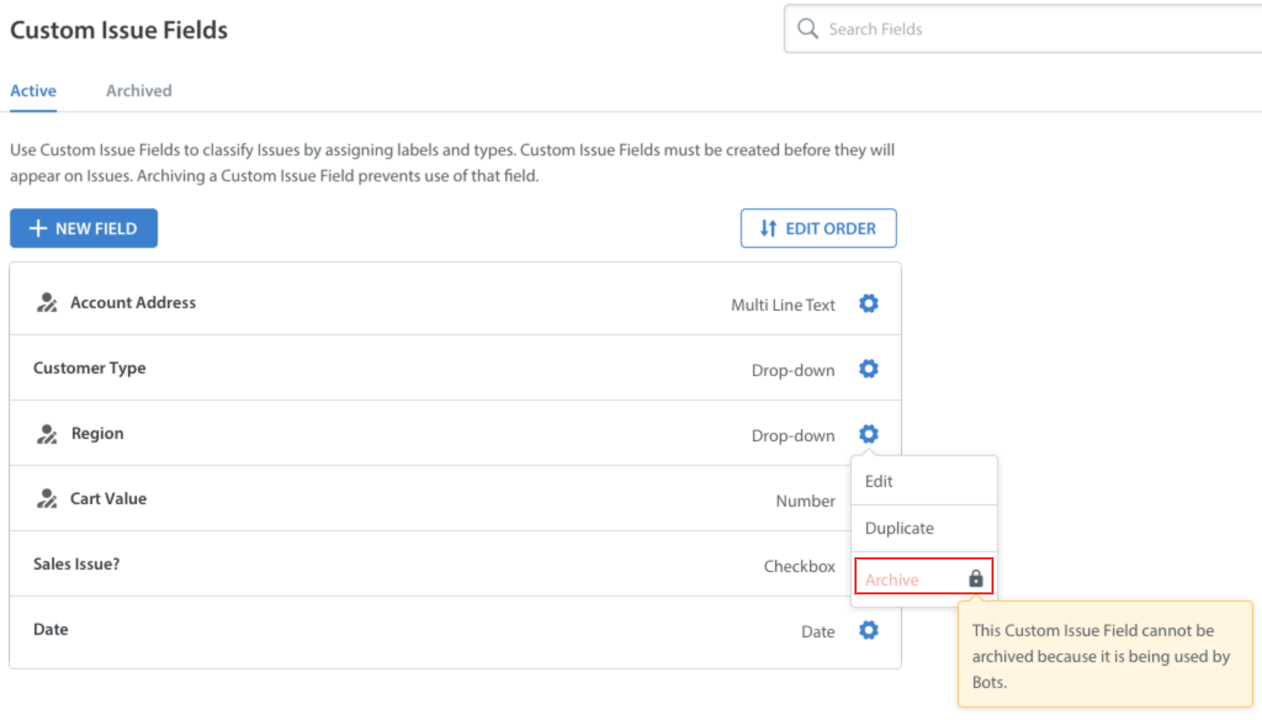
カスタムチケットフィールドページには、チケットの分類に使用されるカスタムチケットフィールド(CIF)のリストが表示されます。エージェントが編集できるCIFには、編集アイコンが表示されます。アイコンにカーソルを合わせると、ツールチップに「エージェントが編集可能」というテキストが表示されます。

CIFを編集するには、カスタムチケットフィールドの右側にある歯車アイコンをクリックし、表示されるドロップダウンで「編集」を選択します。

カスタムチケットフィールドがボットで使用されている場合、ドロップダウンの[アーカイブ]オプションは無効になります。[アーカイブ]オプションにカーソルを合わせると、「カスタムチケットフィールドはボットで使用されているためアーカイブできません」というメッセージが表示されます。
[編集]オプションを選択すると、[顧客タイプフィールドの編集]モーダルが表示され、CIFの作成時に使用可能だったすべてのオプションを含む[コンテンツ]タブと[使用状況]タブが含まれます。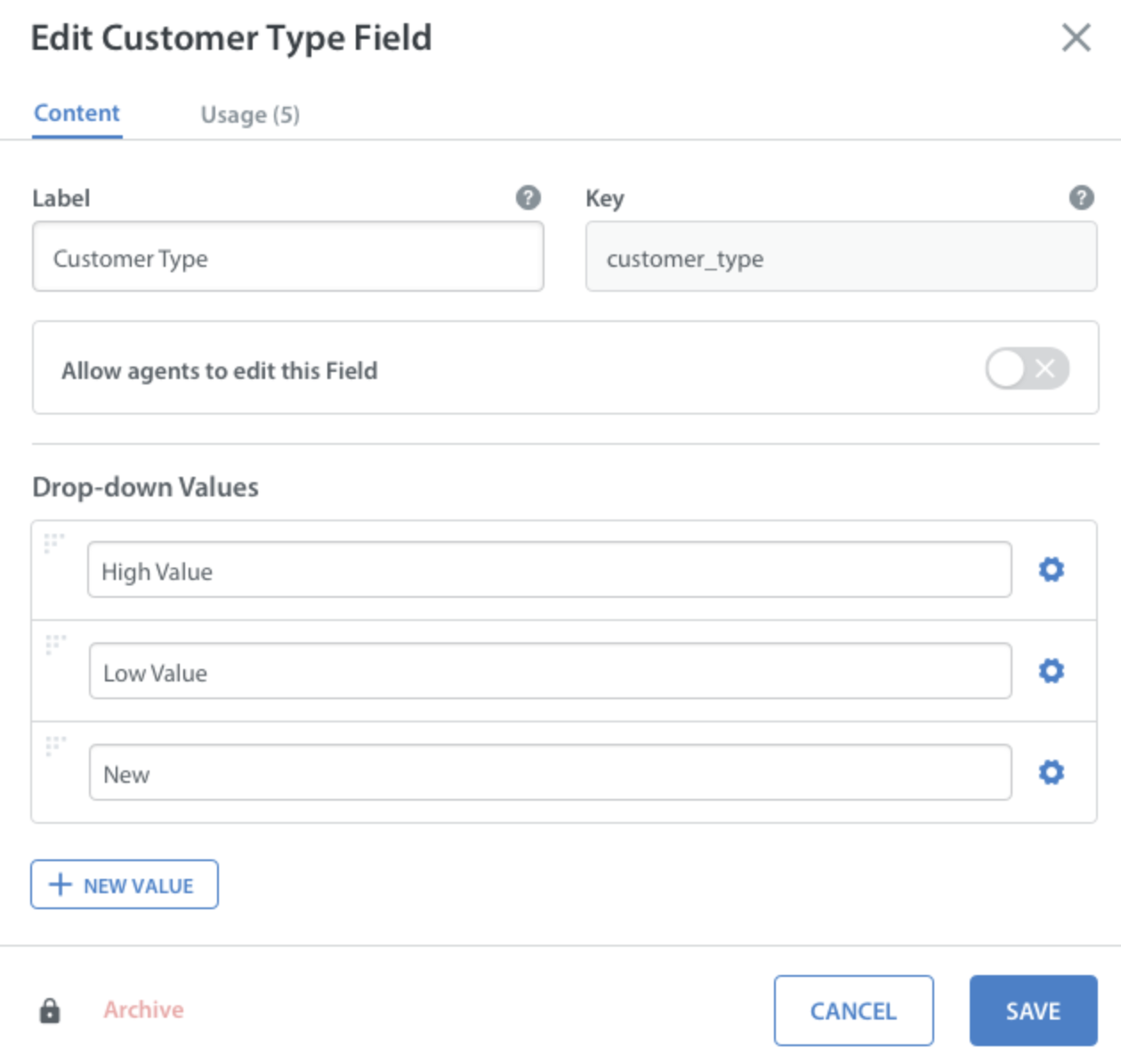
CIFがカスタムボットで使用されている場合は、次のアクションを実行できます。
- [+ 新規値]ボタンを使用して、[ドロップダウン値]に新規値を追加します
- 既存のオプションを編集します
- 既存のドロップダウン値の順序を変更します
編集内容を保存するには、右下の[保存]をクリックします。
カスタムチケットフィールドが作成されると、「キー」フィールドとドロップダウン値を編集/削除できないことに注意してください。
注:ドロップダウン値は、ワークフローで使用されていない場合は削除できます。
カスタムチケットフィールドの削除
カスタムチケットフィールドは、アクティブなフィールドのリストから2つの方法で削除できます。アーカイブしてから、アーカイブ後に削除できます。
カスタムチケットフィールドをアーカイブすると、古いチケットからフィールドが削除され、高度な検索で使用できなくなります。以前に追加されたスマートビュー(結果は表示されませんが)、保存された検索、および自動化では引き続きフィルターとして使用できます。ただし、それらの場所で編集することはできず、削除することしかできません。
カスタムチケットフィールドを削除すると、ダッシュボードに表示されているすべての場所でフィールドが効果的に削除されます。このアクションは元に戻すことができません。
フィールドをアーカイブするには、カスタムチケットフィールドページの[アクティブなフィールド]リストに移動し、そのフィールドの右側にある歯車アイコンをクリックして、[アーカイブ]を選択します。
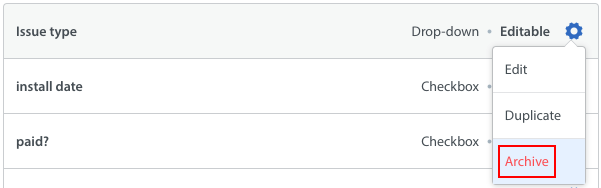
ポップアップが表示され、このカスタムチケットフィールドがアーカイブされたときに何が起こるかを確認します。
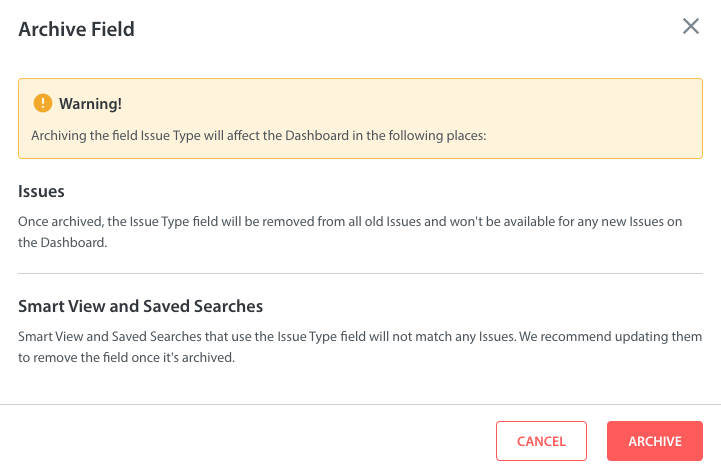
[アーカイブ]をクリックして、この手順を完了します。このフィールドは、カスタムチケットフィールドページの[アーカイブ済み]タブに表示されるようになります。
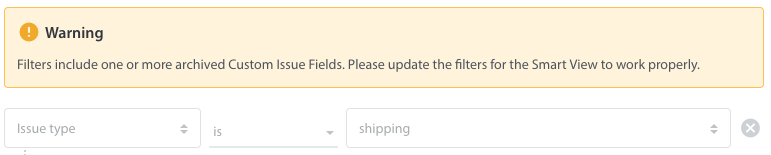
スマートビューに関連付けられているスマートビューまたは自動化を確認すると、カスタムチケットフィールドを編集できないことを知らせるポップアップが表示されます。
アーカイブされたフィールドは、[アーカイブされたカスタムチケットフィールド]ページのフィールドの横にあるドロップダウンで[アーカイブ解除]を選択することで、アーカイブ解除できます。
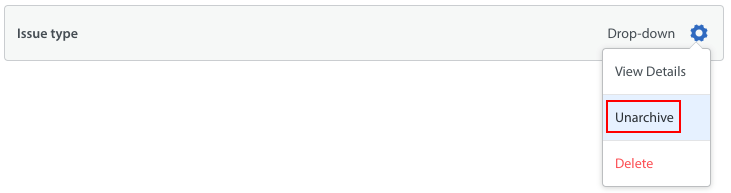
注意:カスタムチケットフィールドのアーカイブが解除されると、アクティブなカスタムチケットフィールドのリストの一番下に自動的に配置されます。
カスタムチケットフィールドを削除するには、[アーカイブ済み]タブのそのフィールドに移動し、そのフィールドの右側にある歯車アイコンをクリックして、[削除]を選択します。
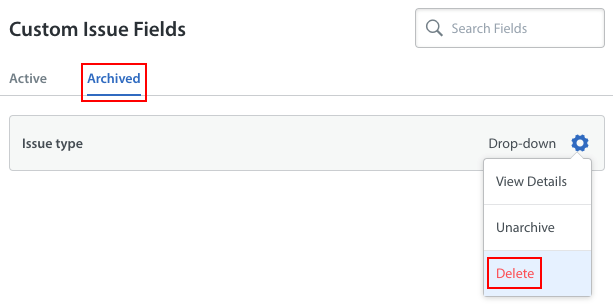
ポップアップが表示され、このフィールドは削除すると復元できないことを確認します。[削除]をクリックして、このアクションを確認します。
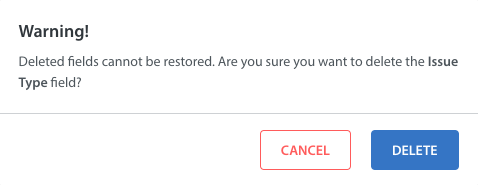
削除すると、カスタムチケットフィールドは、チケット、スマートビュー、自動化、分析、保存された検索など、ダッシュボードのどこにも表示されなくなります。
3. スマートビューでカスタムチケットフィールドを使用する
カスタムチケットフィールドでチケットをフィルタリングするようにスマートビューを作成または更新するには、スマートビューを作成または更新するときに、[フィルターの追加]ボタンをクリックし、[カスタムフィールド]のリストでフィルタリングするカスタムチケットフィールドを選択します。
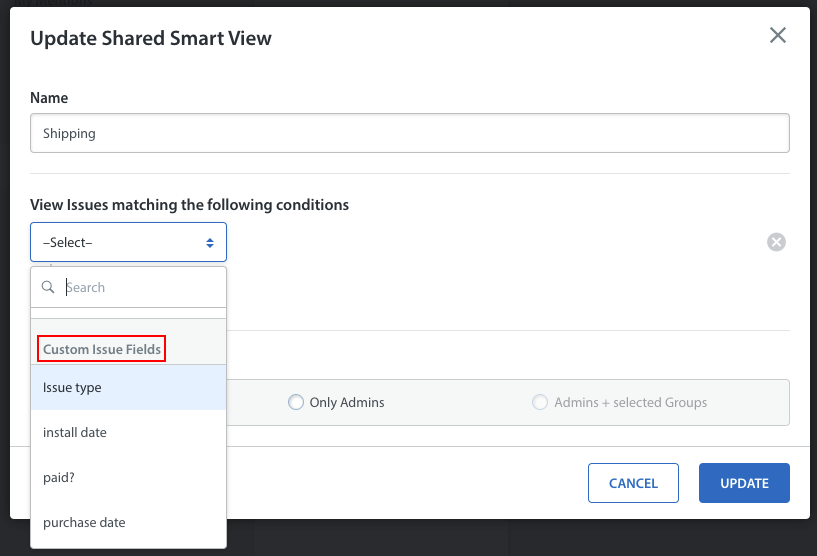
選択したフィールドに基づいて、条件のフィルターを選択するように求められます。たとえば、チェックボックスフィールドはtrue/falseフィルターを提供し、ドロップダウンフィールドはis/is notフィルターを提供し、日付は「日付is/is not」フィルターを提供します。
請求スマートビューを更新するには、「購入日」カスタムチケットフィールドを選択し、過去7日以内に購入が行われたチケットをフィルタリングします。

スマートビューを作成する手順を確認するには、スマートビューを作成するにはどうすればよいですか?を参照してください。
高度な検索バーにある「custom_issue_field」オプションを使用して、カスタム問題フィールドによるチケットの高度な検索を実行することもできます。
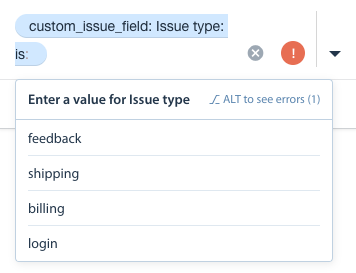
高度な検索で表示されたチケットに対してバルクアクションを使用すると、これらのチケットをスマートビューに移動したり、特定のエージェントまたはキューに再割り当てしたりできます。バルクアクションの詳細については、「バルクアクションとは?」をご覧ください。
4. お問い合わせフォームにカスタムチケットフィールドを追加する
注: お問い合わせフォームにテキストまたはドロップダウンのカスタムチケットフィールドを追加できます。
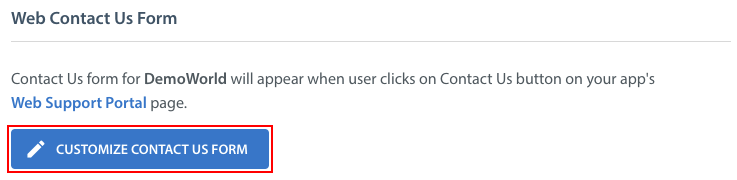
お問い合わせフォームにカスタムチケットフィールドを追加するには、「設定」>「アプリ設定」に移動し、アプリを選択してください。表示されたページで「Webお問い合わせフォーム」セクションまでスクロールダウンし、「お問い合わせフォームをカスタマイズ」ボタンをクリックします。
表示されるページで、下部にある「フィールドを追加」ボタンをクリックすると、新規フィールドを追加できます。有効なカスタムチケットフィールドは、表示されるドロップダウンに表示されます。
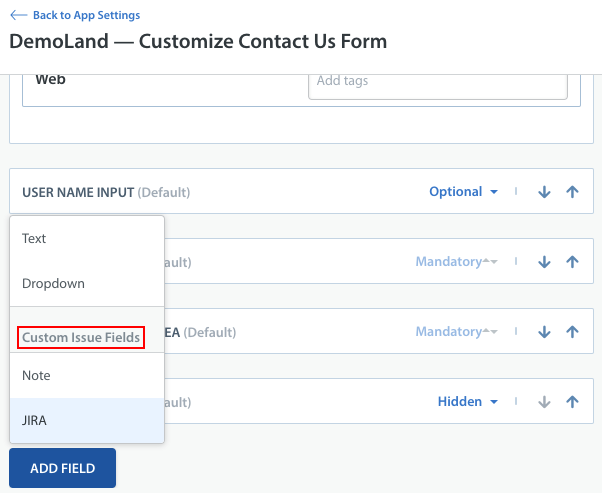
フィールドを選択すると、そのフィールドを必須、オプション、または非表示にするかどうかを示すオプションも表示されます。
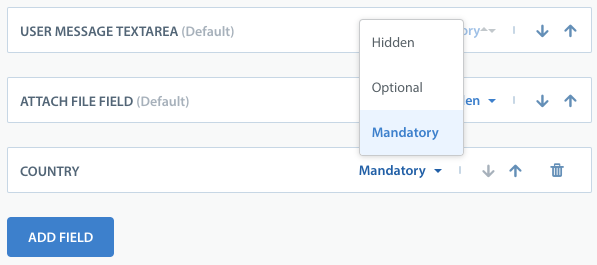
お問い合わせフォームにカスタムチケットフィールドを追加すると、お問い合わせフォームからそのフィールドに入力された値はすべて、チケットビューに自動的に入力されます。
お問い合わせフォームを更新する手順の詳細については、Webお問い合わせフォームをカスタマイズするにはどうすればよいですか?をご覧ください。
注: カスタムチケットフィールドをアーカイブすると、お問い合わせフォームのオプションとして表示されなくなります。後でアーカイブを解除する場合は、お問い合わせフォームに手動で再度追加する必要があります。
5. 自動化でカスタムチケットフィールドを使用する
新規または既存の自動化に、カスタムチケットフィールドを条件またはアクションとして追加できます。条件として、チケットに関連付けられたカスタムチケットフィールドの選択に基づいて、チケットに対して実行する自動化を絞り込むことができます。アクションとして、自動化の実行時に結果としてカスタムチケットフィールドを更新するように自動化を設定できます。
既存の自動化を更新してカスタムチケットフィールドを追加するには、自動化ページに移動し、自動化の右側にある歯車の設定アイコンをクリックして、「編集」をクリックします。
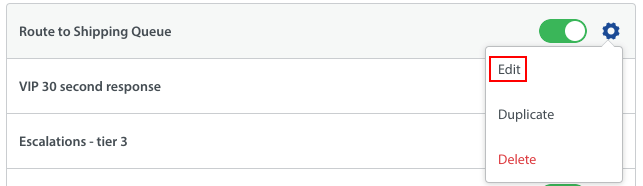
新規条件を追加するには、条件セクションの「+ AND」をクリックします。ダッシュボードで有効なすべてのカスタムチケットフィールドが「カスタムチケットフィールド」セクションに表示されます。
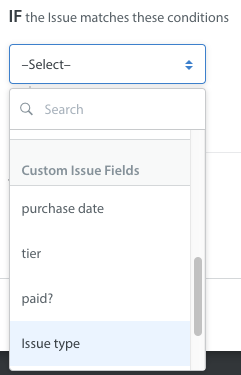
カスタムチケットフィールドを選択したら、そのカスタムチケットフィールドをどのように評価するかを指定するフィルターを選択できるようになります。この例ではドロップダウンフィールドを使用して、「等しい」または「等しくない」を選択し、自動化でチェックする特定のフィールドを選択します。
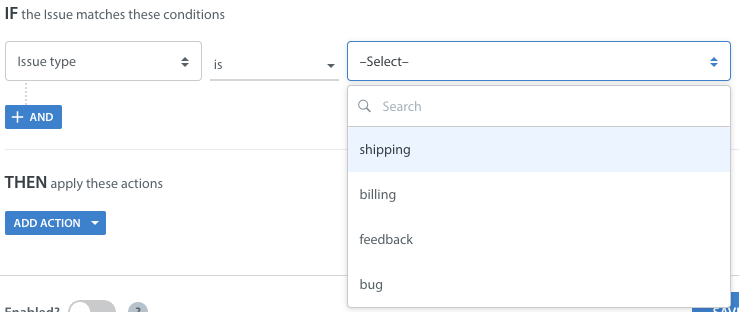
選択したフィールドの種類に応じて、異なるフィルターオプションが利用できます。例えば、チェックボックスフィールドの場合は、「真」または「偽」を選択できます。日付フィールドの場合は、日付の前後を選択できます。
カスタムチケットフィールドを自動化内の新規アクションとして追加するには、「自動化の編集」ページにある「アクションを追加」ボタンをクリックします。ダッシュボードでアクティブなすべてのカスタムチケットフィールドが「カスタムチケットフィールド」セクションに表示されます。
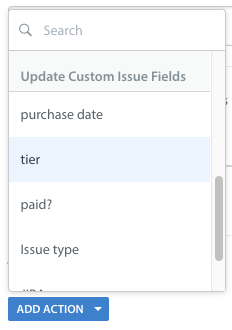
条件の場合と同様に、フィルター オプションが表示され、フィールドを更新するか削除するかなど、フィールドの更新方法を指定できます。
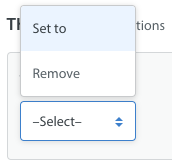
「設定」フィルター オプションを選択した場合は、フィールドに表示する情報を入力するか、更新されるドロップダウン フィールドの場合は更新するオプションを選択するように求められます。

注: カスタムチケットフィールドがアーカイブされると、それが追加された自動化内のフィールドとして表示されなくなります。
自動化を作成する手順を確認するには、次の FAQ をご覧ください。
6. Power BIでカスタムチケットフィールドを使用する
Power BI for Helpshift がすでに有効になっている場合は、カスタムチケットフィールドを Power BI コンテンツ パックにマップして、そのデータをレポートで視覚化できます。
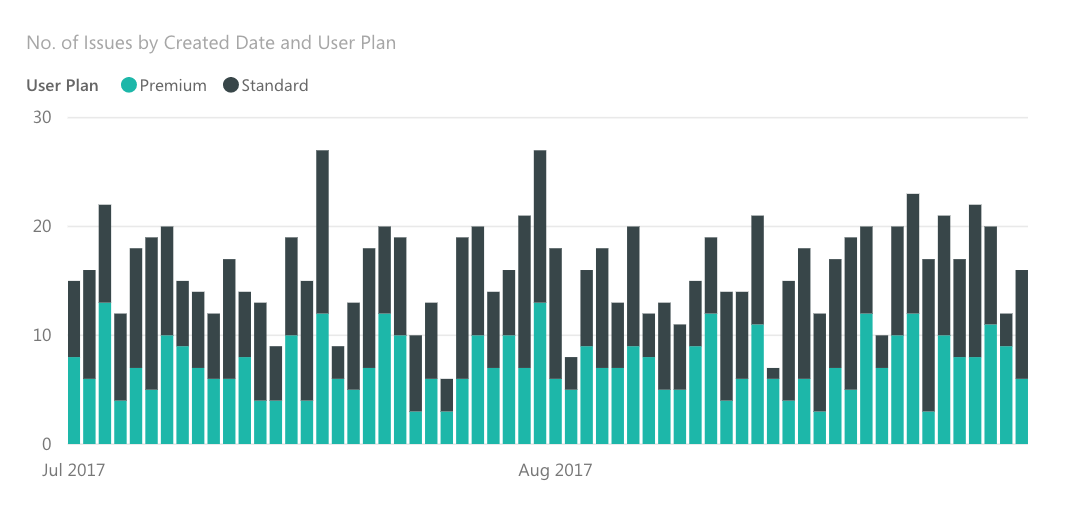
Power BIでカスタムチケットフィールドを使用するには、まずHelpshiftダッシュボードでレポート用にカスタムチケットフィールドを有効にする必要があります。方法については、「Power BIでレポート用にカスタムチケットフィールドを有効にする方法」をご覧ください。
カスタムチケットフィールドを有効にしたら、「Power BI でカスタムチケットフィールドを活用するにはどうすればよいですか?」をお読みください。Power BI ダッシュボードでこの追加データを最大限に活用できます。
追加機能の設定方法や Helpshift のベストプラクティスの詳細については、ナレッジベースをご覧ください。