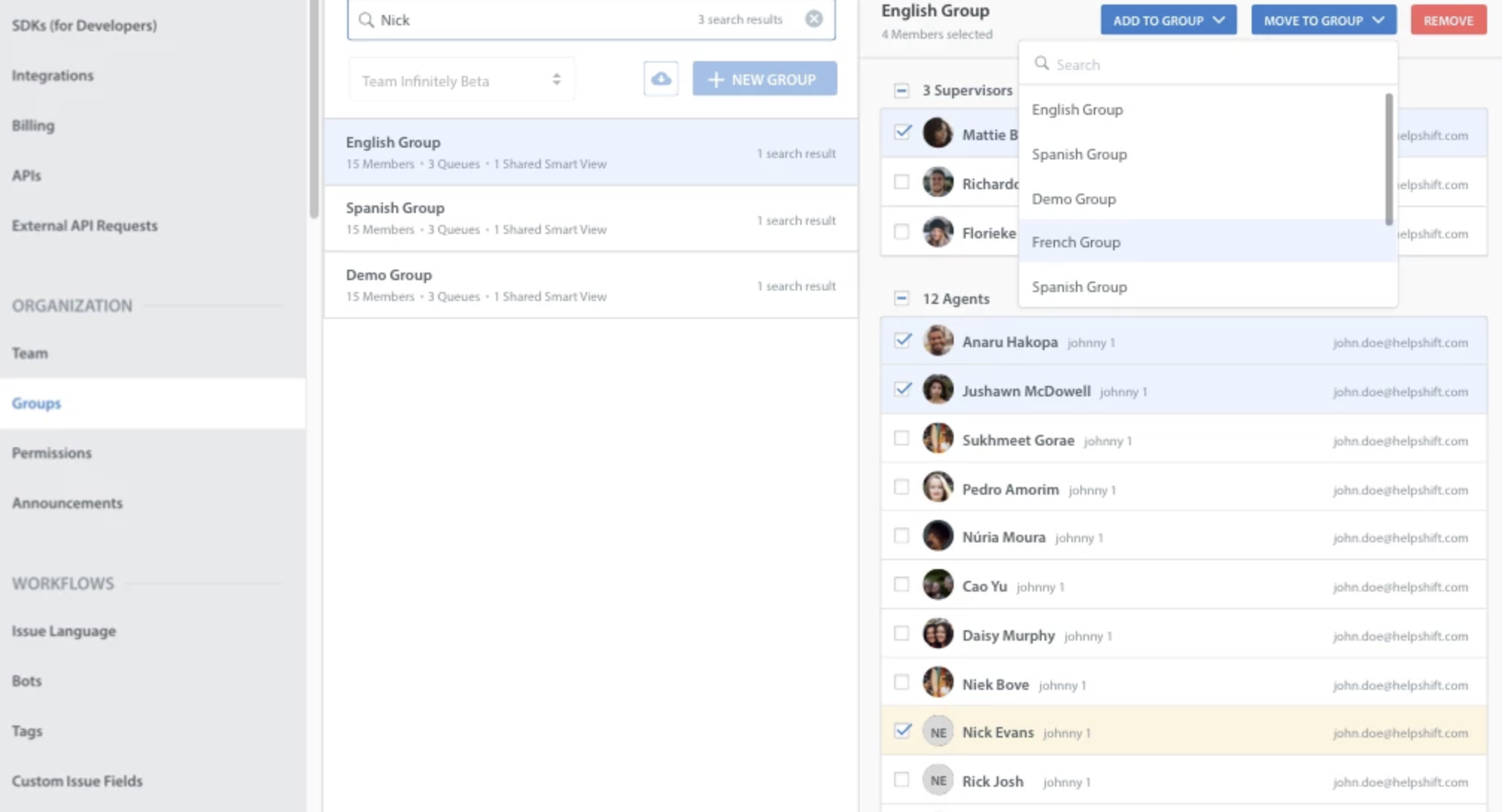
グループを使用すると、管理者はさまざまなレベルのサポートを管理し、チームの効率を向上させることができます。
スマートビューとキューでグループを活用することで、様々な種類のチケットを効率的に処理できます。
Helpshiftダッシュボードでグループを管理するには、グループのワークフローの設定方法を学ぶことをお勧めします。これには以下が含まれます。
注:トライアル期間中は、管理者とスーパーバイザーの両方が新規グループページと古いグループページを利用できます。古いグループページを表示するには、エージェントグループの作成方法を参照してください。
新規グループの作成
新規グループを作成するには、
- 設定 > 組織に移動し、グループをクリックします。新規「グループ」ページが表示されます。
- 「グループ」ページで、ドロップダウンからチームを選択し、「+新規グループ」ボタンをクリックして、新規グループを作成します。
- 「新規グループ」モーダルがチーム名とともに表示されます。「グループ名」を入力し、利用可能なドロップダウンリストから「スーパーバイザー」と「エージェント」の名前を選択してください。
- スーパーバイザーとエージェントの名前を追加すると、対応する入力ボックスにタグの形式で表示されます。
- 保存をクリックします。新規グループが作成され、グループ名が表示されます。
注: グループは、メンバーを追加せずに作成することもできます。 - グループを削除するには、該当するグループの削除アイコンをクリックしてください。警告メッセージが表示されたポップアップが表示されます。
「削除」ボタンをクリックして確定してください。グループとグループ内のメンバーは完全に削除されます。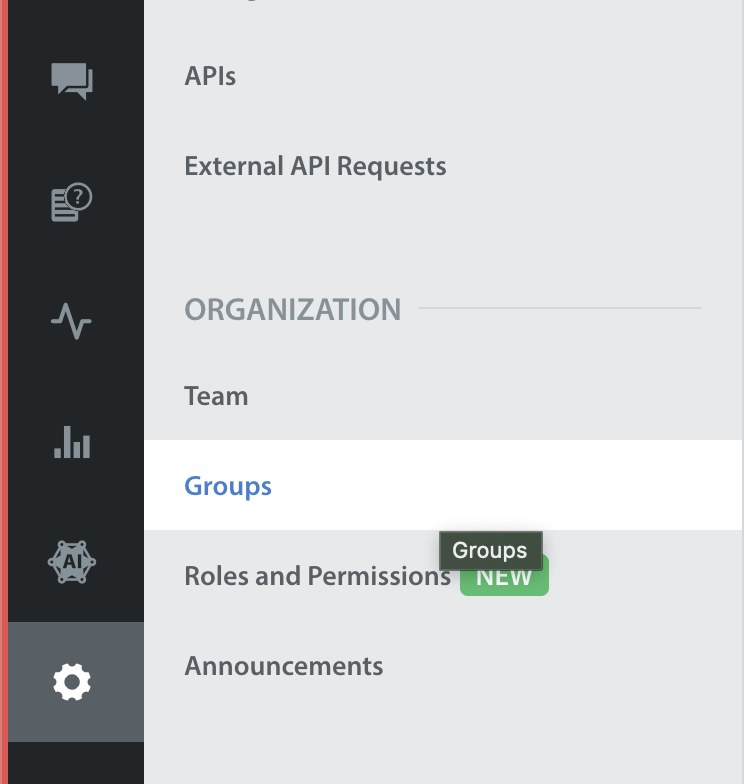
グループへのメンバー(スーパーバイザーとエージェント)の追加
「グループ」ページですべてのグループを表示できます。各グループには、[メンバー]、[キュー]、および[共有スマートビュー]の数が表示されます。
新規メンバーを追加するには、
- 新規メンバーを追加したいグループを選択し、右側のパネル上部にある「+メンバー」ボタンをクリックしてください。
- スーパーバイザーとエージェントに分類されたすべてのメンバーのリストが表示されます。両方のセクションの各メンバーの詳細は、名前、ニックネーム、メールIDを含めて表示されます。
注: グループの「共有スマートビュー」と「キュー」にカーソルを合わせると、そのグループに関連付けられた共有スマートビューとキューの名前が表示されます。
他のグループへのメンバーの追加または移動
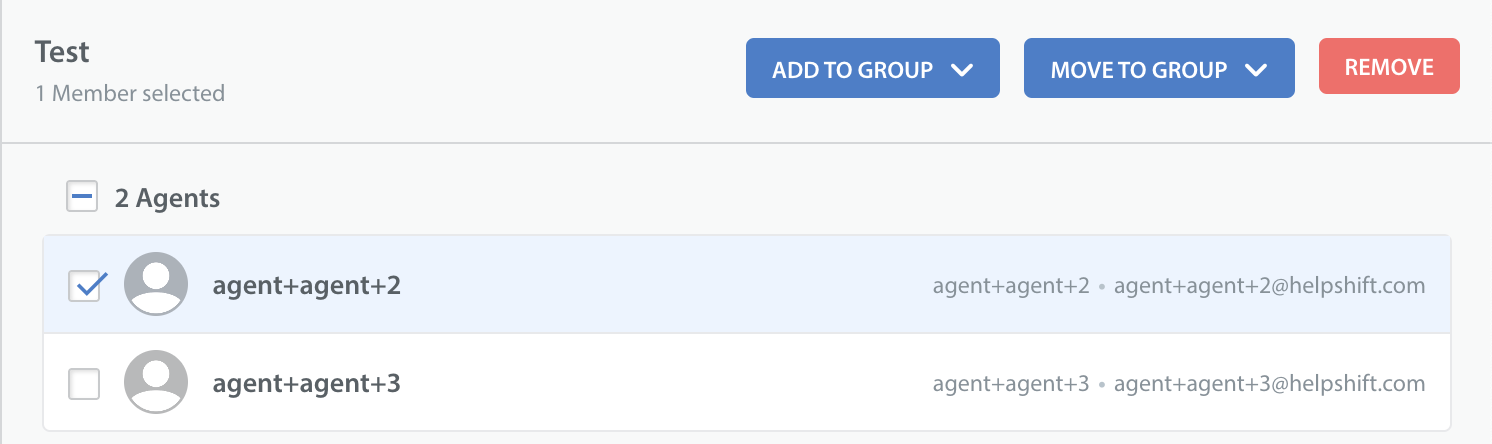
「グループ」ページでは、チェックボックスを選択して、メンバーを追加したり、他のグループに移動したりできます。メンバーを選択すると、次の3つのオプションが表示されます。
- 「グループに追加」 – これにより、選択したメンバーを現在のグループから移動させずに、別のグループに追加できます。
- 「グループへ移動」 – このボタンをクリックすると、選択したメンバーを現在のグループから別のグループへ移動できます。
- 「削除」 – これは、現在のグループからメンバーを削除します。
グループのエクスポート
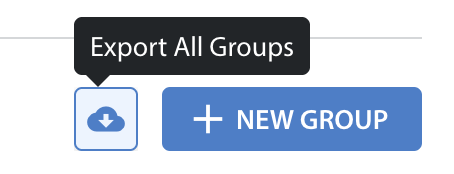
「グループ」ページでは、選択したグループをエクスポートすることも、すべてのグループを一度にエクスポートすることもできます。
グループをエクスポートするには、
- エクスポートアイコンをクリックし、ドロップダウンメニューからオプションを選択してください。
- オプションを選択すると、グループの詳細が.csvファイルにエクスポートされます。
チームメンバーとグループの検索
グループページの最上部にある検索バーから、エージェントとグループを検索できます。エージェントまたはグループ名を検索すると、検索に一致するすべてのグループが強調表示されて表示されます。