
タグは、チケットを整理してスマートビューにフィルタリングしたり、分析ダッシュボードに有用なデータを入力してトレンドを追跡したり、チケットフィードからチケットタイプをすばやく参照したりするために使用できる一意の値です。
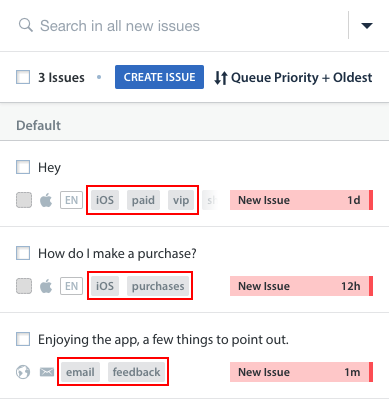
タグ機能を最大限に活用するには、開発者と協力して、バックエンドからメタデータをプルする際に必要なHS-Tagsを確立する必要があります。
これらのトピックについてさらに詳しく知りたい場合は、FAQ「メタデータ、カスタムチケットフィールド、タグの違いは何ですか?」をご覧ください。
HS-Tagsとメタデータを使ってタグを設定すると、Helpshiftの最高の機能を最大限に活用できます。以下を含みます。
- **スマートビュー**: 特定の条件に一致するチケットをフィルタリングして、チームのワークフローを管理し、チケットの種類を整理します。
- **自動化**: 受信したチケットの整理を迅速化し、ユーザーに迅速に対応することで、プロセスを拡張できます。
- 一括アクション:エージェントが必要なタスクを効率化できる機能を提供します。
- 分析と Power BI: ユーザー指標の抽出、エージェントのパフォーマンスの観察、優先度の高いチケットの追跡により、傾向を監視します。
SDKには定義済みのタグはありませんのでご注意ください。HS-Tagをダッシュボードに追加するには、開発者のリソースが必要です。メタデータとHS-Tagを計画したら、開発者に開発者向けドキュメントをご案内し、iOSおよびAndroidでのトラッキングに関するドキュメントを参照して、SDKで設定してください。
タグに接続されたHS-Tagに加えて、SDKに同等のHS-Tagがなくても、ダッシュボードでタグを作成して適用できます。これは、バグレポートなど、一時的にのみ必要なタグに役立ちます。
タグはどこで確認できますか?
チケットに適用されたタグは、チケット詳細ページの「会話」タブに表示されます。

管理者の方は、ダッシュボードの「設定」>「ワークフロー」>「タグ」で、有効なタグのリストをすべて確認できます。
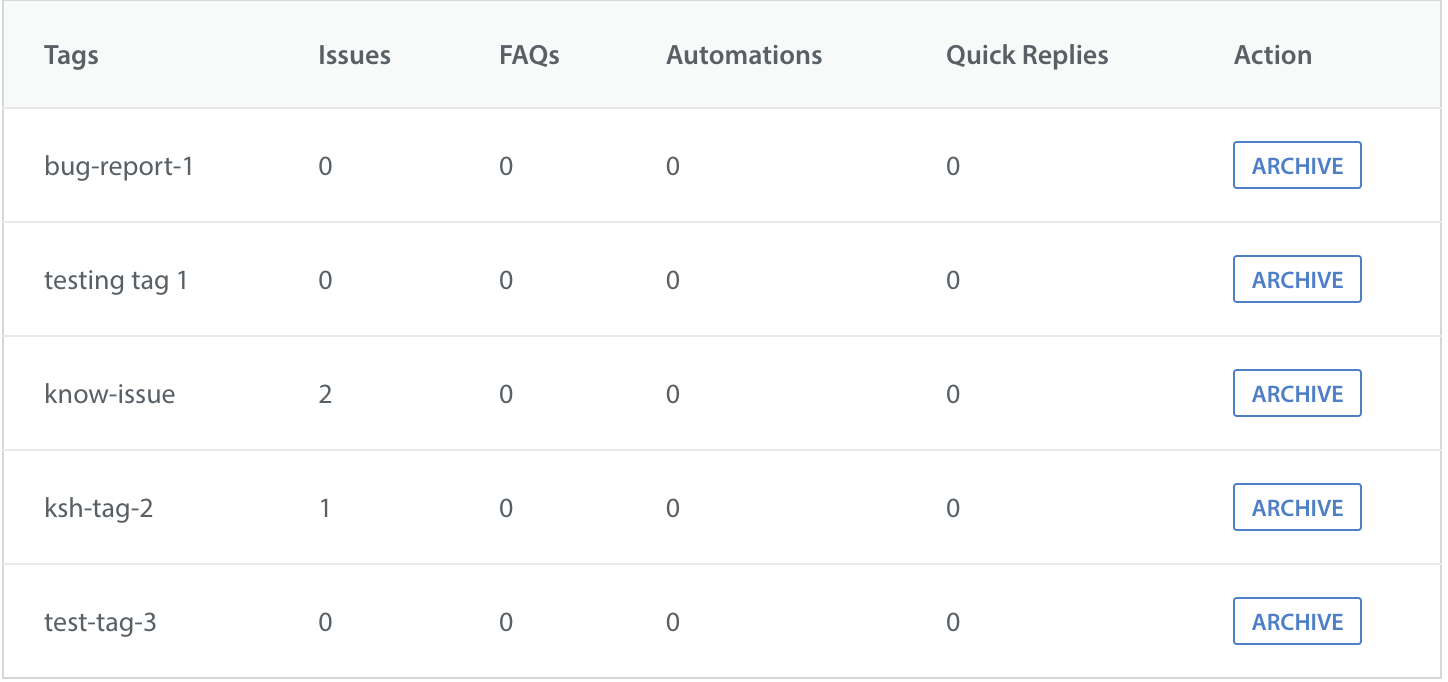
新しいタグを作成するにはどうすればよいですか?
**注意:** 管理者のみがタグを作成およびアーカイブできます。
管理者は、管理ダッシュボードの設定からタグを作成および管理できます。これを行うには、「設定」>「ワークフロー」>「タグ」に移動します。
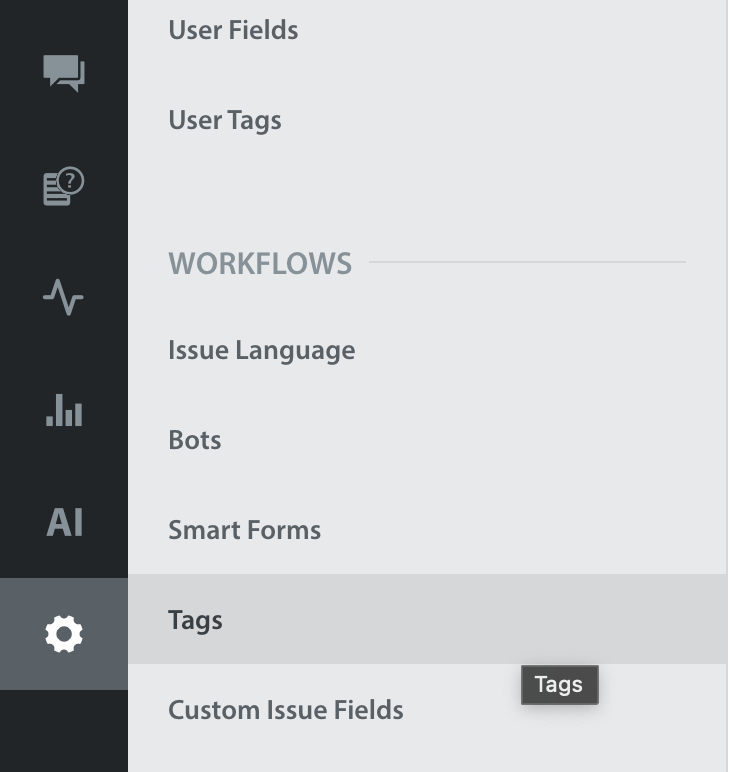
これにより、タグページに移動し、ダッシュボード内のすべてのアクティブなタグが一覧表示されます。「+ 新しいタグ」ボタンをクリックして、新しいタグを作成します。
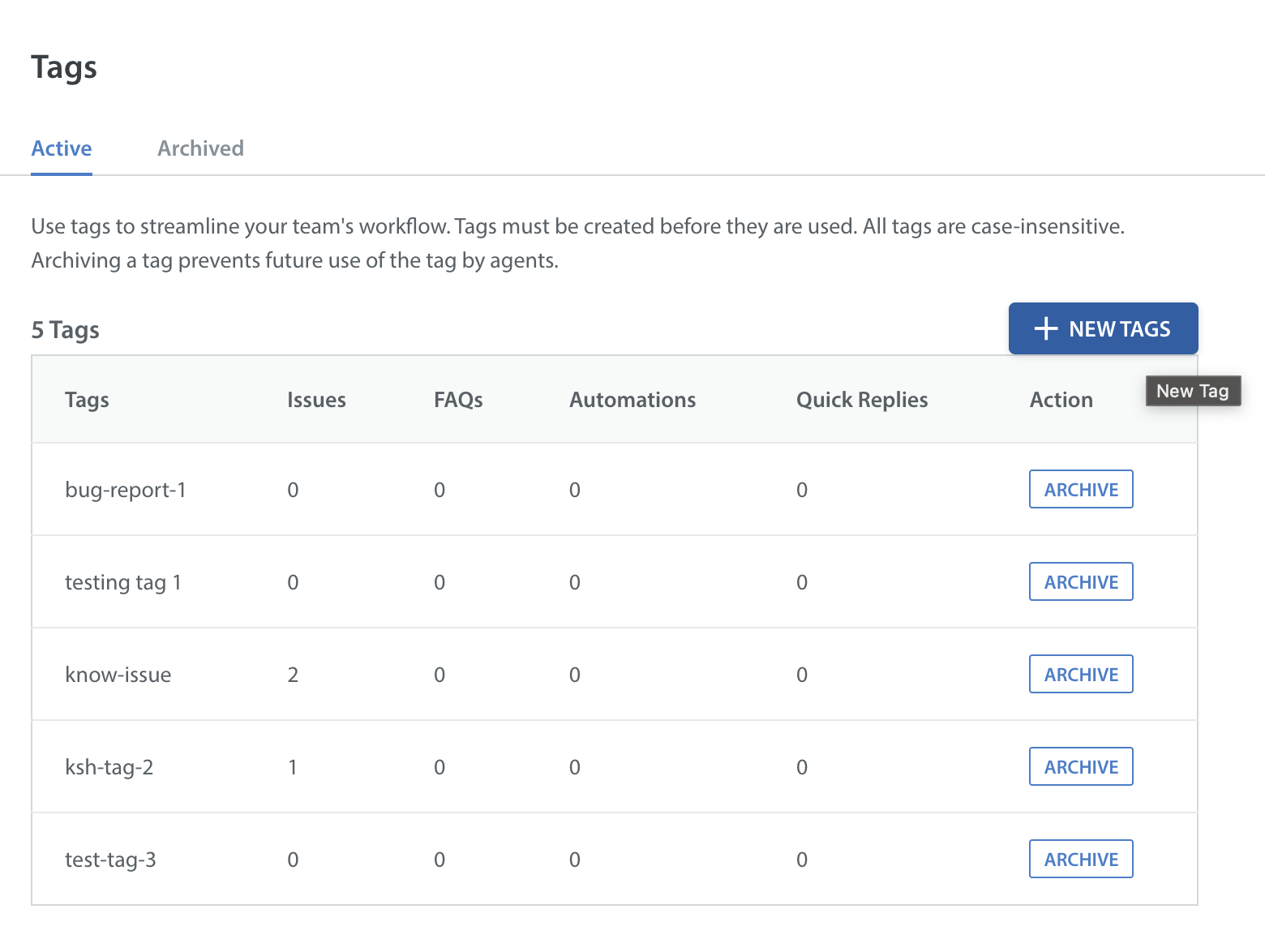
表示されるポップアップで、追加したい新しいタグをそれぞれ入力してください。
注意: タグはすべて小文字で追加してください。大文字を使用すると、システムがダッシュボードのタグの同等性を検出できなくなります。
タグに意味のある名前を付けると、より効率的にチケットを追跡できます。たとえば、「bug」と「bug-IOS-2.1」タグなど。「bug-IOS-2.1」タグを使用すると、ユーザーが直面しているバグを即座に把握できるだけでなく、特定のチケットを参照するのもはるかに簡単になります。以下の概要をご確認ください。
- 単語-の-間-に-スペース-は-入れず、代わり-に「ダッシュ」-を-使用-してください
- 小文字にする必要があります / 大文字は使用しないでください
- タグには、見つけやすいように、[ bug-ios-version#] のように *具体的な* 名前を付けてください。
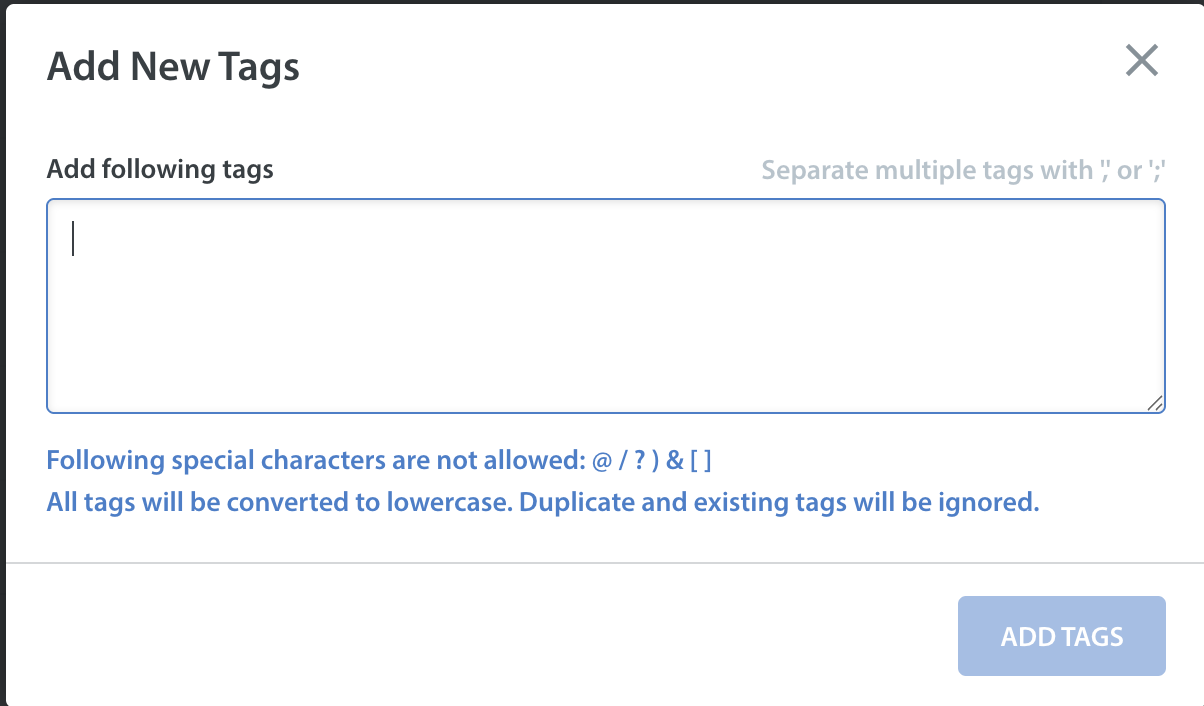
タグ名を考え出し、フィールドに入力したら、「タグを追加」ボタンをクリックしてください。これらの新しいタグが、アクティブなタグのリストに表示されるようになります。
注意: アーカイブ済みまたはアクティブなタグ領域に既に存在するタグは、再度追加できません。
アーカイブされたタグを再アクティブ化するには、アーカイブされたタグページで、タグの横にある「再アクティブ化」ボタンをクリックしてください。

チケットに手動でタグを追加するには?
チケットにタグを追加するには、「チケット」タブに移動し、個別のチケットを選択してチケット詳細ページを開き、タグ領域の鉛筆アイコンをクリックします。

ドロップダウンが表示され、ダッシュボードに関連付けられているすべてのアクティブなタグが一覧表示されます。
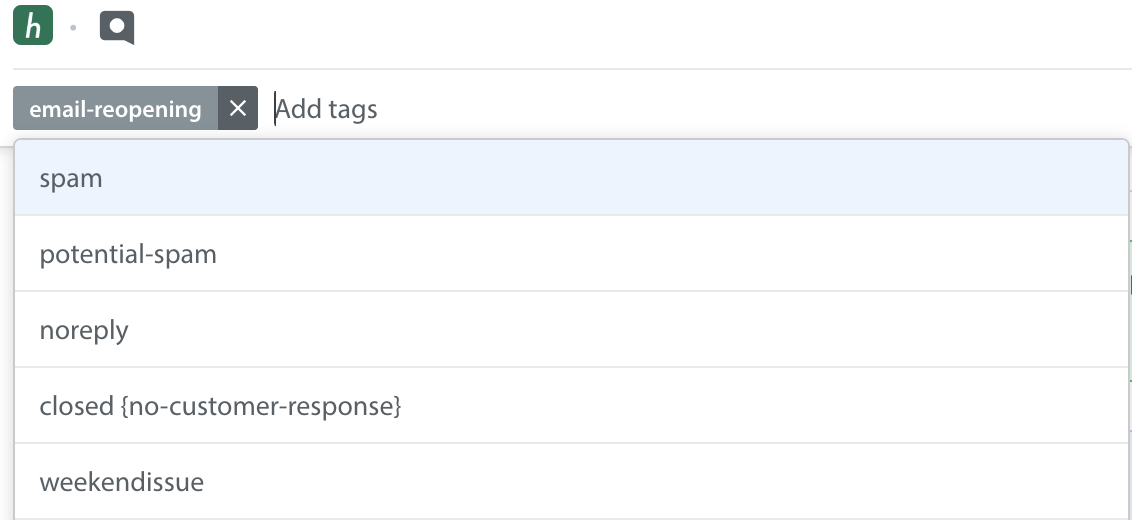
このエリアに入力してタグを検索することもできます。
チケットに追加したいタグを見つけたら、それをクリックしてください。タグが正常に追加されたことを知らせるトーストが表示され、「タグ」領域に表示されるようになります。
チケットからタグを削除するには、まったく同じ手順を実行してください。
このエリアからは、以前にダッシュボードに追加したタグのみを追加できますのでご注意ください。
上記の手順を確認し、チケットビューから追加される新しいタグを作成してください。