
Helpshiftは、規模や構造に関わらず、あらゆるサポートチームを支援できるように設計されています。エージェントグループを通じてチームを編成したり、さまざまな役割タイプを割り当ててチームを構造化したり、個々のチームメンバーの管理権限を切り替えたりする機能などを提供しています。
1. エージェントグループの作成
2. エージェント、管理者、およびスーパーバイザーの割り当て
3. FAQと一括編集の権限の切り替え
4. エージェントのプライバシー保護のためにニックネームを使用する
5. エージェント、管理者、またはスーパーバイザーの削除
完全なスタートアップガイドについては、スタートアップガイドのページをご覧ください。
1. エージェントグループの作成
エージェントグループを使用すると、Helpshift管理者はさまざまなレベルのサポートチームを管理し、大量のチケットに対応する際のチームの効率を向上させることができます。エージェントグループは、言語、サポートの階層、専門分野、および組織内に存在するその他の種類のグループに基づいて編成できます。
管理者のみがエージェントグループを作成できます。エージェントの方は、Helpshiftの管理者にご案内ください。
エージェントグループを作成するには、
- 設定に移動し、組織の「グループ」をクリックし、「グループを追加」ボタンをクリックします。
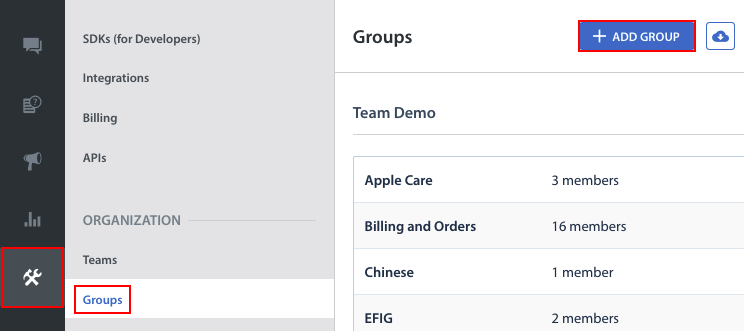
ポップアップが表示され、グループの名前を作成し、グループに追加するエージェントの名前を追加できます。 - エージェントの名前が入力された後、追加のエージェントを入力するには「Tab」キーを押してください。
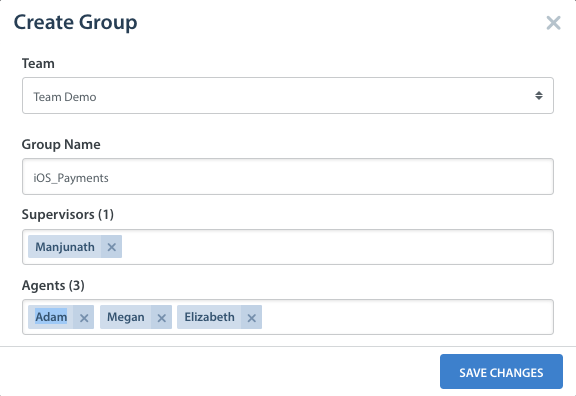
共有スマートビューでエージェントグループを使用すると、効率とさまざまなレベルのチケットを処理する能力を最大限に高めることができます。
スマートビューを使用すると、Helpshiftでカスタムのスマートビューを作成し、ビューの作成時に設定した条件に基づいて特定のチケットのみを表示できます。共有スマートビューは、チームメンバー間で共有できます。エージェントグループに共有スマートビューへのアクセス権を付与すると、グループは対応する必要のあるチケットに集中できます。
共有スマートビューの作成方法については、スマートビューの設定に関するガイドをご覧ください。
エージェントグループの共有スマートビューを作成する方法については、こちらをご覧ください:スマートビューの作成方法
2. エージェント、管理者、およびスーパーバイザーの割り当て
最初にチームメンバーをHelpshiftダッシュボードに招待する際、ユーザー設定ページから役割を割り当てることができます。役割が割り当てられると、その役割は、所属するエージェントグループの一部として維持されます。たとえば、Helpshiftのスーパーバイザーである場合、日本語グループや支払いグループなど、所属するエージェントグループ内でもスーパーバイザーとなります。
チームメンバーの役割を割り当てるには、
- 設定に移動し、「組織」の下の「チーム」をクリックし、役割を更新したいチーム メンバーの右側にある歯車アイコンをクリックします。

ポップアップが表示され、チームメンバーの名前、メールアドレス、役割、および所属するエージェントグループが一覧表示されます。 - 役割を更新するには、ラジオボタンの「新規役割」を選択し、「保存」をクリックしてください。
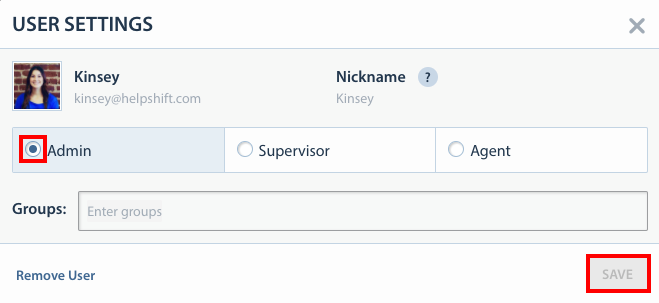
すでにグループを作成済みの場合は、個々のチームメンバーをユーザー設定ページからグループに追加することもできます。
3. FAQと一括編集の権限の切り替え
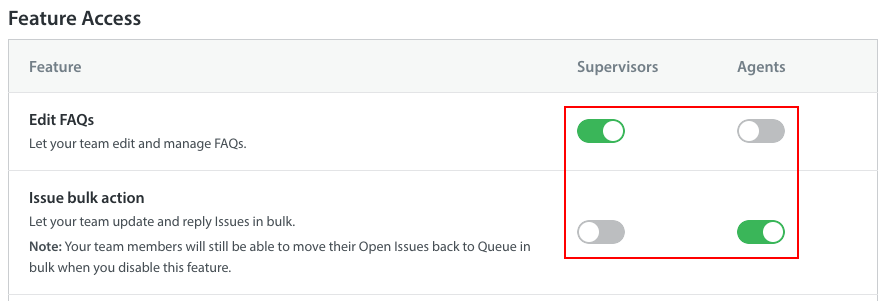
エージェントとスーパーバイザーの権限を切り替えるには、
- 設定 > 組織 > 許可に移動します。
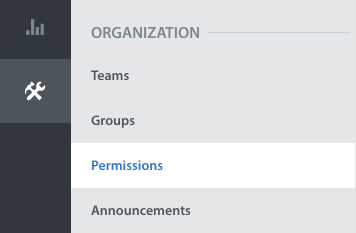
- 「機能アクセス」エリアで、必要に応じて「FAQの編集」と「一括処理の発行」オプションを切り替えてください。
4. エージェントのプライバシーを保護するためのニックネームの使用
エージェントグループの作成および管理のワークフローの一部として必須ではありませんが、エージェントがチケットに対応する際にプライバシーが必要な場合に、エージェントのニックネームを追加することができます。これにより、エージェントの実名とは異なる仮名を提供することで、ユーザーからエージェントの実名を保護します。
ユーザー通知メールで使用するニックネームを設定するには、まず、ニックネームを追加する設定が有効になっていることを確認する必要があります。手順は以下のとおりです。
- 設定に移動し、サポート設定の下にある「メールサポート」をクリックしてください。
- 「メールサポート設定」で、「エージェントのニックネームで顧客へのメールをパーソナライズする」が「はい」に切り替わっていることを確認してください。

アプリ内での会話にニックネームを設定するには、別の設定を有効にする必要があります。
- 設定に移動し、「アプリ設定」で、操作したいアプリを選択してください。
- 「サポート構成」で、「会話ビューにエージェントのニックネームを表示する」が「はい」になっていることを確認してください。

ニックネームは、すべてのメールおよびSDKの会話で表示されます。ニックネームを追加すると、Webフォームから発信されたすべての会話、またはメールやアプリ内から直接送信されたすべての会話に自動的に適用されます。エージェント名がユーザーに表示される場所では、代わりにこのニックネームが表示されます。
5. エージェント、管理者、またはスーパーバイザーの削除
Helpshiftアカウントの管理者のみが、管理パネル/ダッシュボードからチームメンバーを削除できます。チームメンバーを削除する際は、削除後に他のエージェントがそれらのチケットに対応できるように、チケットを共有スマートビューに再割り当てしてください。他のエージェントが管理できるように、これらのユーザーのチケットをフィルタリングする共有スマートビューを作成することをお勧めします。共有スマートビューの詳細と設定については、スマートビューの設定に関するガイドをご覧ください。
注意: チームメンバーを削除すると、そのメンバーのサポートKPI(重要業績評価指標)の履歴が完全に削除されます。慎重に進めてください。
チームメンバーを削除するには、
- 設定に移動し、「組織」の下の「チーム」をクリックし、削除したいメンバーの右側にある歯車アイコンをクリックします。
- 表示されるポップアップで、「ユーザーを削除」をクリックしてください。
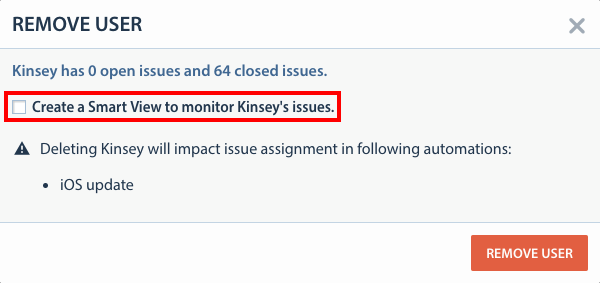
別のポップアップが表示され、メンバーが抱えている未解決チケットの数と、ユーザーのチケットを監視するための共有スマートビューを作成するオプションが表示されます。
このオプションを選択することを強くお勧めします。ポップアップでは、このチームメンバーを削除すると、自動化に影響があるかどうかもお知らせします。 - 「ユーザーを削除」をクリックして、削除を完了してください。
スマートビューの使用方法については、スマートビューの設定ガイドをご覧ください。
追加機能の設定やHelpshiftのベストプラクティスについては、ナレッジベースをご覧ください。