
バルクアクションでは、選択した多数のチケットに対して次の処理を実行できます。
- チケットステータスを更新する
- チケットをエージェント、エージェントグループ、キュー、およびボットに再割り当てする
- 複数のチケットに一度に返信する
- プライベートノートを追加する
- 解決済み/終了にする
バルクアクションの一般的な使用方法は、検索で複数のチケットを特定して選択し、特定のエージェント、キュー、またはボットに割り当てるか、タグを追加/削除してスマートビューに分類することです。これにより、エージェントはより詳細な調査の後、チケットに一括で対応し、解決することができます。
複数の方法でバルクアクションを実行できます。
- 選択したいチケットを、検索または、チケットをスマートビューにフィルタリングして絞り込みます。

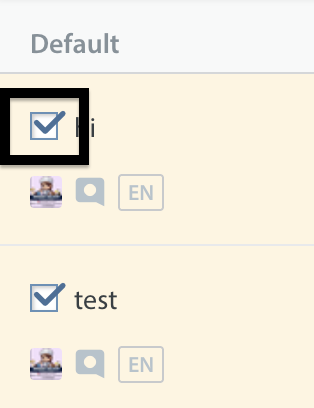
または - チケットタイトルの左側にあるチェックボックスをクリックして、類似のチケットを選択してください。「チケットを編集」の横にあるチェックボックスをクリックして、すべてのチケットを選択することもできます。

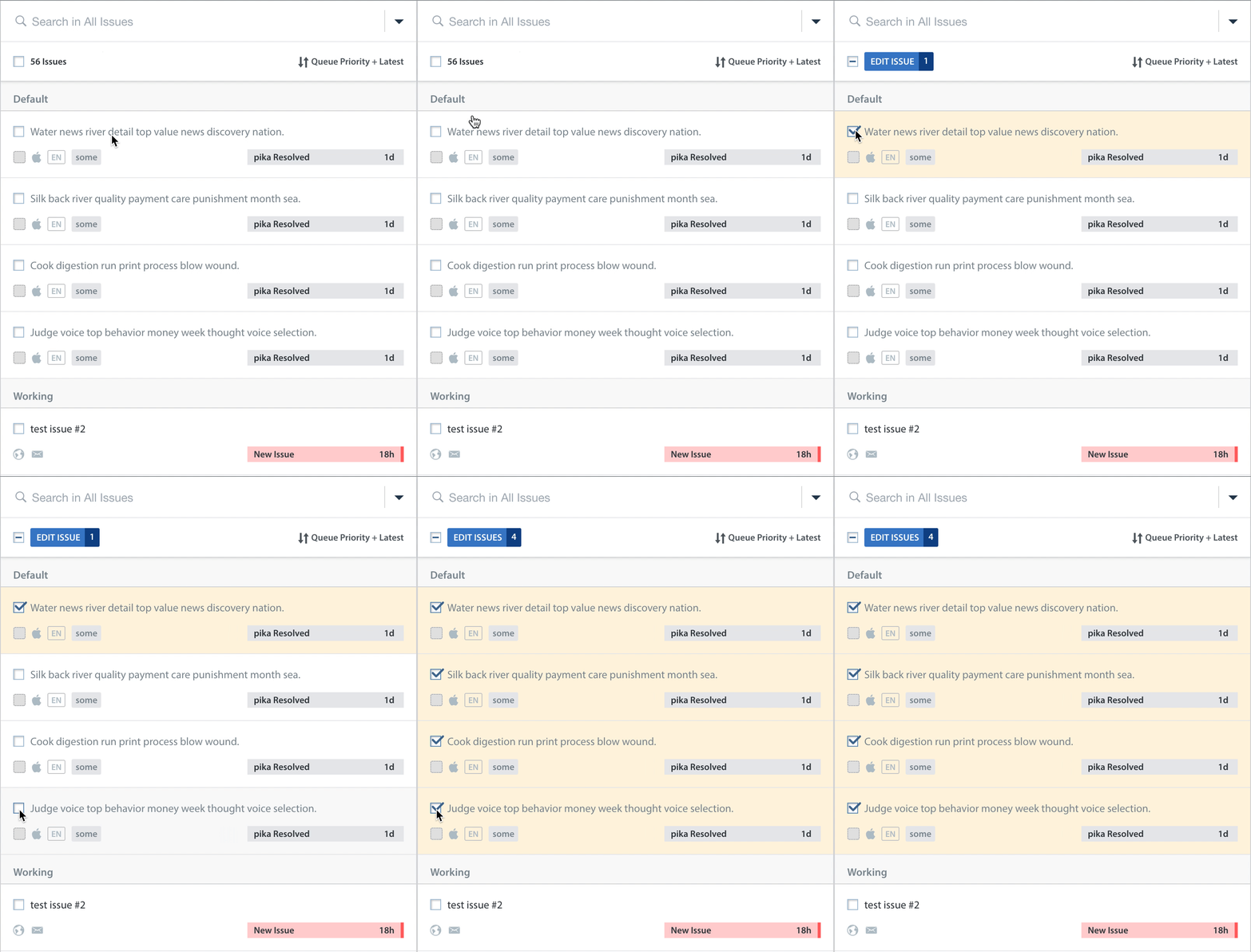
フィードに連続してリストされている複数のチケットを選択するには、Shiftキーのショートカットを使用できます。
- 編集したいチケットのリストから、最初のチケットを選択してください。
- SHIFTキーを押しながら、最後のチケットまでスクロールして選択してください。
- Shiftキーを押しながらクリックすると、最初のチケットと最後のチケットを含め、これら2回のクリックの間のすべてのチケットが選択されます。
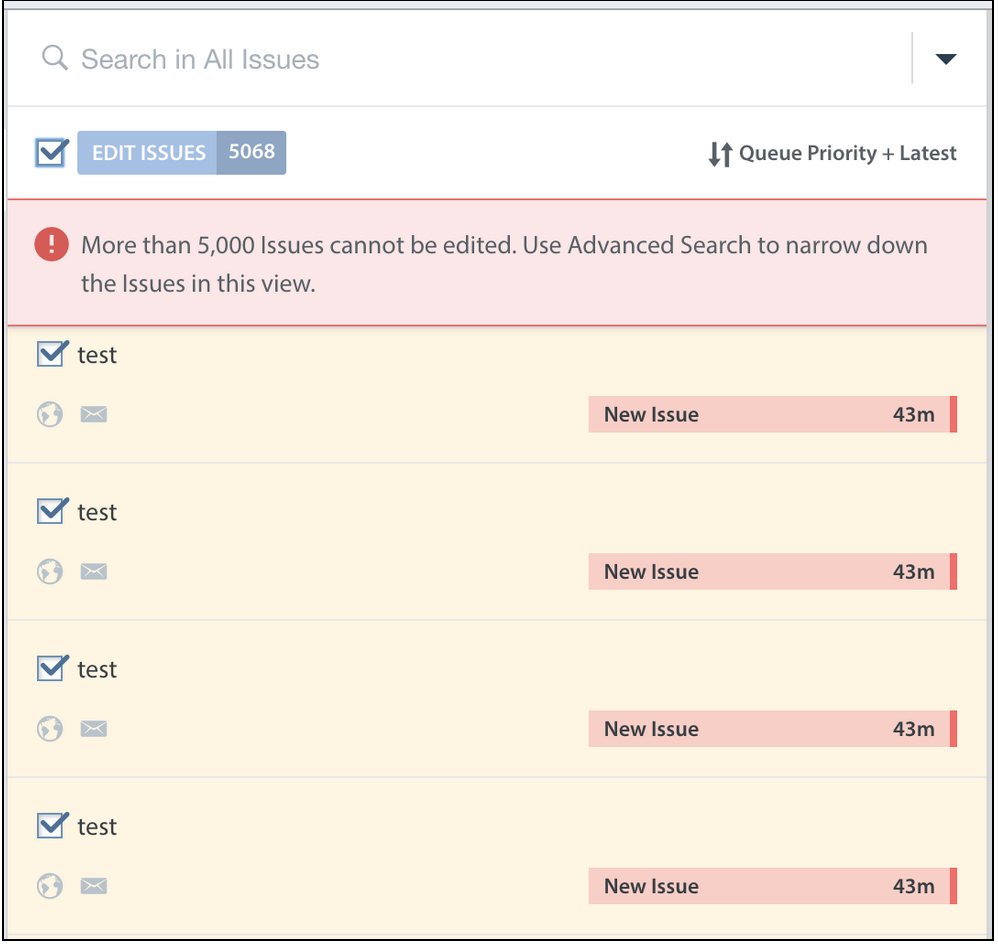
注意: 最大5000件のチケットを選択できます。選択したチケットの数がこれを超えると、バルクアクションを実行できません。5000件を超えるチケットを選択すると、エラーが表示されます(下の画像を参照)。
5000件を超えるチケットを編集したい場合は、高度な検索を使用してチケットのリストを絞り込み、より小さなグループで編集できます。
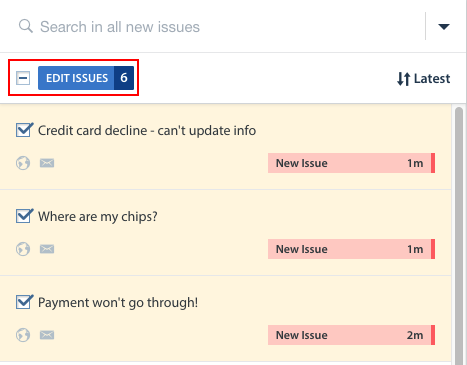
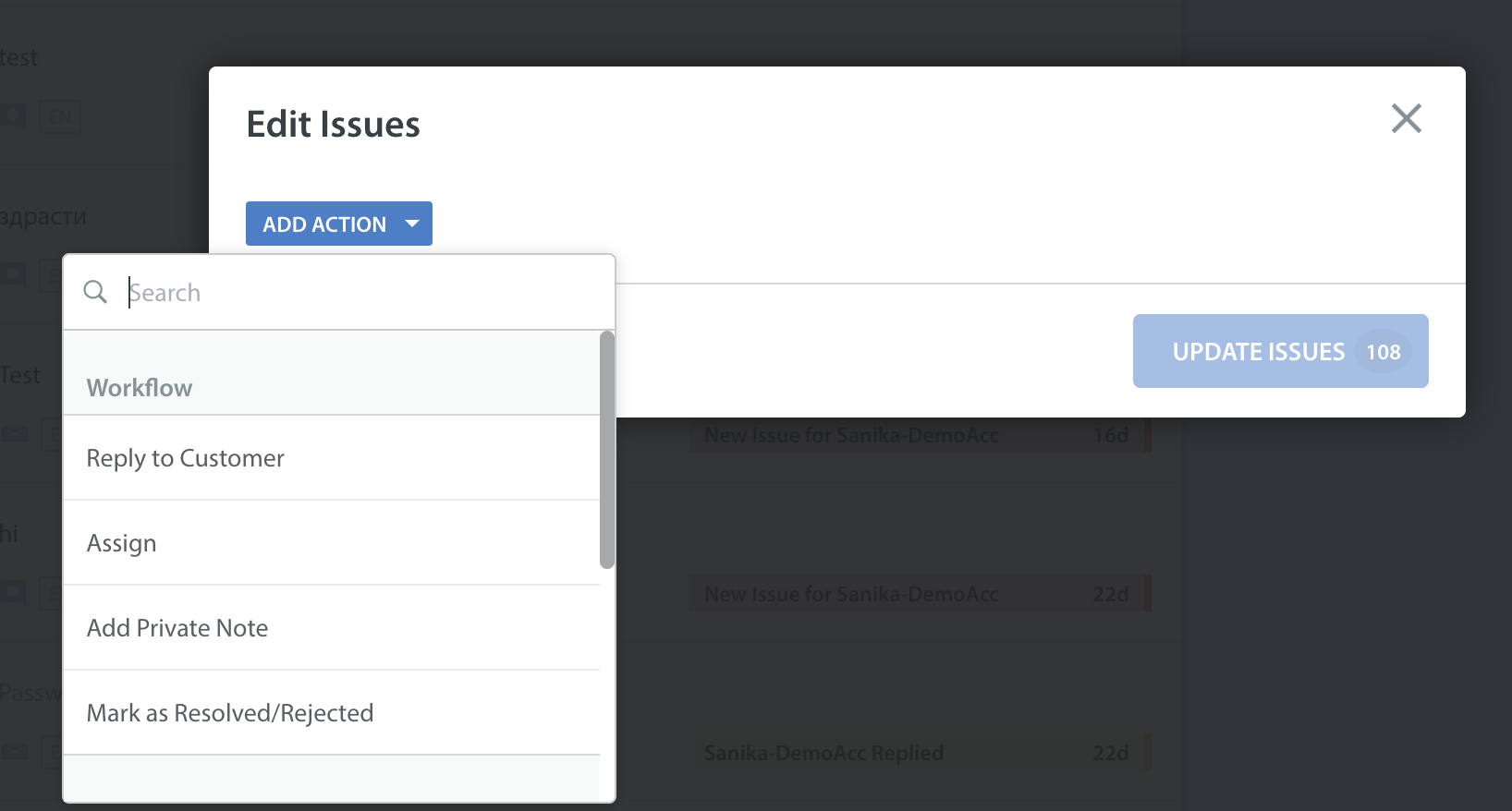
更新したいチケットを選択したら、(チケットフィードの上にある)「チケットを編集」ボタンをクリックして、アクションのリストを含むポップアップを開きます。
実行できるアクションには、ワークフロー、デフォルトチケットフィールドの更新、カスタムチケットフィールドの更新の3つのカテゴリがあります。
ワークフローを更新する
デフォルトチケットフィールドまたはカスタムチケットフィールドを更新
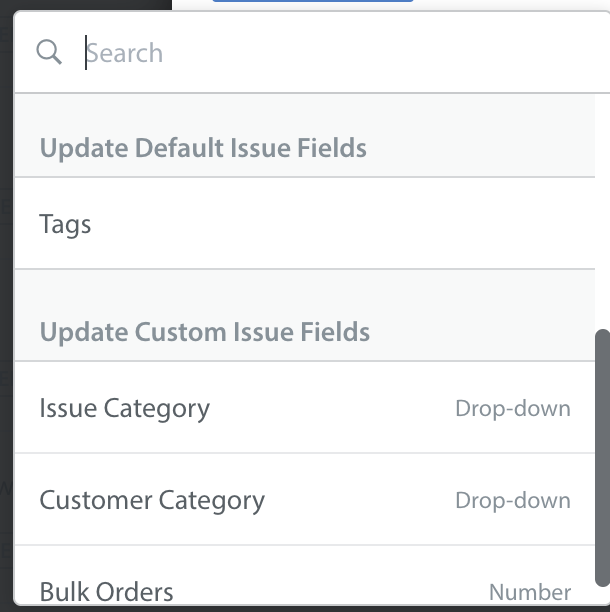
これらのアクションタイプは次のとおりです。
ワークフロー:
- 顧客への返信:エンドユーザーに応答を送信します
- 割り当てる: これらのチケットをエージェント、エージェントグループ、キュー、またはボットに割り当てます
- 解決済み/終了としてマーク: これらのチケットを解決または終了して、クローズしてください
- プライベートノートを追加: サポートチームのみが閲覧できる社内メモをこれらのチケットに追加します
デフォルトチケットフィールドの更新:
- タグ: これらのチケットにタグを追加/削除して、特定のスマートビューにフィルタリングしたり、分析で追跡したりできます
カスタムチケットフィールドを更新:
- ダッシュボードで利用可能なすべてのアクティブなカスタムチケットフィールドが、これらのチケットに対して更新するためにこのセクションにリストされます。
たとえば、チケットを特定のスマートビューにフィルタリングするには、「チケットフィールドの更新」>「タグ」を選択します。表示されるドロップダウンで、このバルクアクションでタグを追加/削除するかどうかを選択できます。「追加」を選択し、追加するタグを空白スペースに入力します。
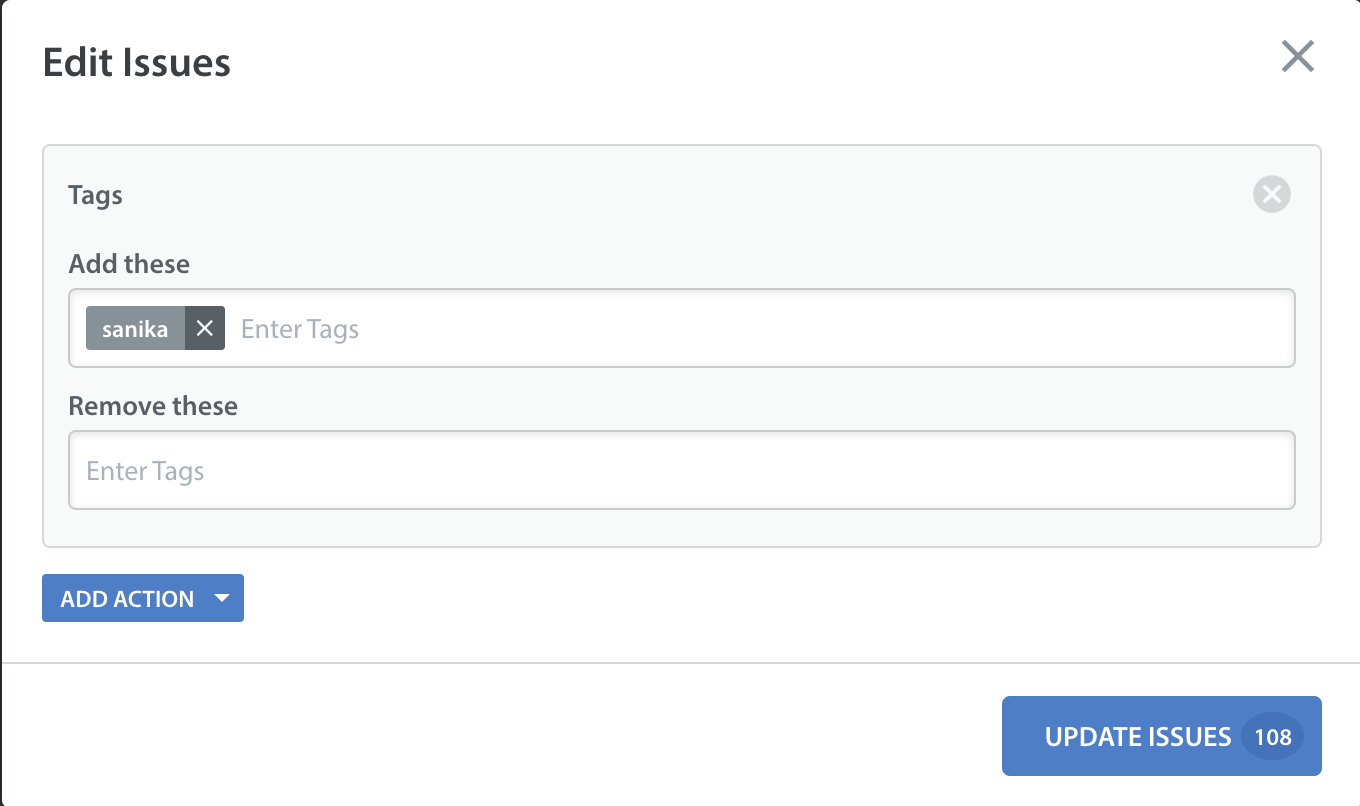
注意点として、バルクアクションでタグを使用するには、事前にタグを作成する必要があります。必要なタグをまだ作成していない場合は、タグの作成方法と使用方法をご確認ください。
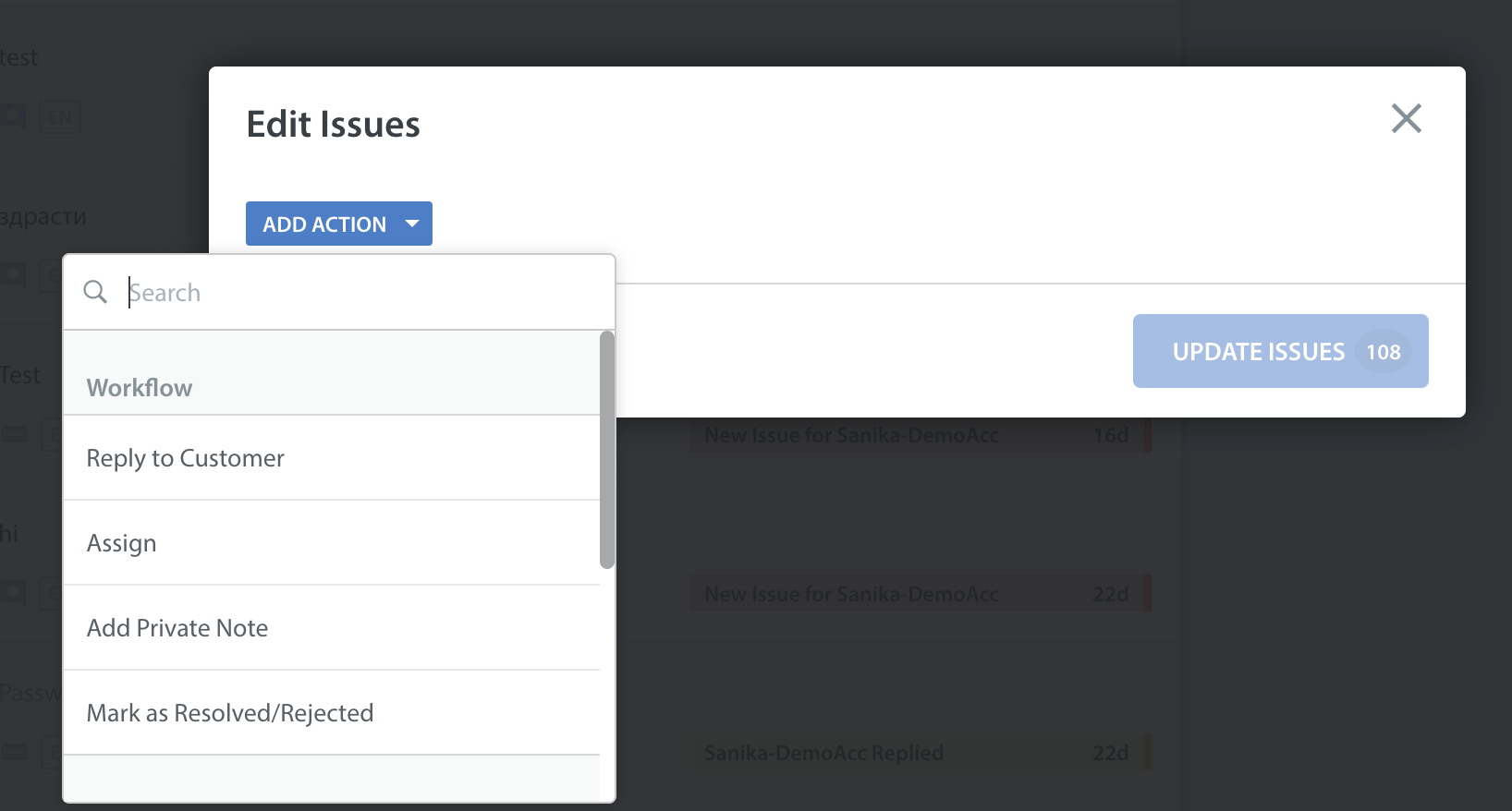
これらのチケットをタグ付けしてスマートビューにフィルタリングすることに加えて、これらのユーザーに返信を送信して、助けが来ていることで安心させたい場合があります。この例では、「ワークフロー」>「顧客に返信」を選択し、表示されるウィンドウに短い応答を追加します。
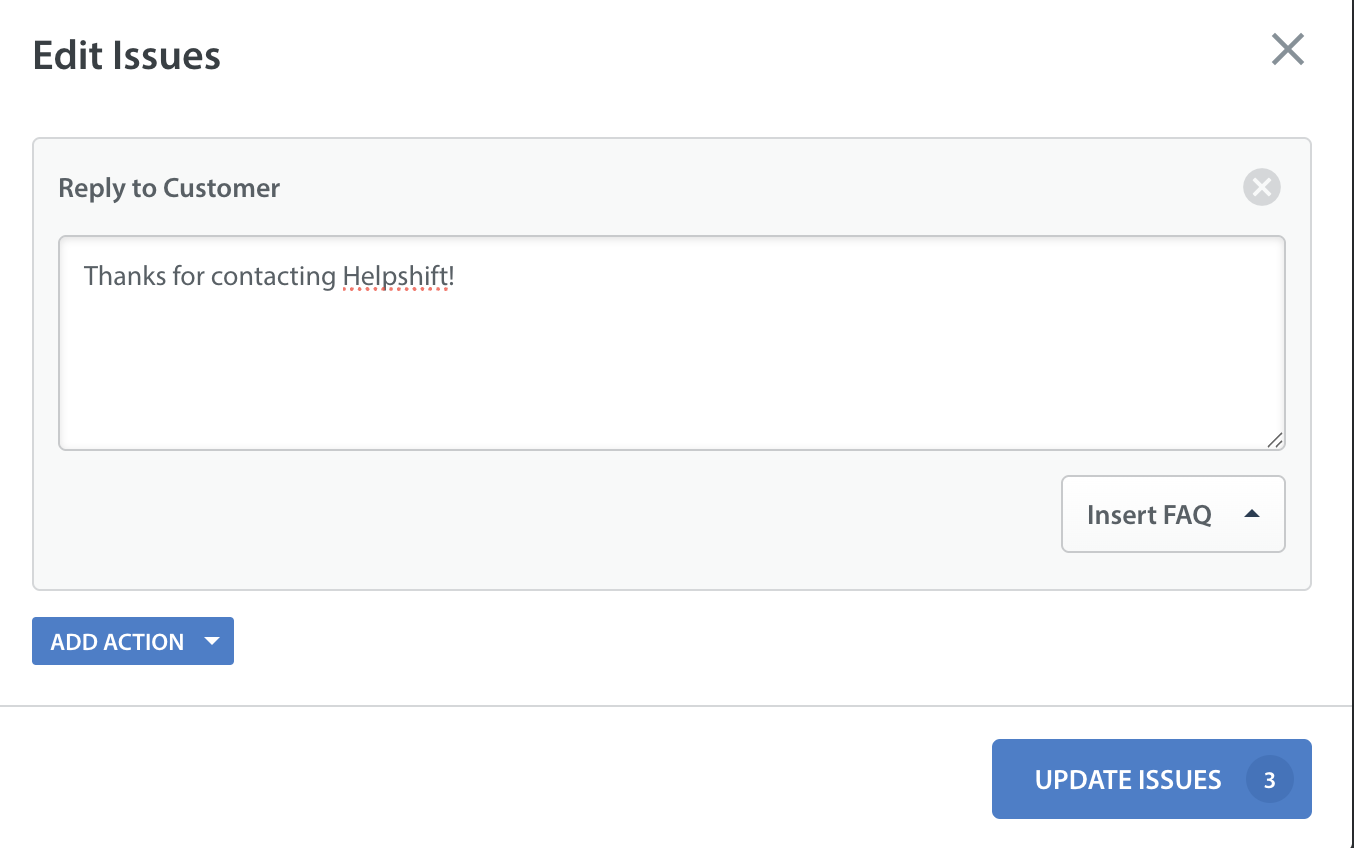
FAQを回答として挿入することもできます。方法については、こちらをご覧ください 事前定義された回答/FAQ記事でメッセージに返信する手順
アクションを選択したら、「保存」をクリックしてバルクアクションを開始します。更新されるチケットの数によっては、バルクアクションの完了時にロードバーが表示される場合があります。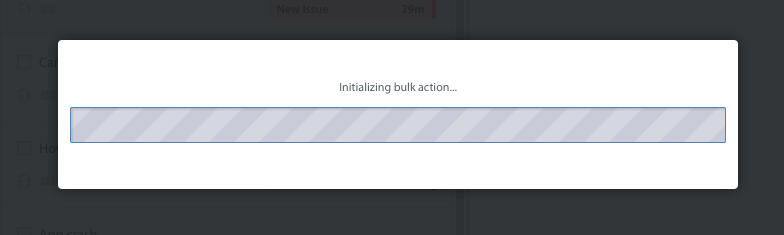
キューが有効になっており、エージェントにバルクアクションが許可されていない場合、「チケットを編集」ボタンは表示されません。代わりに、「キューに戻す」ボタンが表示されます。エージェントはこれを使用して、たとえば、勤務日の終わりに、自分に割り当てられたチケットを一括でキューに戻すことができます。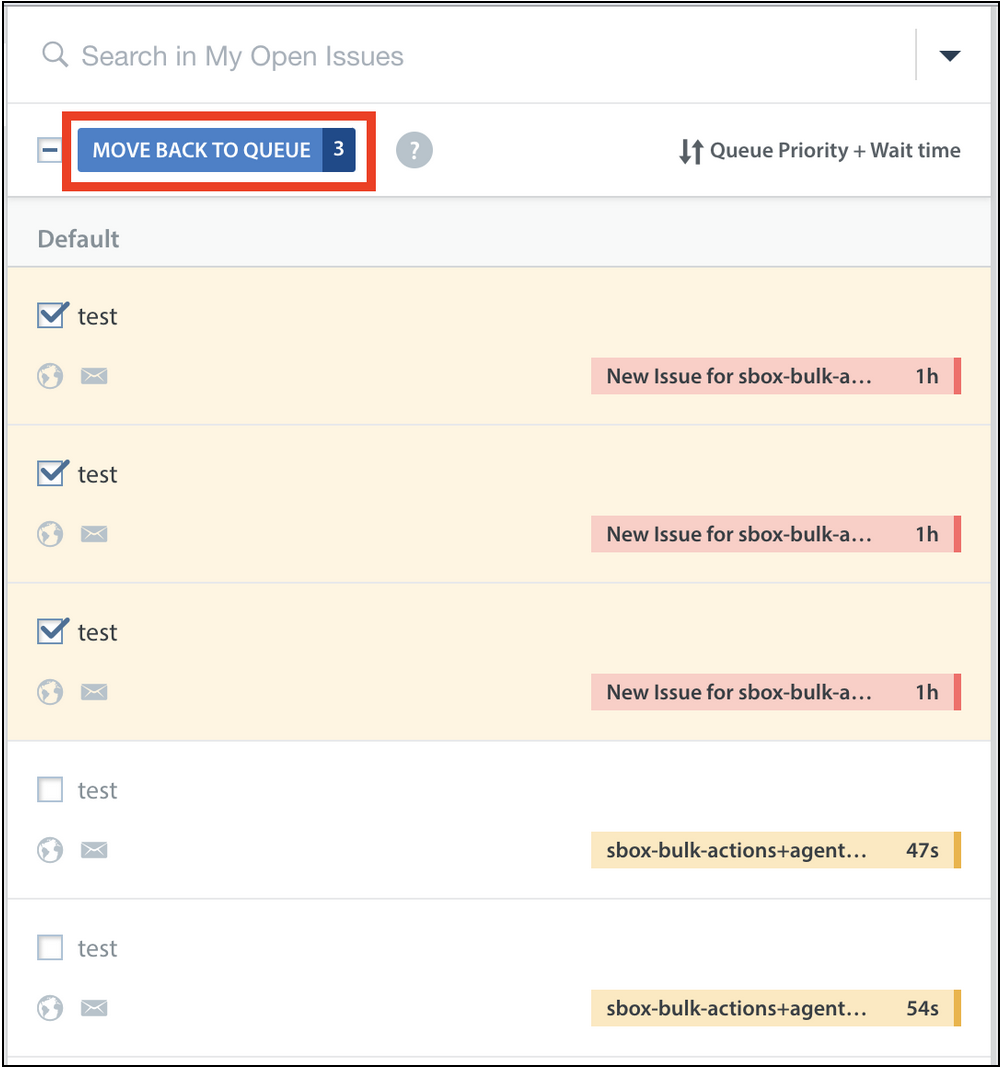
注:これもバルク操作であるため、移動して戻すために選択できるチケットの最大数は5000件です。
スマートビューを使ってチケットを整理する方法については、こちらをご覧ください:スマートビューとは?使い方
キューを使用してワークフローを最適化する方法については、こちらをご覧ください:キューとは?また、その使用方法