
Helpshiftは、メールとアプリ内返信の両方で、絵文字やその他の特殊文字をサポートしています。
プラットフォームによって、表示が異なる場合があることにご注意ください。また、標準のUnicode絵文字の場合、最新のプラットフォームはすべてサポートしているはずですが、製品がサポートするプラットフォーム全体でテストし、期待どおりに表示されることを確認することをお勧めします。
挿入すると、絵文字はアプリ内での会話でこのように表示されます。
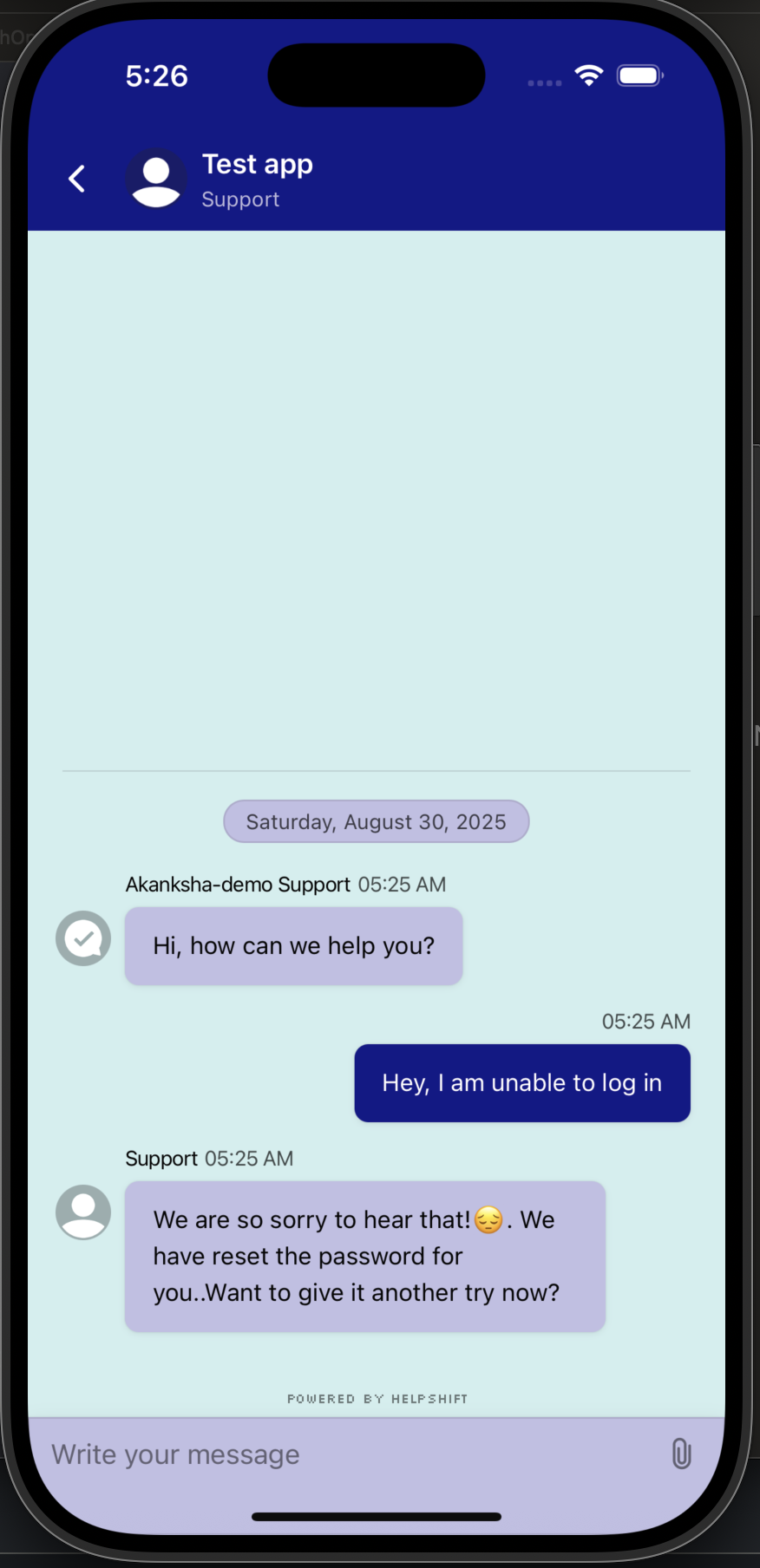
iOSアプリ内での会話に含まれる絵文字
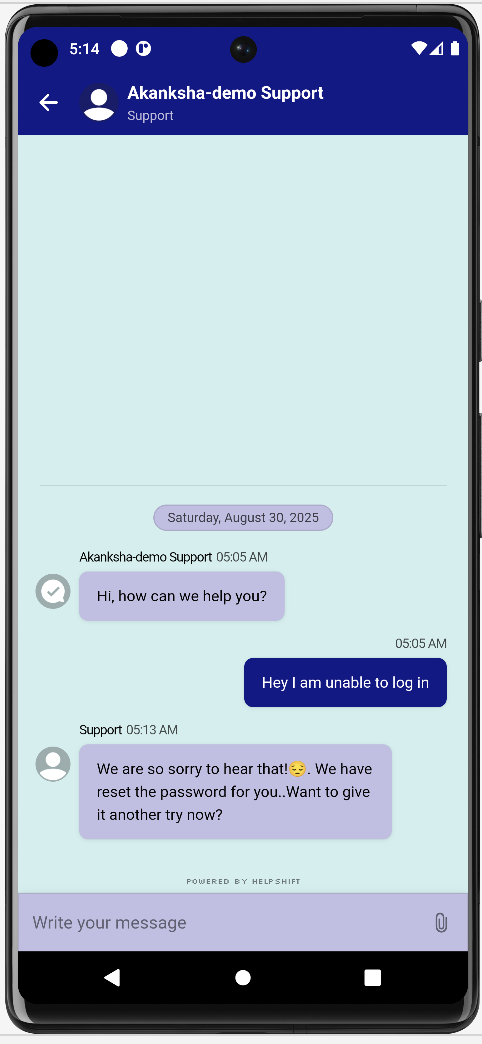
Androidアプリ内での会話における絵文字
エージェントデスクトップとボットビルダーでは、絵文字ウィジェットを使用してメッセージ内に絵文字を選択して挿入できます。
Helpshiftダッシュボードで利用できるキーボードショートカットについては、エージェント向け:ダッシュボードで利用できるキーボードショートカットをご覧ください。
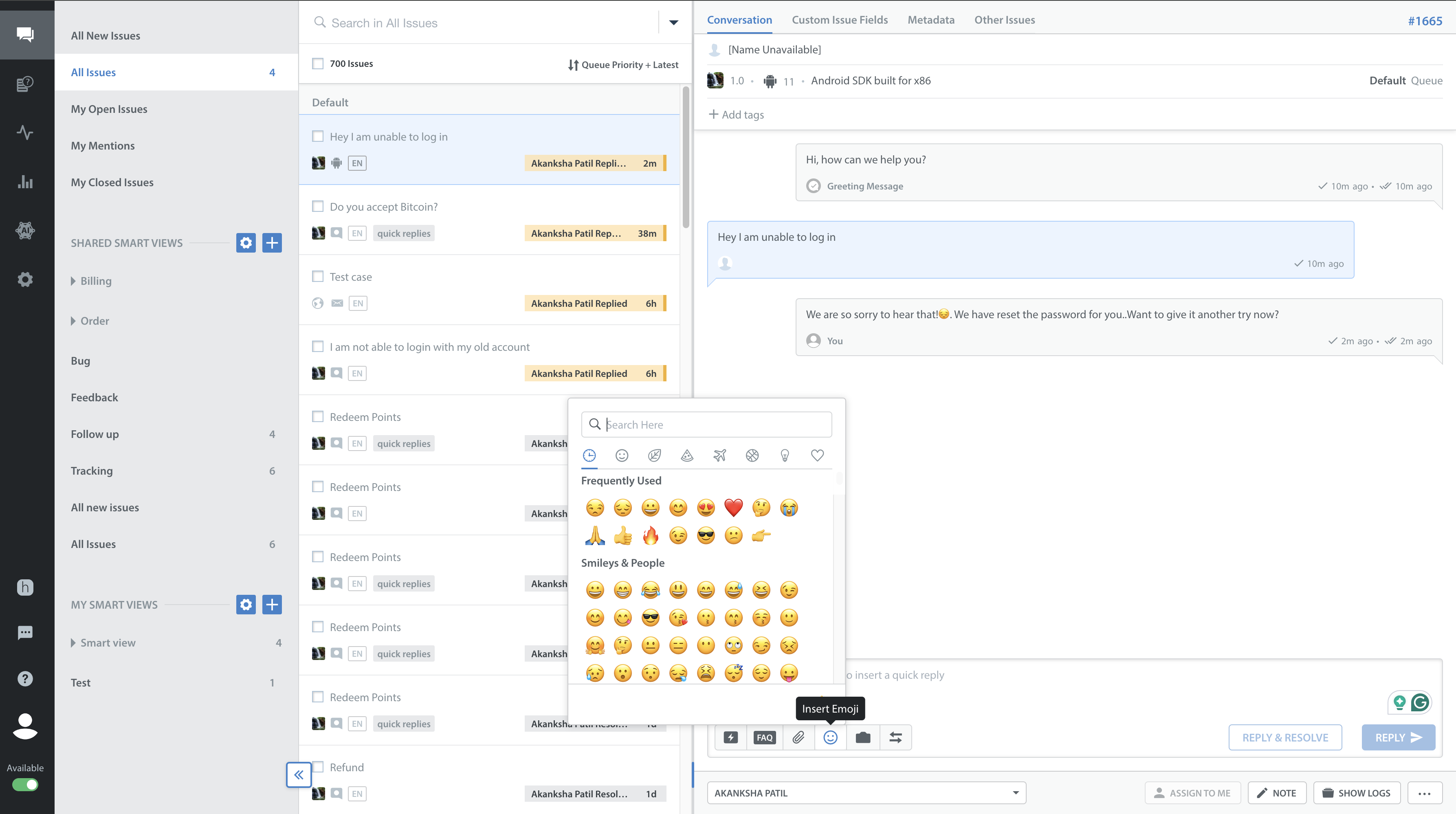
メッセージ内の絵文字
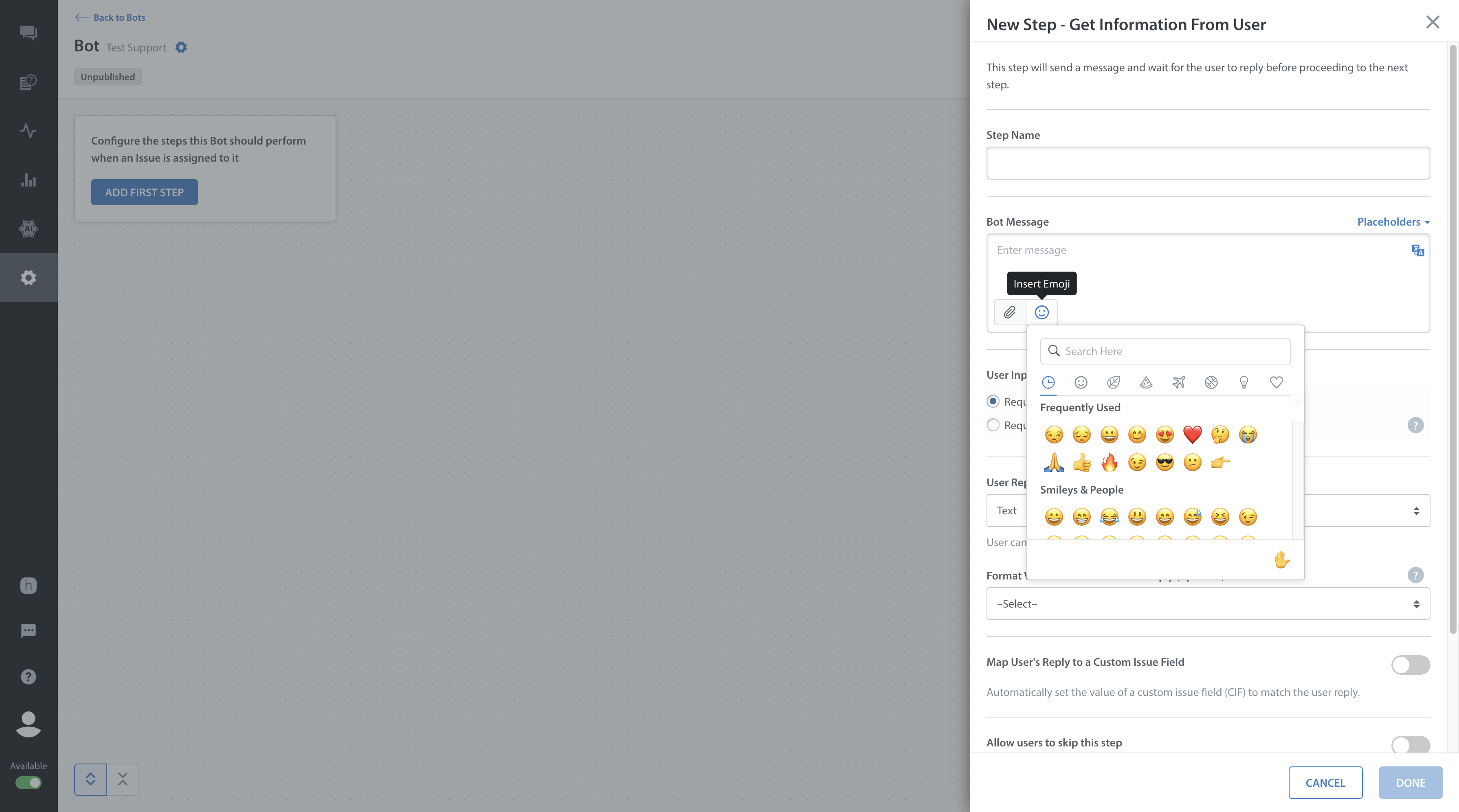
ボットビルダーでの絵文字
注意:絵文字ウィジェットが利用できない場合は、以下に示すように、さまざまなオペレーティングシステムが提供する絵文字キーボードを使用して絵文字を送信することもできます。
Mac
- 絵文字を挿入したいテキストフィールドにカーソルを合わせてください。
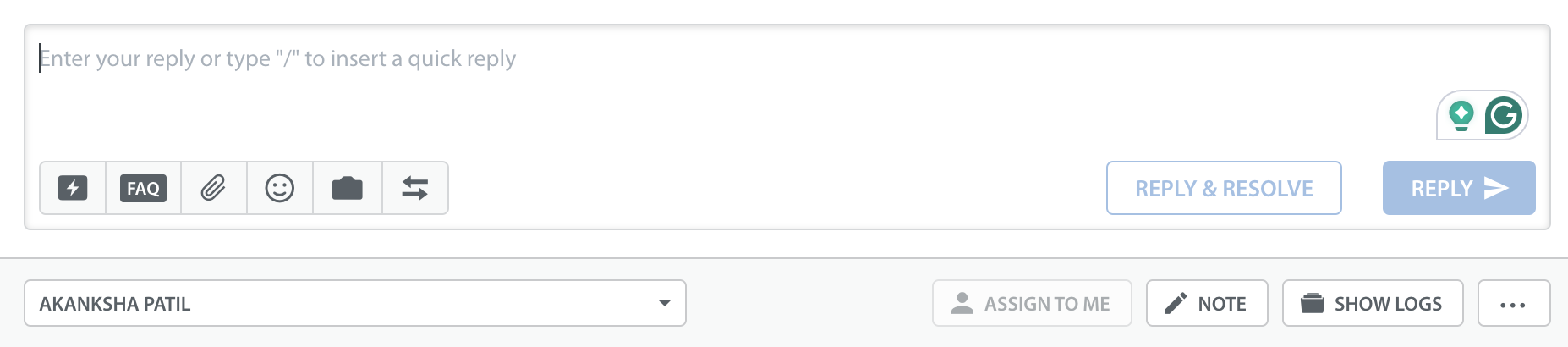
- キーボードのcommand(⌘)キー、controlキー、およびスペースバーを同時に押してください。これにより、文字パレットが起動します。
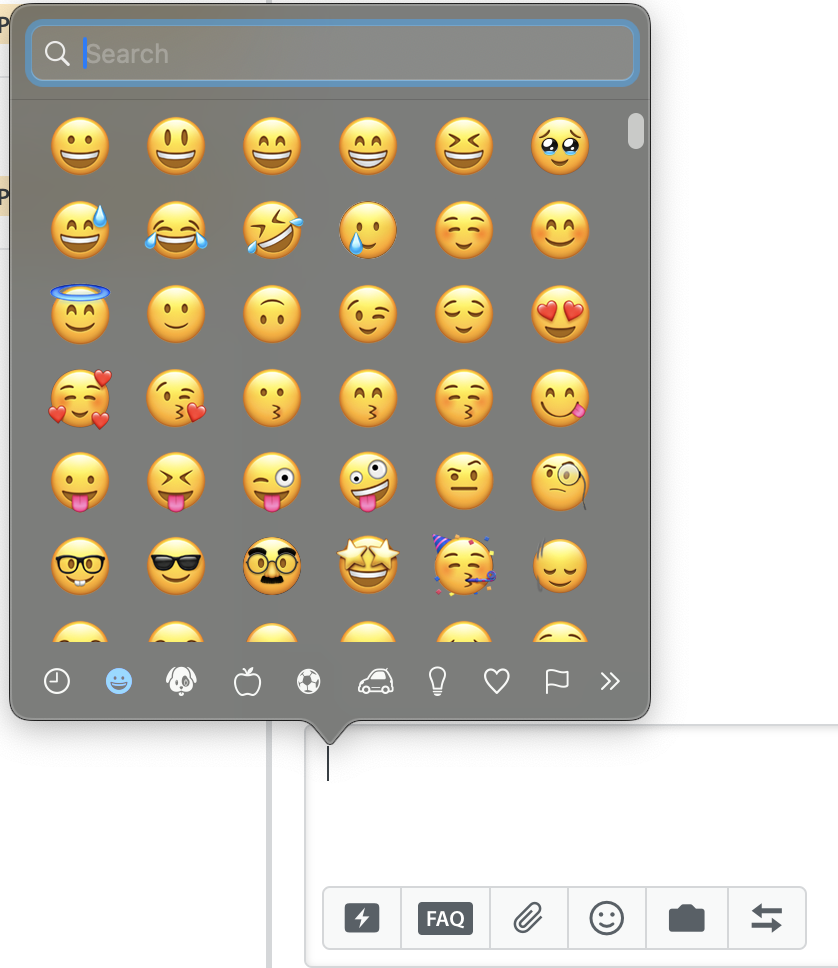
- 返信に挿入したい絵文字をクリックして選択してください。

- 返信を送信すると、ダッシュボードの返信に絵文字が次のように表示されます。

Windows (8 以降)
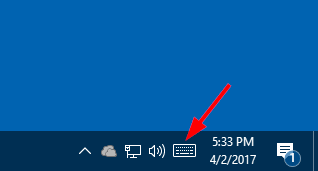
- タスクバーの右下隅にあるタッチ キーボード アイコンをクリックまたはタップします。画面キーボードが画面の下部に表示されます。
- 絵文字の笑顔アイコンをクリックしてください。絵文字キーボードがアルファベットキーボードと置き換わります。
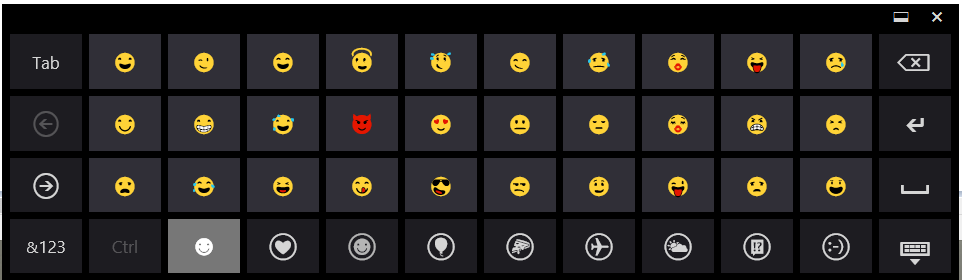
- 現在のテキストフィールドに挿入するには、任意の絵文字をクリックしてください。
注:Windows 7は絵文字をサポートしていますが、Windows 7 PCから絵文字キーボードにアクセスすることはできません。別の場所からコピー/ペーストして、会話に直接貼り付ける必要があります。
まったく同じ手順で、スマートビューのタイトル、FAQセクション、および記事に絵文字を追加できます。スマートビューの作成方法については、スマートビューの作成方法をご覧ください。FAQセクションと記事で絵文字がどのように表示されるかのスクリーンショットについては、FAQセクションと記事で絵文字や特殊文字を使用できますか?をご覧ください。