
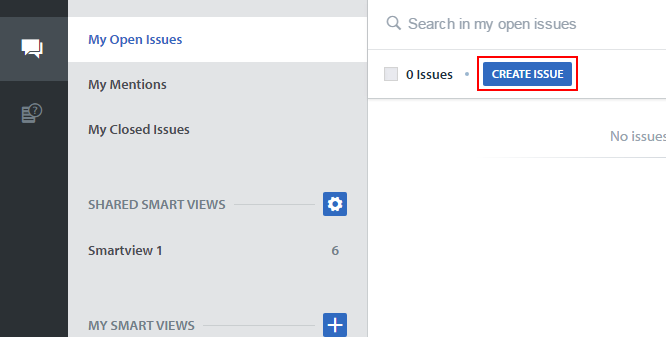
エージェントと管理者は、新規チケットを管理するために設計された特定のデフォルトのスマートビューのボタンをクリックして、エンドユーザーに代わってチケットを作成できます。
管理者の場合、このボタンは「すべての新規チケット」および「自分の未解決チケット」のスマートビューで利用できます。
エージェントの場合、このボタンは「自分の未解決チケット」スマートビューにあります。
チケットフィードから、上記にリストされているスマートビューにある「チケットを作成」ボタンをクリックしてください。
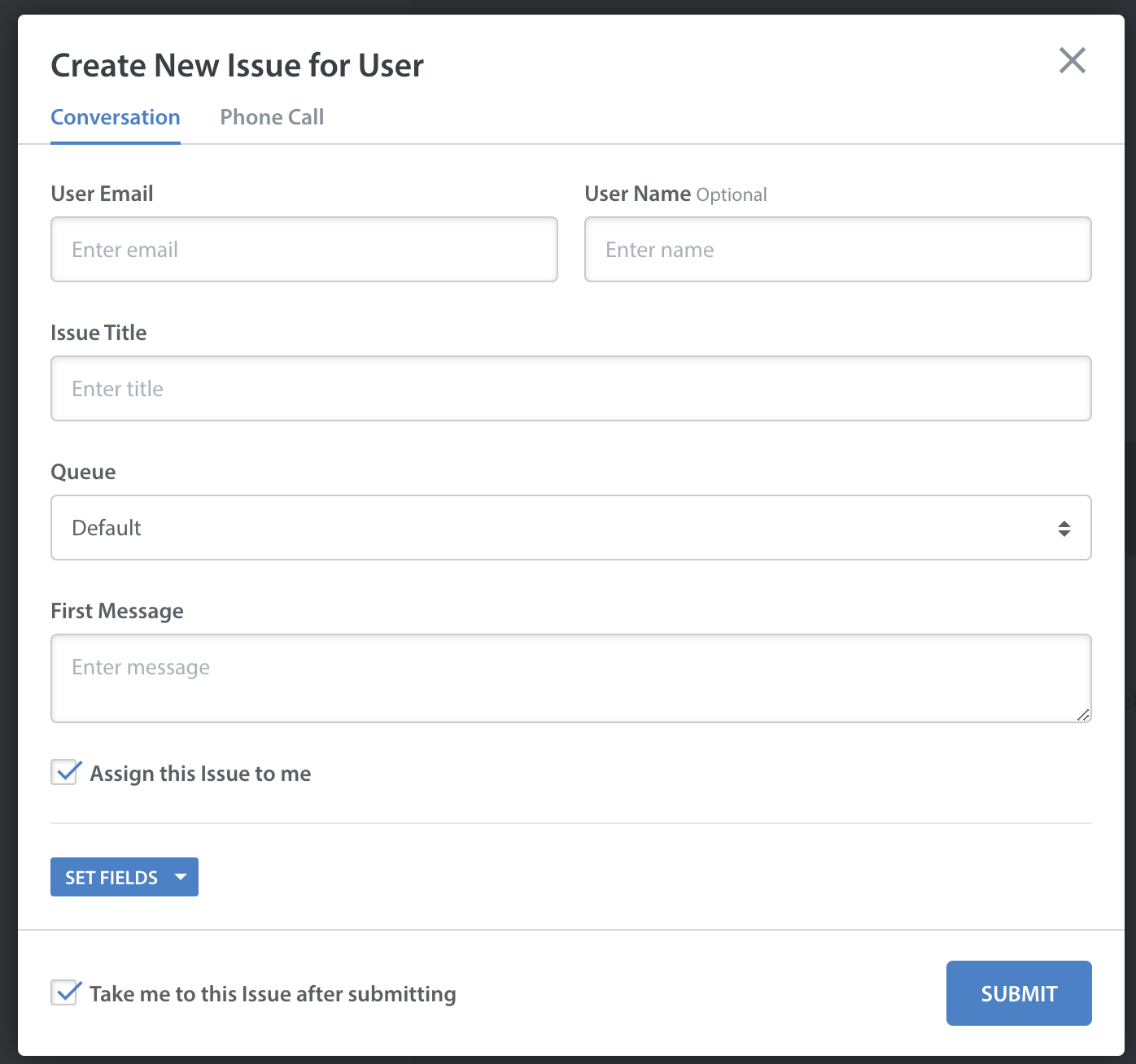
「この顧客に対する新規チケットを作成」ポップアップで、以下を入力してください。
- ユーザー名
- ユーザーメール
- チケットのタイトル
- ユーザーのチケットの詳細、または最初のメッセージ
- 必要に応じて、チケットを関連付けるべきキューを選択してください。
- 適用する必要のあるカスタムチケットフィールドを設定します
最初のメッセージは、エージェントとユーザーの電話での会話の概要、または直接のメールのやり取りである可能性があります。また、社内の組織からのメールを追跡し、回答するためにも使用できます。ユーザーには、スレッドの次のメッセージまでこれらの詳細は表示されません。
ユーザーへの返信としてこの最初のメッセージを作成しないでください。ユーザーにメッセージを送信するのではなく、ユーザーに代わってチケットを作成しているためです。これは、ユーザーがチケットを送信するのをシミュレートしています。あなたが作成したこの「新規チケット」に対するあなたの返信は、あなたが彼らに代わって作成した問題に対する応答としてユーザーに送信されるものです。最初のメッセージは、通常のメールスレッドのように、次の返信の一番下に追加されます。
「送信」をクリックする際に、「送信後、このチケットに移動する」のチェックボックスにチェックを入れると、チケットに直接移動できます。
チケットが作成され、チケット詳細ページにいる場合、チケットの動作はすべて、Helpshift内の他のWebレポートチケットと同じになります。チケットにタグを付けたり、FAQを挿入したり、ユーザーへの返信を入力したり、チケットを再割り当てしたり、解決したりできます。
注意: これらは、分析の「Webチケット」に表示されます。