
Helpshiftのチケットは、チケットタブの3ペインビュー、またはチケットの詳細ペインからチケット番号をクリックしてアクセスできるフルチケットビューで確認できます。
3ペインビュー
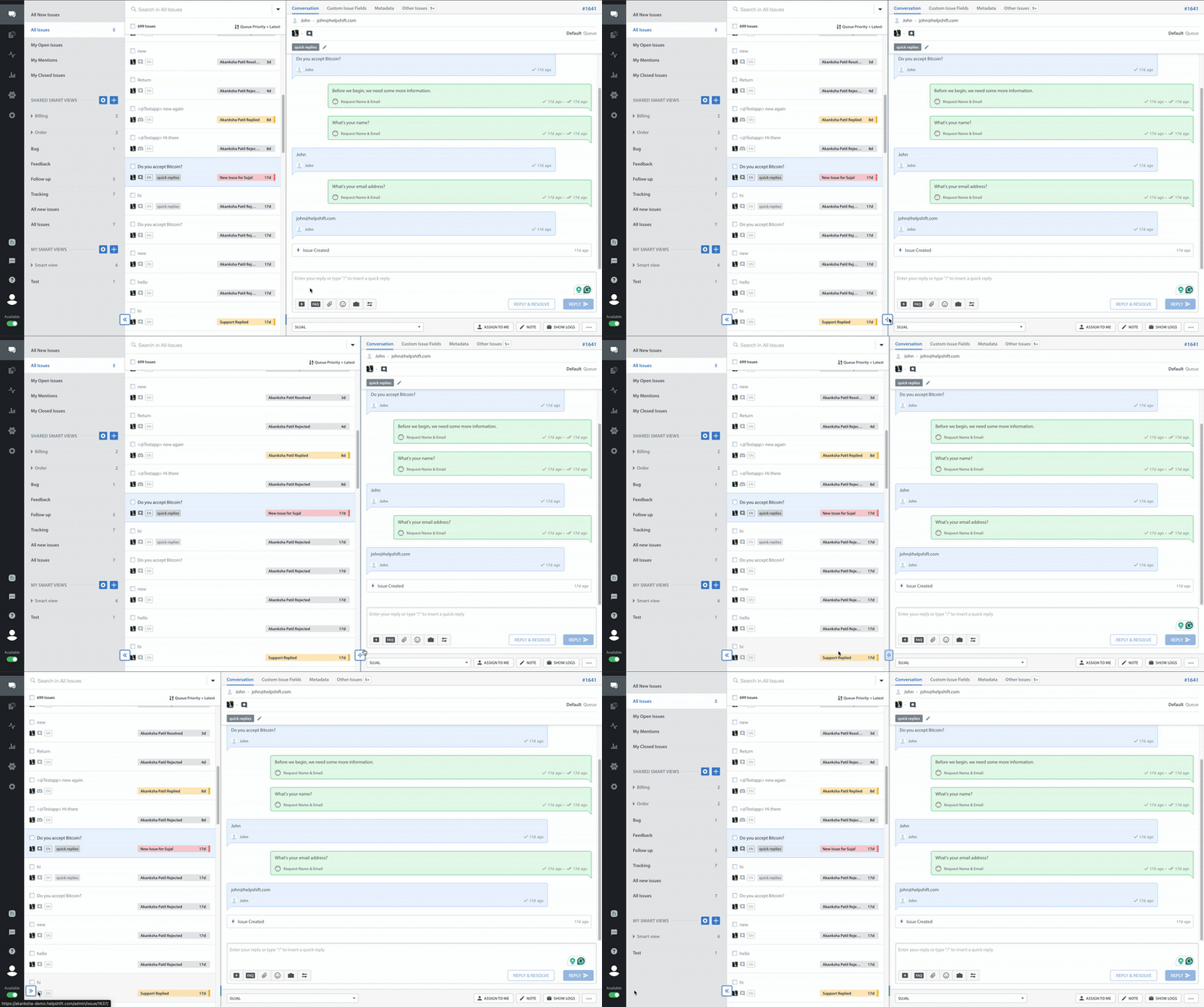
3ペインビューは、ナビゲーション、チケットフィード、チケット詳細の3つのペインで構成されています。
画面下部の青いスライダーをクリックしてドラッグすると、3ペインビューのサイズを変更できます。右側のスライダーは、ホバーすると4方向矢印に変わり、この操作を実行できます。左側のスライダーにある二重矢印をクリックすると、2ペインビューにしたい場合に、そのビューを非表示にすることもできます。
フルチケットビュー
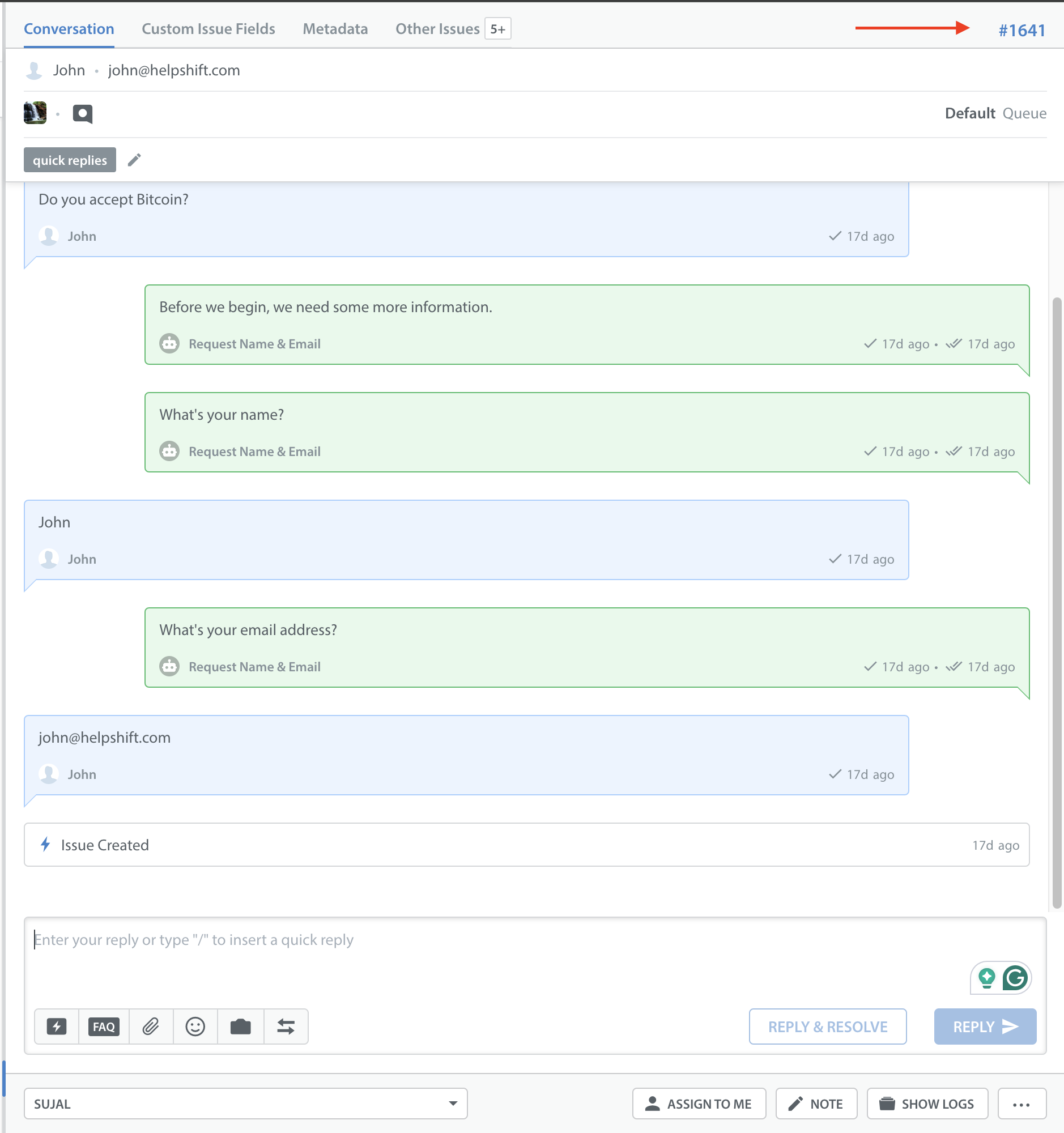
フルチケットビューを表示するには、右上隅にあるチケット番号をクリックします。
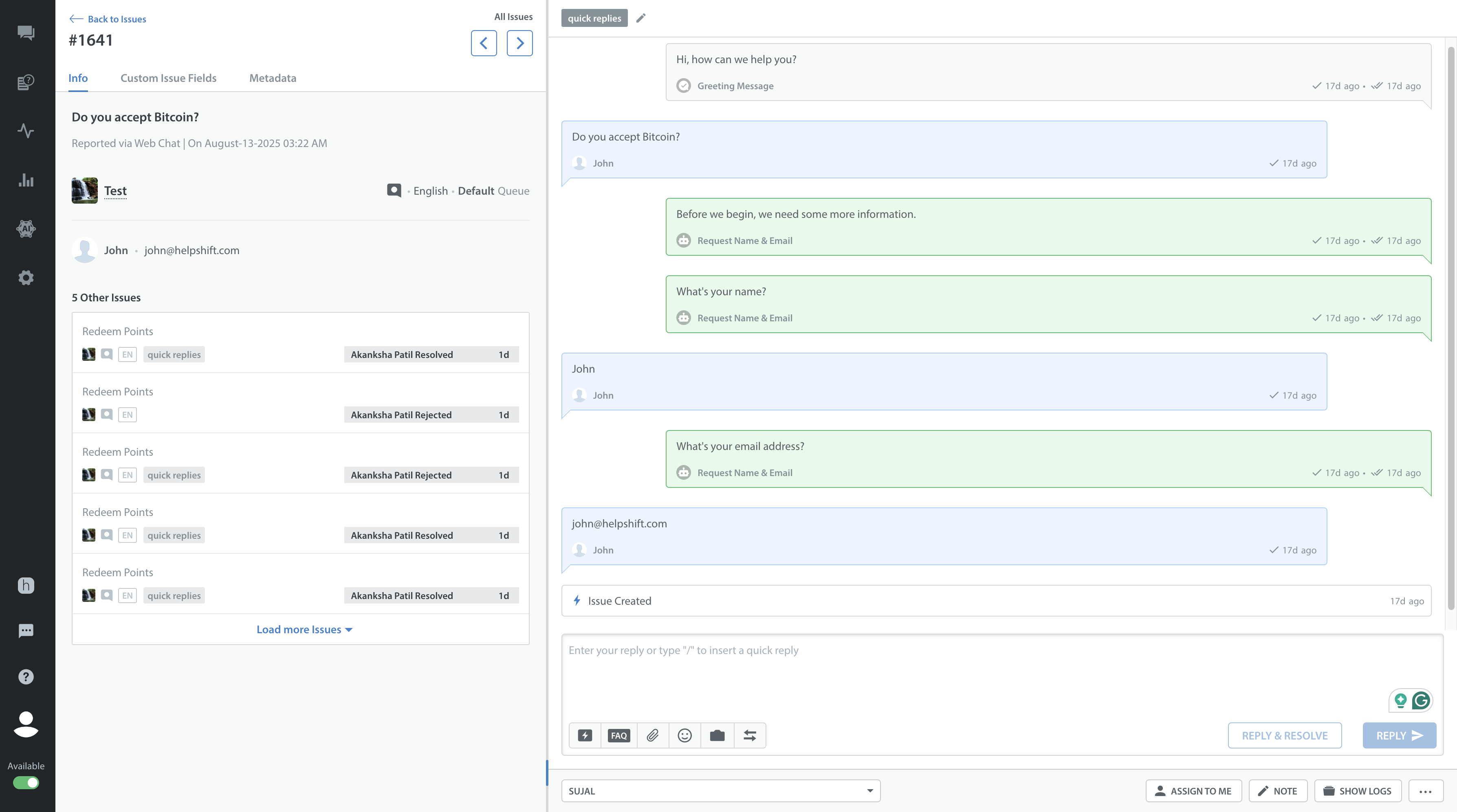
フルチケット詳細ページは次のようになります。
チケット詳細
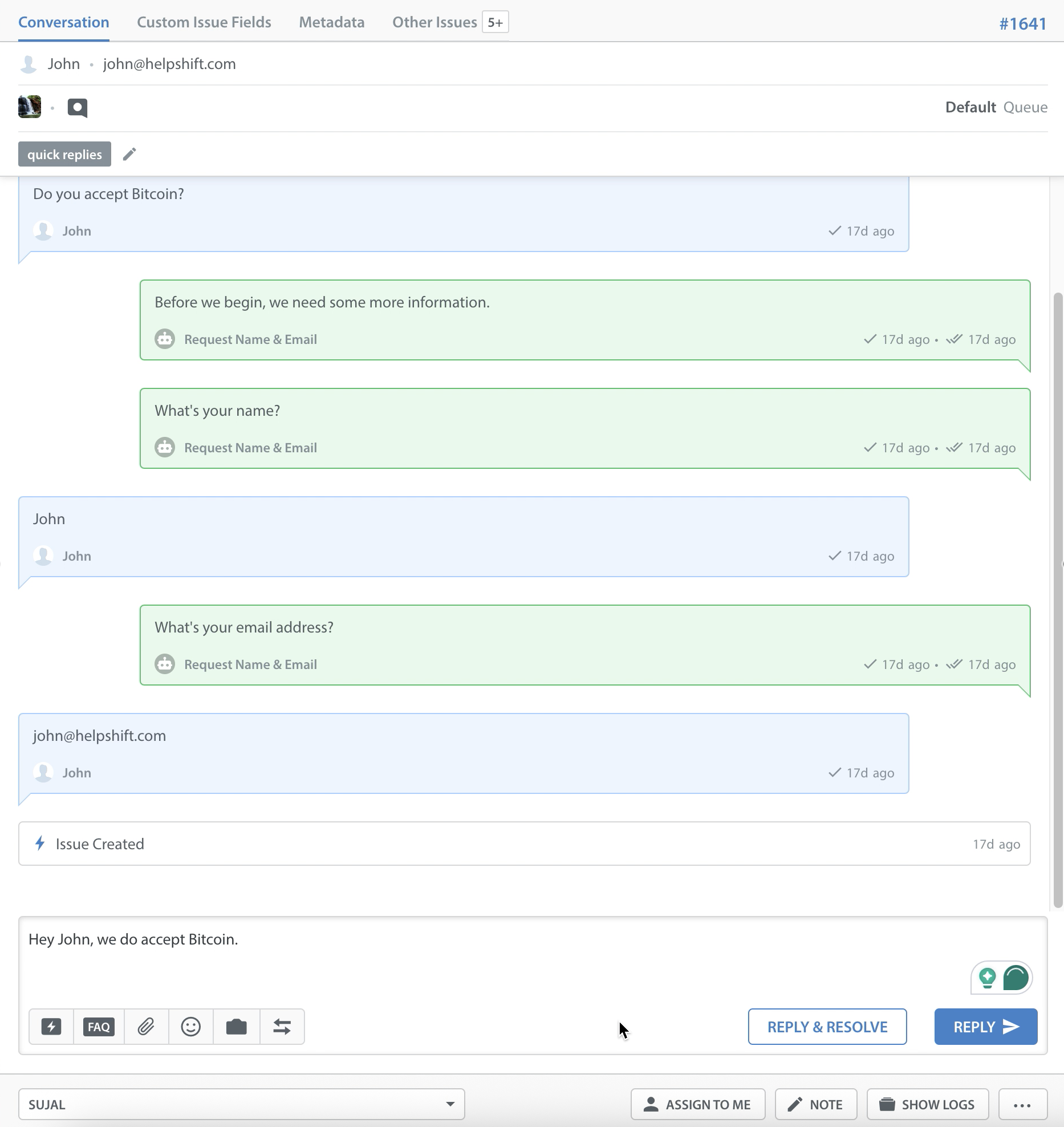
3ペインビューでは、チケット詳細ページに、エージェントとエンドユーザー間の会話が表示され、下部にチケットを更新および管理するためのオプションがあります。
上部のナビゲーションバーにあるタブをクリックすると、このチケットに関連付けられているメタデータまたはカスタムチケットフィールド、および過去に同じユーザーから送信された他のチケットを確認できます。これらのタブの詳細については、この記事の後半で説明します。
チケットへの返信と更新
チケットへの返信は、自分に割り当てられている場合にのみ可能です。チケットに返信するには、テキストボックスに返信を入力し、「返信」または「返信して解決」をクリックします。
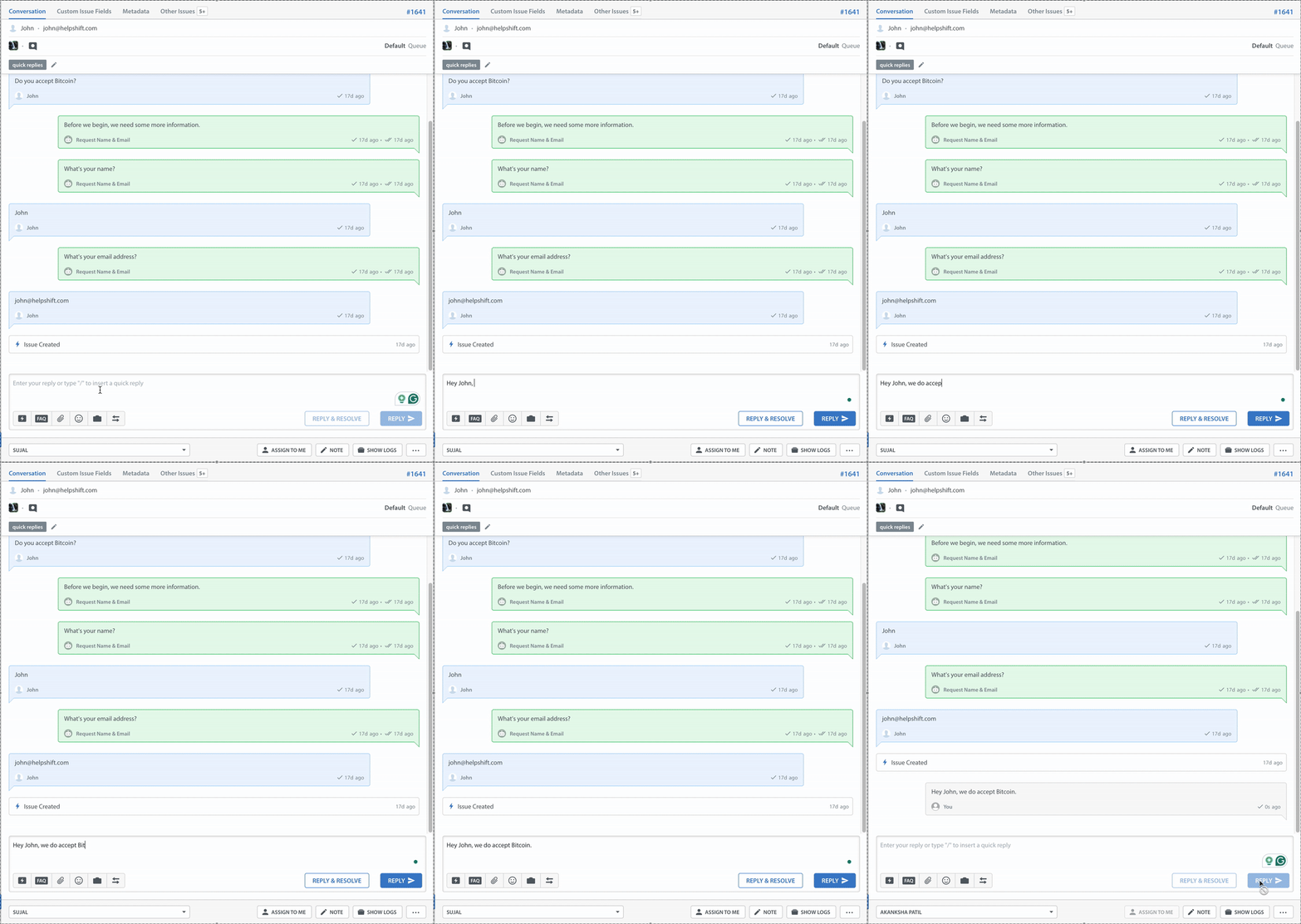
注:CSAT(顧客満足度)が有効になっている場合、「返信して解決」オプションをクリックすると、チケット解決時にユーザーにCSAT(顧客満足度)アンケートへの回答が自動的に求められます。CSAT(顧客満足度)の使用方法については、CSAT(顧客満足度)調査とは何ですか?また、どのように設定すればよいですか?を参照してください。
返信テキストボックスの下に表示される3つのドットを介して、チケットを終了したり、チケットを共有したり、レビューリクエストを送信したり、返信なしでチケットを解決したりするオプションもあります。
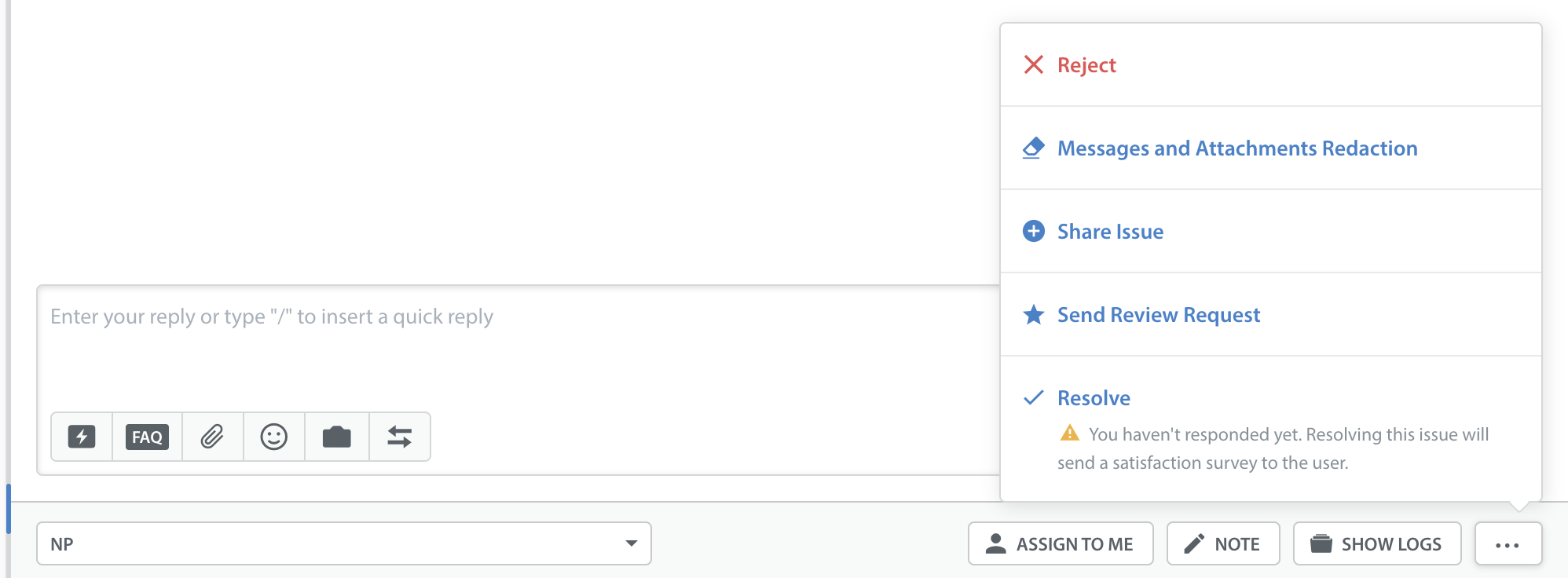
テキストエディタ内には、チケットを管理するための次のオプションが表示されます。
 クイック返信の挿入: このアイコンを使用すると、挨拶や署名などのテンプレートメッセージを検索して挿入できます。詳細については、クイック返信とは何ですか?また、どのように使用すればよいですか?を参照してください。
 FAQの挿入:これにより、エンドユーザーへの返信でクイック返信の代わりにFAQを挿入できます。詳細については、定義済みの回答/FAQ記事でメッセージに返信するにはどうすればよいですか?を参照してください。
 ファイルの添付:このアイコンをクリックして、ファイルを選択して添付します。添付できるファイルの種類については、エージェントはダッシュボードから返信にファイルを添付するにはどうすればよいですか?を参照してください。
 絵文字の挿入:これにより、エンドユーザーへの返信に絵文字を挿入できます。詳細については、管理者向け:エンドユーザーへの返信で絵文字と特殊文字を使用するにはどうすればよいですか?を参照してください。
 スクリーンショットのリクエスト:これにより、ユーザーにアプリ内スクリーンショットをリクエストできます。これは、技術的な問題を診断するのに役立ちます。詳細と、エンドユーザーエクスペリエンスがどのように見えるかについては、エージェント向け:ユーザーにアプリ内スクリーンショットをリクエストするにはどうすればよいですか?を参照してください。
 テキストの方向:このボタンを使用して、テキストの方向を右から左、またはその逆に更新します。
 ボタンをクリックして、サポートチームのみが表示できるプライベートノートを残します。これらは、発行者を再割り当てするときにコンテキストを提供するのに役立ちます。これらはエンドユーザーには表示されず、会話内にインラインで追加されます。詳細については、プライベートノートとメンションとは何ですか?また、どのように機能しますか?を参照してください。
チケットで実行されたアクションを表示するには、右下にある ボタンをクリックします。チケット詳細ページが更新され、メッセージやその他のデータに加えて、チケットで実行されたすべてのアクションが表示されます。
上部のナビゲーションバーでチケットにタグを適用することもできます。タグを使用すると、チケットを分類および追跡できるため、あなたとあなたのチームは整理された状態を維持できます。管理者は、ダッシュボードの設定でタグを作成および管理できます。タグの詳細については、タグを作成して使用するにはどうすればよいですか?を参照してください。

ダッシュボードを最大限に活用する方法の詳細については、ダッシュボードのチケットフィードはどのように機能しますか?を参照してください。
カスタムチケットフィールドタブ
チケットの階層、チケットに関連付けられたJIRAチケット、クラッシュログなど、エージェントが簡単にアクセスできる形式でチケットに関する追加情報を提供するには、カスタムチケットフィールドを使用できます。カスタムチケットフィールドを使用すると、整理された特殊なタイプを定義できるため、チケットに関する重要なデータを保存および共有できます。
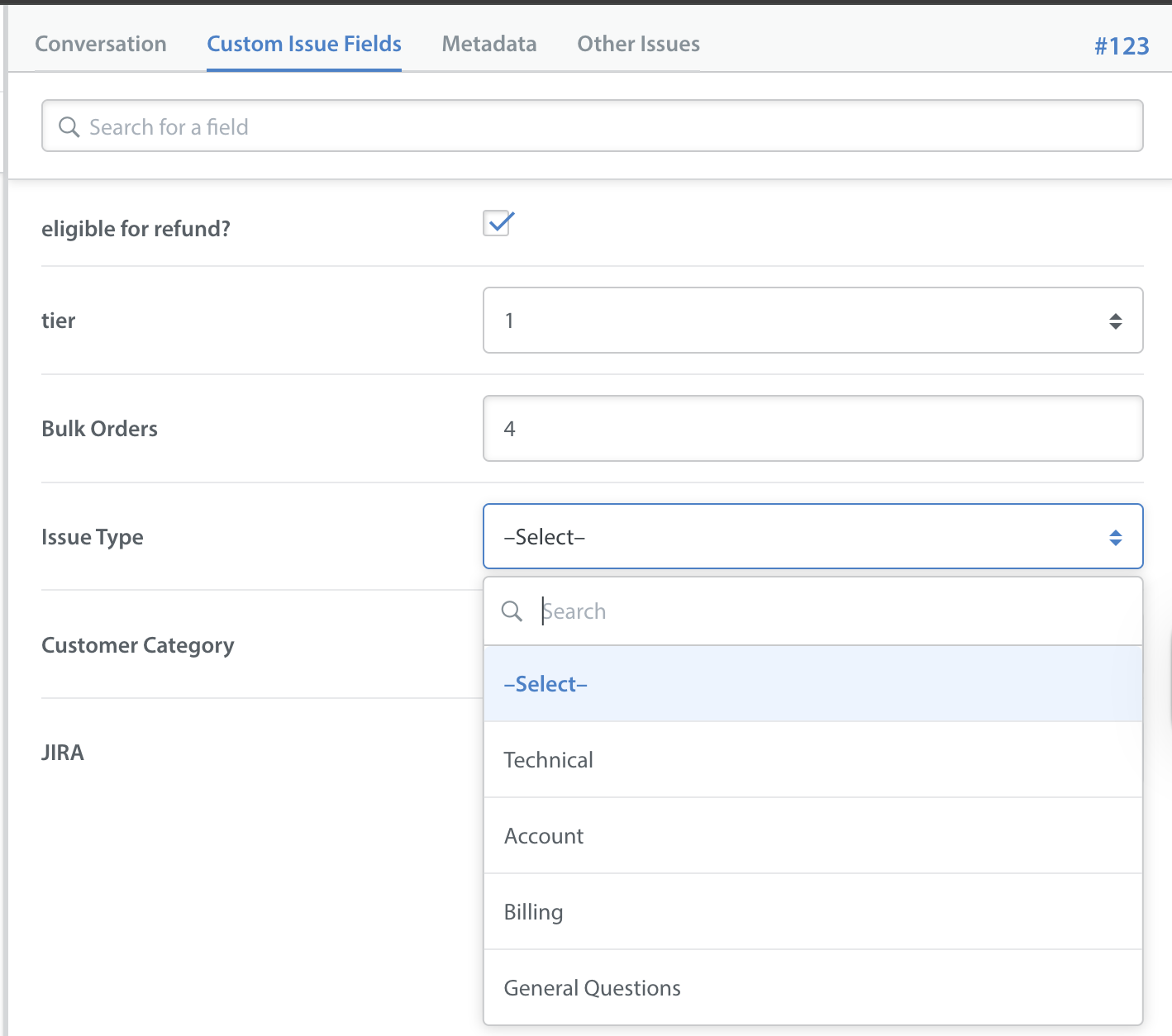
カスタムチケットフィールドは、次のように完了するように定義できます。
- チケットに関するメタデータが渡されると、カスタムチケットフィールドがアプリによって自動的に追加される場合があります
- エージェントは、上記のスクリーンショットに示すように、Helpshiftダッシュボード内からチケットのカスタムチケットフィールドに入力または更新できます
- エンドユーザーがお問い合わせフォームから連絡した場合、新規チケットを送信するときに、カスタムチケットフィールドをそのフォームに追加して完了させることができます。これにより、エージェントはチケットを解決するために必要な情報をすでに持っています
チケット詳細ページ内のこのタブにリストされているカスタムチケットフィールドは、すべてのチケットタイプに共通であるため、チームの管理者がほとんどのチケットタイプに適用されるカスタムチケットフィールドのセットを計画するのが最適です。開始するには、管理者にカスタムチケットフィールドガイドを参照してください。
メタデータタブ
メタデータは、アプリに統合されたときにSDKがデバイスから収集する既成の情報です。これには、ユーザーのOSタイプ、アプリのバージョン、デバイスタイプ、バッテリーレベルなどが含まれます。
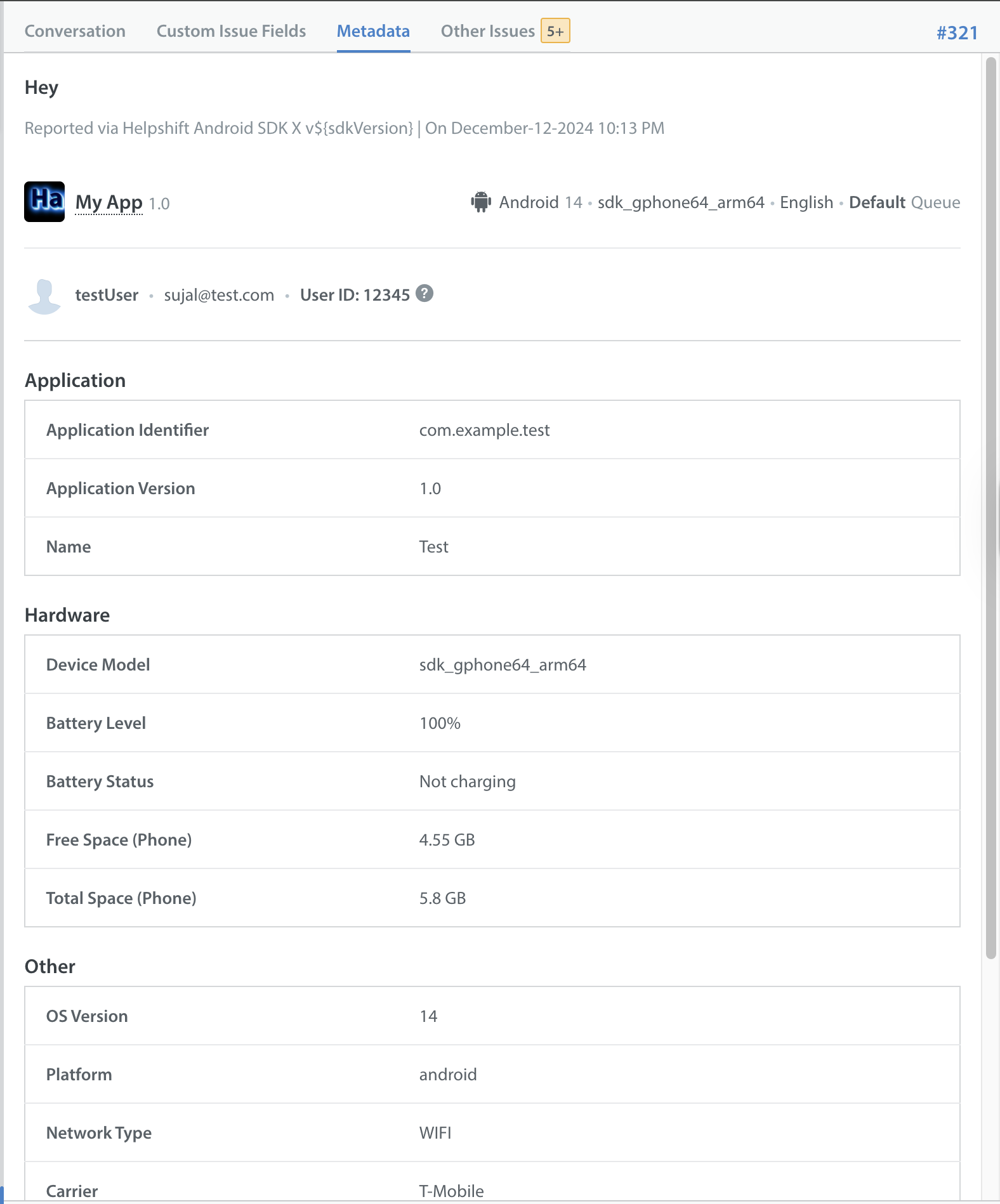
アプリ内Issueのメタデータタブに「カスタムデータ」というセクションがあることに気付くでしょう。カスタムデータは、デフォルトでは収集されないアプリに固有のデータであり、開発者がSDKを構成して収集できるデータです。このデータには、支出額、ユーザーID、インストール日、購入数、およびIssueの作成時に知りたいその他の情報が含まれる場合があります。
カスタムデータセクションには、このIssueに関連付けられているHSタグもリストされています。HSタグは、Issueをさらに分類するためにIssueに関連付けることができる一意の値です。
メタデータ、カスタムデータ、およびHSタグの詳細については、FAQメタデータ、カスタムIssueフィールド、およびタグの違いは何ですか?を確認してください。
その他のIssueタブ
「その他のIssue」タブには、ユーザーから送信された以前のIssueがリストされます。エンドユーザーがHelpshiftで最初のIssueを送信すると(アプリまたはWeb経由)、そのアウトリーチ中に提供された名前とメールアドレスがSDKによってキャプチャされ、Helpshiftダッシュボードに保存されます。その後、ユーザーIDがこれらの識別子に関連付けられます。
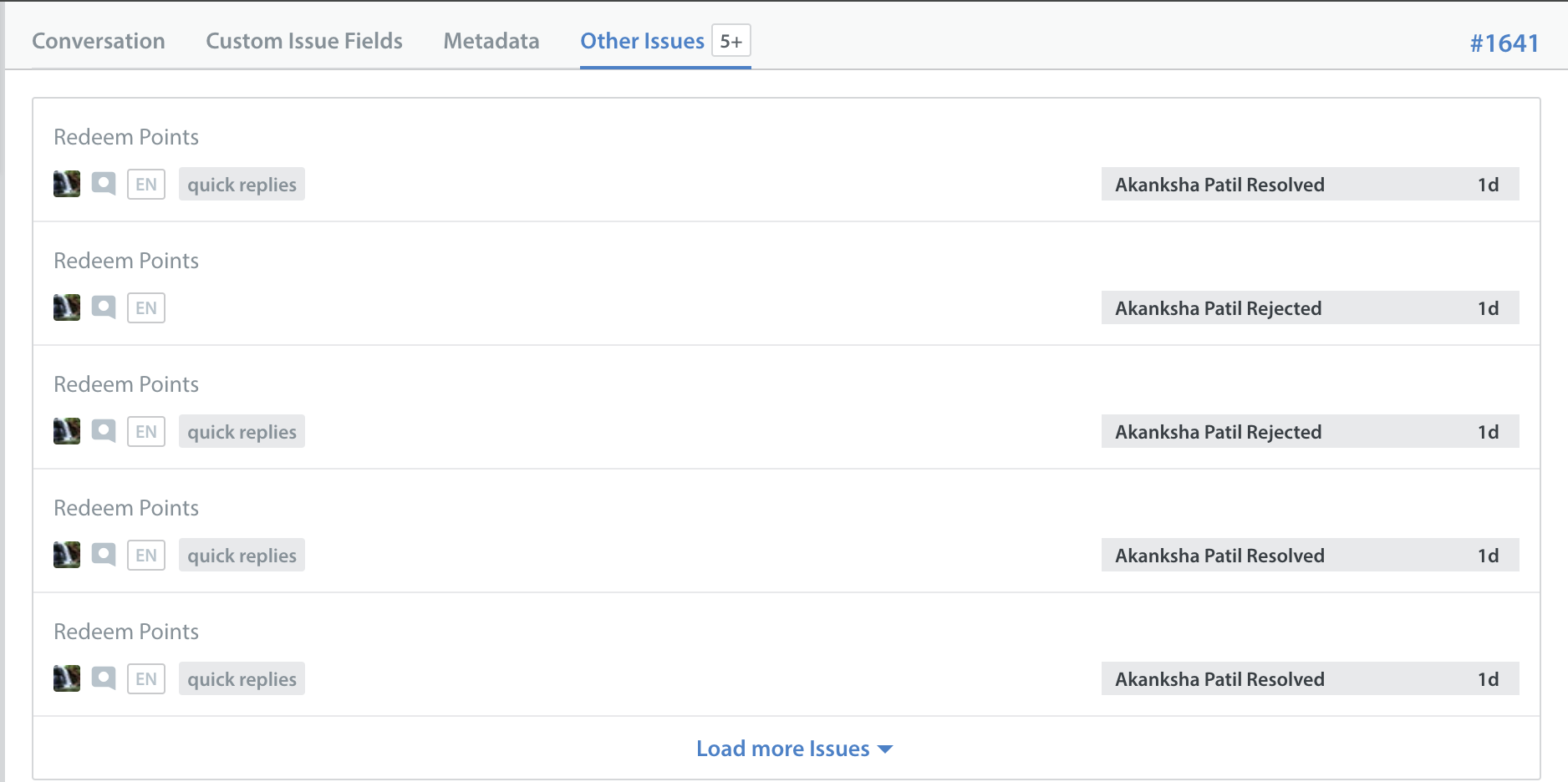
これがどのように機能するかについて詳しくは、Helpshift内で「その他のIssue」はどのように識別されますか?を参照してください。