はじめに
放棄されたチャットセッションは、サービスエージェントが応答を待たなければならないのに、応答がない場合に、作業の自然な流れを中断させます。ユーザープレゼンス検出は、この中断を防ぎます。ユーザープレゼンス検出が提供する洞察は、サービスエージェントがアクティブなユーザーのサポートを優先するのに役立ちます。また、優先順位付けされていない重いワークロードによるストレスを軽減するのにも役立ちます。ユーザーの有無に応じて、時間ベース自動化をトリガーまたは分岐できます。
能力
- サービスエージェントは、ユーザーが会話から離れたとき、ほぼリアルタイムでそれを確認できるようになります。
- エージェントダッシュボードでは、ユーザーのアバターの横にある緑色のドットは、ユーザーが現在存在することを示します。
- この緑色の点がないことは、ユーザーがいなくなったことを示しています。

ユーザープレゼンス検出を有効にする
手順
- Helpshift の管理者としてログインします。
- Helpshiftツールバーの設定をクリックし、ナビゲーションペインをスクロールして、アプリ設定エリアに移動します。
- [アプリの設定] 領域で、ユーザーのプレゼンス検出をサポートするアプリをクリックします。画面が更新され、構成可能な設定のいくつかのカテゴリが表示されます。
- ウェブチャットまたはアプリ内チャットの設定をクリックしてください。
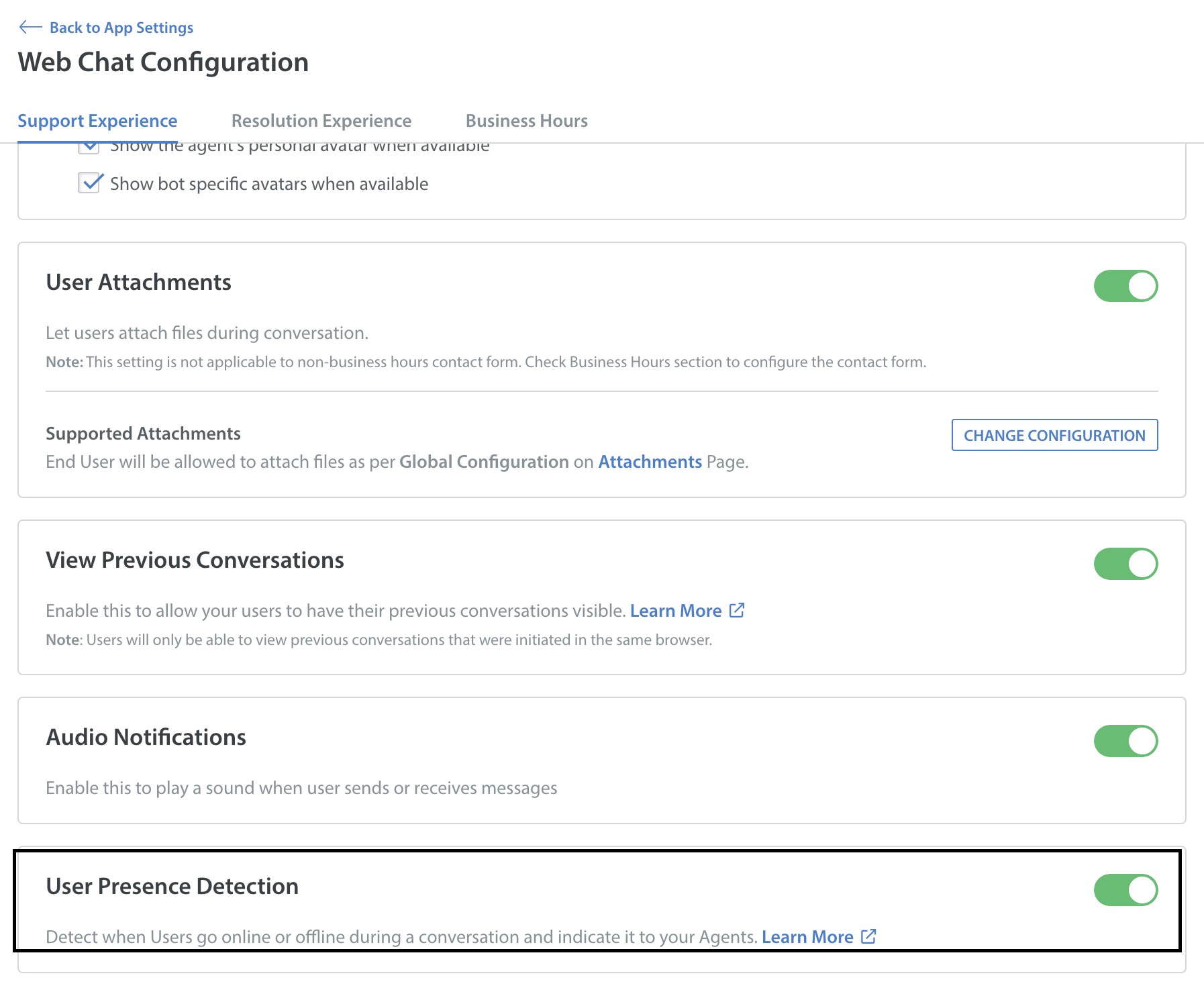
- サポートエクスペリエンスページにある「ユーザープレゼンス検出」の横にあるトグルをオンにしてください。
ユーザープレゼンス検出に基づいて新規ワークフローを構築
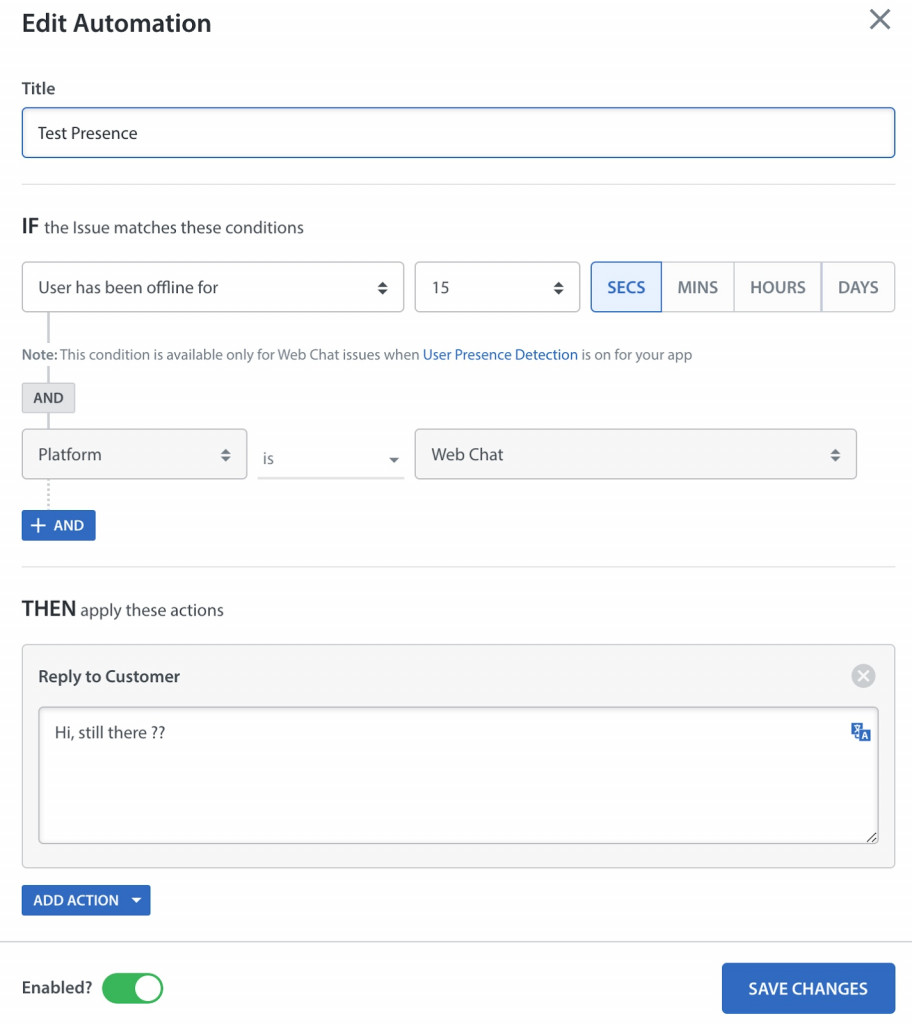
ユーザーがオフラインになってからの時間を考慮した、時間ベース自動化を設定できます。
手順
- Helpshiftの管理者としてログインします。
- Helpshiftツールバーの「設定」をクリックし、ナビゲーションペインをスクロールして「ワークフロー」エリアを表示します。
- ワークフローエリアで、[自動化]をクリックします。
- 「自動化」ページで、[時間ベース]タブをクリックします。次に、[+ 新規自動化]をクリックします。自動化の作成ポップアップウィンドウが開きます。
- If > User has been offline for 条件を選択してください。
- 期間を秒、分、時間、または日で指定してください。次に、合計期間をカウントするこれらの数を選択します。
- Thenリストからアクションを選択してください。たとえば、Reply to Customerを選択し、送信するメッセージテキストを入力できます。
- (任意) 計画されたワークフローに複数のアクションが含まれる場合は、必要に応じてアクションを追加をクリックしてください。次に、追加する特定のアクションを選択します。
- 保存をクリックしてください。