
このガイドでは、FAQ記事とセクションの追加、説得力があり整理された記事コンテンツの作成、さまざまなプラットフォーム向けのFAQのレンダリング、FAQのユーザーへの公開を通じて、ウェブサポートポータルをすぐに開始する方法について説明します。これらの各機能に関する追加情報は、各セクション内で提供されているFAQ記事のリンクにあります。
追加機能の詳細については、スタートガイドページをご覧ください。
1. 初期設定
FAQを作成する最初のステップは、Helpshiftにアプリを追加することです。まだ追加していない場合は、[設定]>[アプリ設定]に移動し、[アプリを追加]をクリックします。アプリを追加すると、アカウント設定に表示されます。

2. セクションとFAQの作成
アプリを設定したら、FAQセクションを作成できます。セクションは、すべてのFAQを共通のカテゴリに整理するために使用され、訪問者は探しているものを簡単に見つけることができます。新規セクションは、次のように作成できます。
- ダッシュボードの左側のナビゲーションバーにある[FAQ]アイコンをクリックします。

- ここから、[セクション]ヘッダーの右側にある[新規セクション]ボタンをクリックします。

- ポップアップが表示され、さまざまな言語で新規セクションタイトルを作成できます。
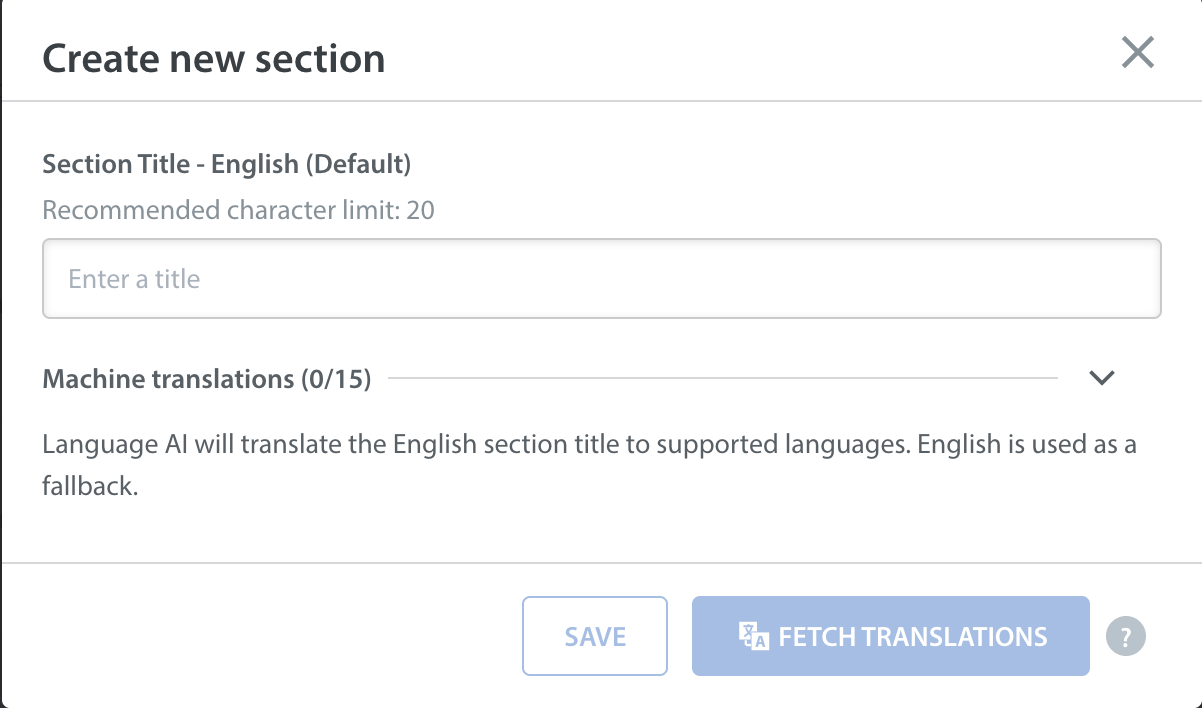
- [新規FAQ]ボタンをクリックして、この領域からFAQを追加することもできます。

- 表示されるポップアップで、FAQの質問、回答、検索語句を入力し、デフォルトの言語を指定します。

FAQをさまざまな言語に翻訳する方法については、FAQを翻訳するにはどうすればよいですか?をご覧ください。以下は、ダッシュボード内からFAQがロードされたセクションの外観です。管理ダッシュボードで各FAQセクションをクリックすると、FAQの簡単なプレビューが表示されます。
3. FAQの作成
FAQを作成するときは、組み込みのテキストエディター内で、次のようなさまざまな書式設定オプションを利用できます。
- 書式設定されたテキスト(太字、斜体、下線)
- 箇条書き
- ハイパーリンク
- 埋め込み画像(GIF、PNG、JPG)
- 埋め込み動画(Youtube、VimeoのURL)
テキストエディターはシンプルであるため、FAQはすべてのブラウザーとモバイルデバイスで一貫した書式設定を維持できます。コンテンツに関しては、質問と回答を作成する際に、次のガイドラインをお勧めします。
- 肯定的な言葉を使用する – アプリでできることをユーザーに知らせ、できないことは知らせない。これは、「できない」、「しない」、「そうではない」などの否定的な動詞を避けることで最適に行われます
- 簡潔にする – ユーザーが理解しやすい有用なコンテンツを提供する。ユーザーがモバイルデバイスを使用していることを意識し、不要な単語やフレーズを削除する
- 画像と動画を使用する – 多くのユーザーは視覚的に学習するため、画像、動画、GIFは理解を助けることができます
- 検索を最適化する – Helpshiftの検索はセマンティックベースで関連性の高い結果を自動的にレンダリングしますが、ユーザーが最初にこの機能を使用することが多いため、ユーザーが検索する可能性の高い適切な用語とキーワードを組み込むと常に役立ちます。キーワードを追加する方法については、FAQにキーワードを追加するにはどうすればよいですか?をご覧ください
注:リンクされたFAQ機能を使用すると、アプリごとにFAQを複製する必要はありません。1つのFAQを作成して、複数のアプリケーションで共有したり、翻訳されたバージョンのFAQを共有したりできます。これは、払い戻しポリシーなど、複数のアプリケーションに適用されるFAQコンテンツに最適です。
テキストの書式設定で問題が発生した場合は、FAQを書式設定するにはどうすればよいですか?をご覧ください。
画像レンダリングのヘルプについては、画像がぼやけて表示されないように画像を最適化するにはどうすればよいですか?をご覧ください。
重複した番号付けを避けるためのURLの書式設定に関するヒントもあります。
4. FAQの公開
FAQを公開するには、[FAQを公開]トグルをオンに切り替えます。オンになっていることを示すために緑色に点灯します。
[公開]トグルを有効にする前に、すべての変更を保存し、公開前に言語設定が正しく設定されていることを確認してください。
注:このトグルは、言語がすでにオンになっている場合にのみ機能します。複数の言語でFAQを追加する方法については、ウェブサポートポータルを異なる言語で設定するにはどうすればよいですか?をご覧ください。
注:ダッシュボードからFAQコンテンツを公開した後、ヘルプセンターに反映されるまでに最大30分かかります。
5. FAQの並べ替え
FAQ記事とセクションを並べ替えるには、ダッシュボードのFAQセクションに戻り、[その他のオプション]ボタン( )をクリックし、[セクションとFAQの並べ替え]をクリックします。
有効にすると、セクションとFAQの横にドラッグアンドドロップオプションが表示されます。ドラッグアンドドロップして並べ替えることができます。
6. さまざまなプラットフォーム向けのFAQのレンダリング
ユーザーが自分のプラットフォームのFAQ記事のみを表示するようにするには、アプリプラットフォームごとに一意のFAQを作成することをお勧めします。たとえば、FAQにiOS固有の回答が必要な場合は、iOS固有のFAQを作成し、iOSユーザーにのみ表示されるようにすることができます。記事を1つ以上のプラットフォームにのみ表示されるようにレンダリングするには、FAQセクションに移動し、ダッシュボードで各FAQを開き、右側のサイドバーにある[表示]セクションに移動します。この領域では、Androidバージョンの場合はAndroidプラットフォームのみを選択解除し、iOSバージョンの場合はiOSプラットフォームのみを選択解除できます。
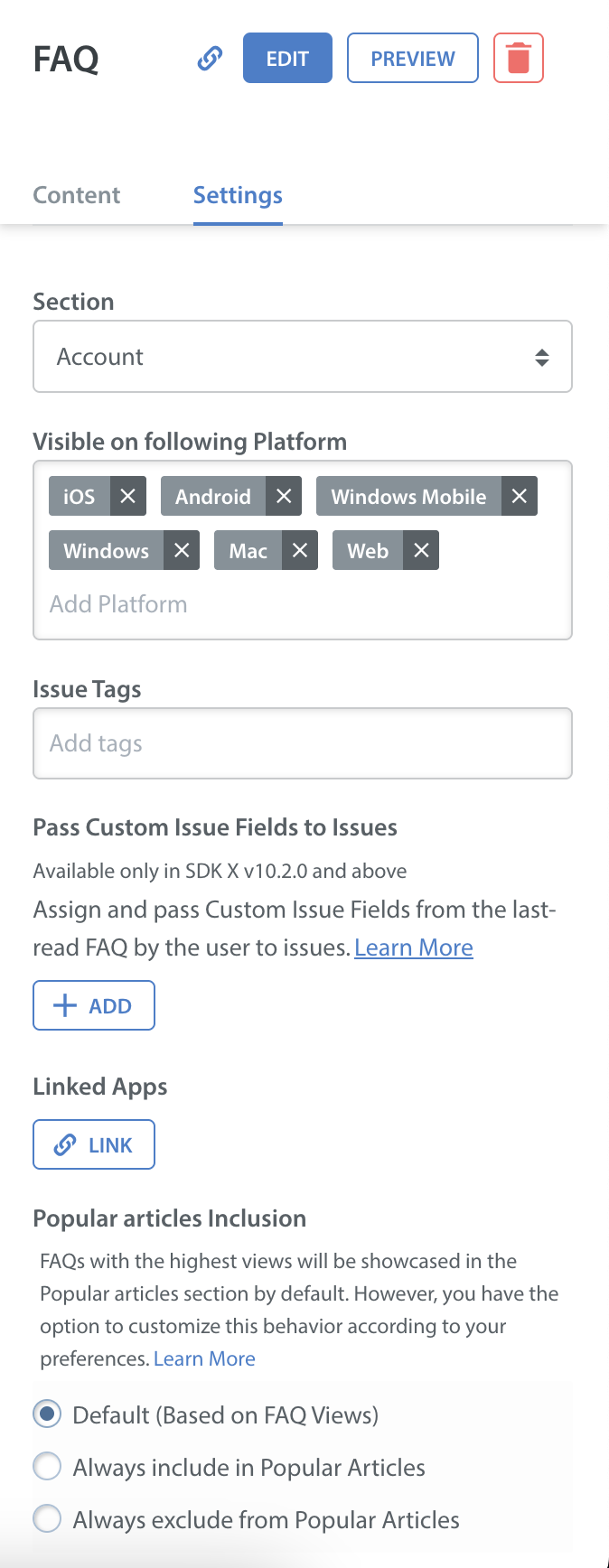
ウェブポータルからプラットフォーム全体を非表示にする方法については、FAQを完全に非表示にするにはどうすればよいですか?をご覧ください。追加機能を設定し、Helpshiftのベストプラクティスについて詳しく知るには、ナレッジベースをご覧ください。