
ファイルタイプのHelpshiftホワイトリスト
エンドユーザーは、画像やその他の種類の豊富なメディアファイルをエージェントに送信できます。以下は、エンドユーザーがアップロードできるファイルのさまざまな種類です。エンドユーザーがリストに含まれていないファイルを送信した場合、Helpshift は自動的にファイルを zip 圧縮してからエージェントと共有します。
許可される最大ファイルサイズは25MBです。
 |
いくつか注意点があります:
- フォームベースチケット提起およびv7.7.0より前のSDKの場合、ファイルの種類は画像のみに制限されます。
- メールのチケットについて、メールの合計サイズ(メール本文と添付ファイル)は25MBを超えることはできません。エンドユーザーが許可された種類のファイルを15個以上メールで送信した場合、Helpshiftはエージェントダッシュボードが煩雑になるのを避けるためにファイルをzip圧縮します。
- APIの場合、ユーザーは最大25MBのリクエストを送信できます。
ファイルタイプの制限
管理者は、エンドユーザーがエージェントに送信できるファイルの種類を制限できます。以下に、グローバルに制限を作成する手順を示します。つまり、これらはSDK、Webチャット、メール、お問い合わせフォーム、APIを含むすべてのチャネルに適用されます。管理者は、個々のアプリのモバイルSDKおよびWebチャットプラットフォームに対して、個別の制限を設定することもできます。
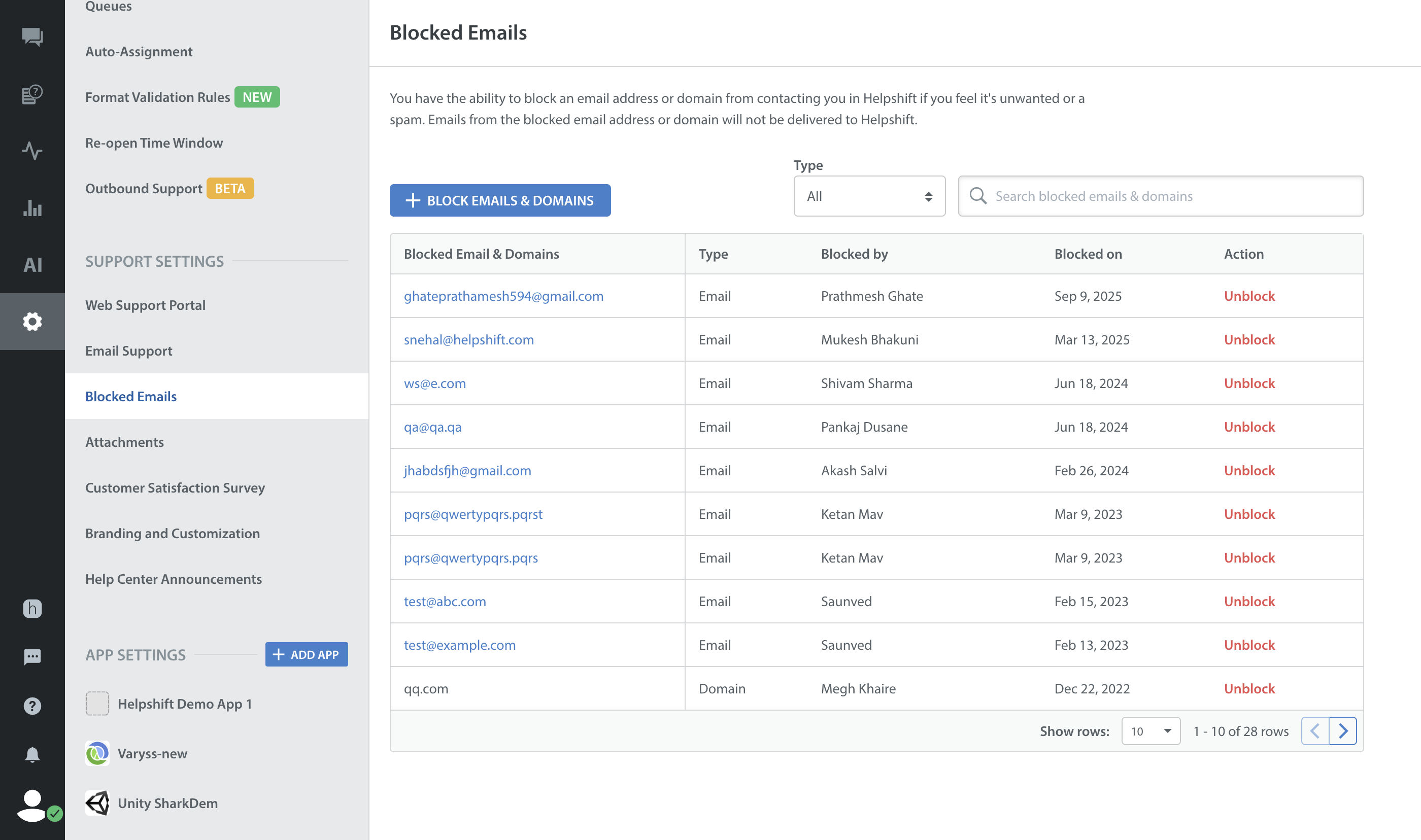
1. 設定>サポート設定に移動し、[添付ファイル]をクリックします。
2. エンドユーザーが特定のファイルタイプのみをアップロードできるようにするには、[特定の添付ファイルを許可]トグルをオンにします。

3. トグルをオンにすると、サポートされているすべてのファイル形式のリストが表示されます。

4. ページ下部の「リストを編集」ボタンをクリックし、「サポートされている添付ファイル」リストから、エンドユーザーがエージェントに送信できるようにするファイルのタイプを選択します。

5. 「特定のファイル形式」チェックボックスをオンにすると、特定のファイル形式のみを許可するように選択できます。オンにすると、ファイル拡張子のリストを含むドロップダウンが表示されます。「サポートされている添付ファイル」リストでオフになっているファイル拡張子のみを追加できることに注意してください。

6. 選択が完了したら、「保存」をクリックすると、「添付ファイルリストが正常に更新されました」という確認メッセージが表示されます。

モバイル SDK および Web チャットのファイルの種類制限
管理者は、エンドユーザーがMobile SDKおよびWebチャットでエージェントに送信できるファイルのタイプを個別に制限することもできます。
アプリの「設定」ページに移動し、制限を設定する必要があるプラットフォームの「設定」をクリックします。「サポートエクスペリエンス」の「ユーザー添付ファイル」トグルがオンになっていることを確認してください。ここに「構成の変更」オプションが表示されます。

オプションをクリックすると、次の画面が表示されます。ここでは、添付ファイルの制限を設定するための複数の方法があります。

- グローバル構成
これはデフォルトのオプションです。ドメインレベルで設定された添付ファイルの制限が、プラットフォームに適用されます。 - カスタム構成
このオプションを使用すると、グローバル構成とは独立して制限を作成できます。ここで選択したファイル タイプは、この特定のプラットフォームにアップロードされた添付ファイルにのみ適用されます。たとえば、特定のアプリのサポート チームが特定のファイル タイプのみを操作できる場合、それぞれのアプリの設定ページからこのオプションを使用して、それらのタイプのみを有効にできます。
- すべての添付ファイルを許可する
このオプションを選択すると、グローバル設定の制限に関係なく、すべての種類の添付ファイルが許可されます。詳細については、Helpshiftのホワイトリストをご参照ください。たとえば、既存のアプリに新規アプリやプラットフォームを導入する際に、エンドユーザーからどのようなファイルタイプが送られてくるか不明な場合は、このオプションを使用できます。


「保存」をクリックすると、そのプラットフォームの制限が有効になります。(変更がモバイルSDKまたはウェブチャットに反映されるまで時間がかかる場合があります。)

iOSなどのプラットフォームで何らかの制限を設定した場合、同じアプリの別のプラットフォーム(Webチャットなど)でも同じ制限を設定したい場合は、「カスタム構成」の「他のプラットフォームからコピー」オプションを使用できます。

コピーした制限リストを適用するには、「保存」をクリックしてください。

このオプションを使用すると、アプリ内SDKプラットフォームからWebチャットへ、またはその逆へ、構成をコピーできます。