
Helpshiftには、ブランドが翻訳されたテキストスニペットを整理、保存、操作するための機能が含まれています。この機能セットを「テキストテンプレート」と呼んでいます。テキストテンプレートは、製品をサポートしながら複数の言語を使用するブランドに役立ちます。
- ブランドが製品サポートサービスを1つの言語でのみ提供する場合、テキストテンプレートは適切ではない可能性があります。
- Helpshift, Inc.は、翻訳サービスベンダーではありません。ブランドは、保存および使用する翻訳されたテキスト文字列を取得する責任があります。
- 管理者(または場合によってはスーパーバイザー)の許可が割り当てられたユーザーのみが、ブランドのテキストテンプレートを管理できます。
- 当社のプラットフォームは、180以上の言語の文字セットをレンダリングできます。
テキストテンプレートの目的は、消費者向けのあらゆるものの国際化を簡素化することです。
- あいさつ
- タイトル
- メッセージ
- 質問
- または、ブランドのアプリ内またはWebベースのカスタマーサポートエクスペリエンスのために準備する可能性のあるアンケート。
テキストテンプレートは、次の2つの方法で準備できます。
- テキストテンプレートのユーザーインターフェースを使用します。
- 適切に作成されたCSVファイルをアップロードします。
対応する手順を読むには、以下のトピックを参照してください。
- Helpshiftユーザーインターフェースを介してテキストテンプレートを作成または編集する
- CSVを介してテキストテンプレートを作成または編集する
- CSV形式でテキストテンプレートをエクスポートおよびダウンロードする
- テキストテンプレートを作成および管理するためのユーザー許可を割り当てる
- カスタムボットでテキストテンプレートを使用する
Helpshiftユーザーインターフェースを介してテキストテンプレートを作成または編集する
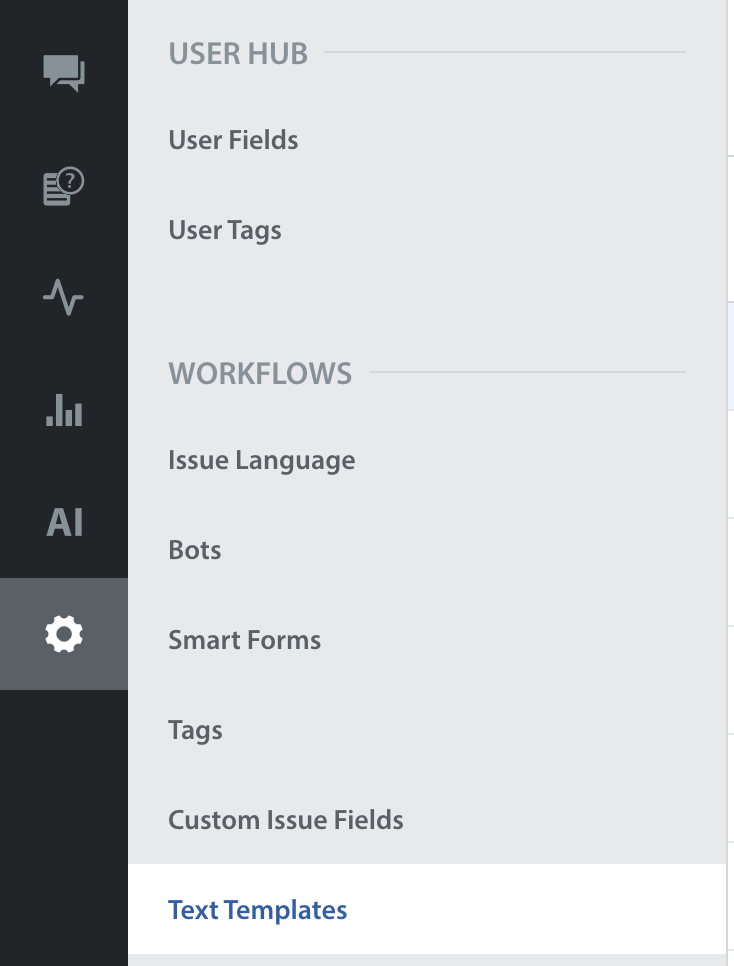
- Helpshiftツールバーの設定に移動し、ワークフロー領域のテキストテンプレートをクリックします。
テキストテンプレートページが開きます。ブランドで定義されたフォルダーとテキストテンプレートが一覧表示されます。
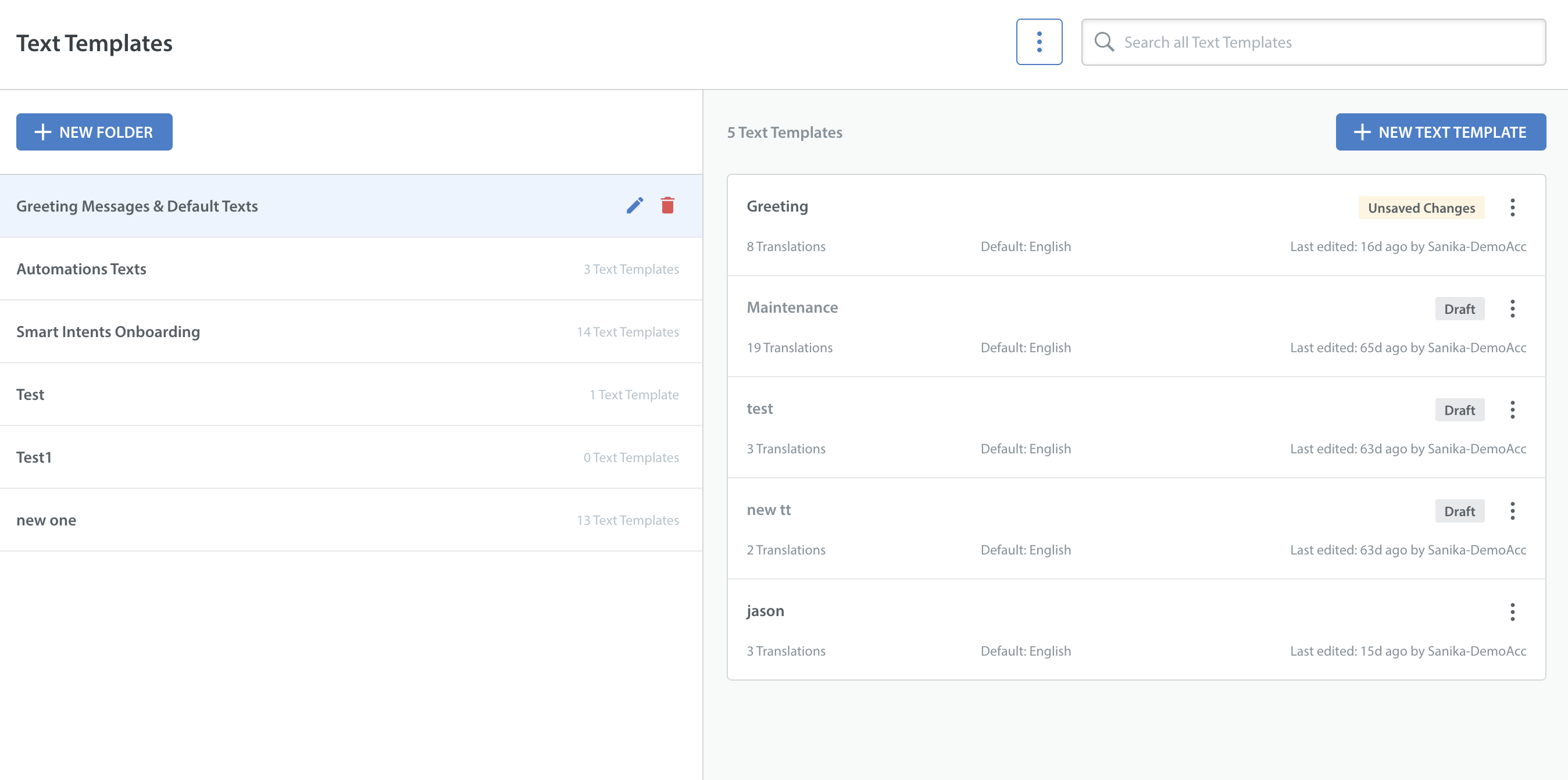
注:フォルダーがリストされていない場合、使用できるフォルダーまたはテキストテンプレートはありません。テキストテンプレートを作成する前に、少なくとも1つのフォルダーを作成する必要があります。 - (条件付き)テキストテンプレートの最初のフォルダーを作成するには、+ 新規フォルダーをクリックします。次に、フォルダー名を入力し、保存をクリックします。

- (条件付き)または、テキストテンプレートの編集を開始するには、テンプレートを説明する同じ行にあるその他のオプションボタン(
 )をクリックします。

- Helpshiftで新規テキストテンプレートを作成する場所を指定するには、フォルダーリストからフォルダーを選択します。次に、+ 新規テキストテンプレートをクリックします。
テキストテンプレートの作成ダイアログボックスが開きます。

- 新規テキストテンプレートのタイトルを入力します。
- (オプション)少し前に選択したフォルダーとは異なるフォルダーを使用するには、フォルダーリストから再度選択します。
- + デフォルト言語を追加をクリックします。次に:
- デフォルトの言語を選択します。たとえば、英語などです。
- 提供されたテキストボックスを使用して、このテキストテンプレートのデフォルトとして選択したのと同じ言語で簡単なメッセージを入力します。このメッセージの目的は、フレンドリーなカスタマーサポートエンゲージメント中に適切で役立つ可能性のある1つ以上のアイデアまたは感情を表すことです。可能性としては、「払い戻しを処理する前に、自宅の住所を確認する必要があります」または「アクセスを復元できるかどうかを確認させてください」などがあります。
ヒント:メッセージに1つ以上の変数を含めることもできますが、これは必須ではありません。変数は、カスタマーサポートエンゲージメントごとに異なる可能性のある固定値を表します。登録済みのユーザー名やメールアドレスなど、1人の消費者に対する一意のデータベース値を表す場合があります。テキストテンプレートで変数を使用する場合は、そのフォールバック値も定義する必要があります。フォールバック値は、たとえば「Prestige Eliteメンバー」や「ゲスト」など、特定の消費者に固有ではないリテラルな単語またはフレーズです。変数が期待される値をロードしない場合、テキストテンプレートはフォールバック値を代わりに使用します。たとえば、次のようなパーソナライズされたあいさつの場合を考えてみましょう。「おはようございます、Smiley_Clickmore!何かお手伝いできることはありますか?」ユーザー名をロードするはずの変数が実際にそうしない場合、そのフォールバック値は、一般的ではあるものの、それでもフレンドリーなあいさつである「おはようございます、友達!何かお手伝いできることはありますか?」を送信することで、意図した親しみやすい精神を少なくとも維持できます。

- 完了をクリックすると、コンテンツが下書きとして保存され、それ以降の変更はすべて自動保存されます。テキストテンプレートでサポートする必要がある言語ごとに、以下を繰り返します。
- + 言語の追加をクリックして、すべての翻訳セクションで言語を指定します。
- 提供されたテキストボックスを使用して、選択した言語で翻訳された同等のテキストを入力します。

- テキストテンプレートでサポートする必要がある言語ごとに、以下を繰り返し実行します。
- + 翻訳をクリックして、言語を指定します。
- 提供されたテキストボックスを使用して、選択した言語で翻訳された同等のテキストを入力します。
(オプション)テキストテンプレートで変数を使用するには、変数の追加をクリックします。
注:テキストテンプレートのデフォルト言語バージョンに変数が含まれている場合、この同じテキストテンプレートの翻訳された各バージョンは、同一の変数を使用する必要があります。
ヒント:言語で変数を使用するたびに、現在のコンテキストと言語で意味のあるフォールバック値を設定します。- 保存をクリックします。
- (オプション)新規テキストテンプレートを表示するには、テキストテンプレートテーブルで行をクリックします。
ヒント:このテーブルの各テンプレートの概要説明には、デフォルトの言語とその翻訳数が記載されています。
注:1つのフォルダーで複数のテキストテンプレートに対応できます。
テキストテンプレートを下書きとして保存する
テキストテンプレートに加えられたすべての変更は、下書きとして自動保存されます。
保存されたテキストテンプレートを編集して保存しない場合、コンテンツが保存されるまで、[未保存の変更]タグが表示されます。

テキストテンプレートの以前のバージョンを復元する
管理者は、下書きバージョンを破棄し、[未保存の変更]タグを削除することで、以前に保存したコンテンツを復元できます。
コンテンツを復元するには、次の手順に従います。
[すべての翻訳]セクションの左下隅にある[復元]ボタンをクリックします。

- 確認のポップアップが表示されます。[復元]をクリックします。

復元されると、[未保存の変更]タグが削除され、以前のコンテンツが表示され、下書きコンテンツが削除されます。ダウンロードすると、最後に保存されたバージョンがダウンロードされます。テキストテンプレートは、他の機能で使用するために保存する必要があります。つまり、使用可能な下書き状態のテキストテンプレートです。テキストテンプレートに加えられた変更は、最終的に保存されるまで下書きとして自動保存されます。
CSVを介してテキストテンプレートを作成または編集する
テキストテンプレートは、テキストテンプレートのユーザーインターフェースの外部で作成できます。ただし、Helpshiftインスタンスで使用するためにブランドが作成する最初のテキストテンプレートにすることはできません。
この制限は、特別に作成されたCSVファイルを使用する必要があるためです。この目的のためにサンプルCSVファイルを取得する唯一の方法(当社の構造およびフォーマット要件を正確に満たすファイル)は、使用可能なテキストテンプレートをCSVにエクスポートすることです。
この手順では、サンプルCSVファイルを取得し、現在のニーズに合わせて編集し、テキストテンプレートとして使用するためにHelpshiftインスタンスにアップロードする方法について説明します。
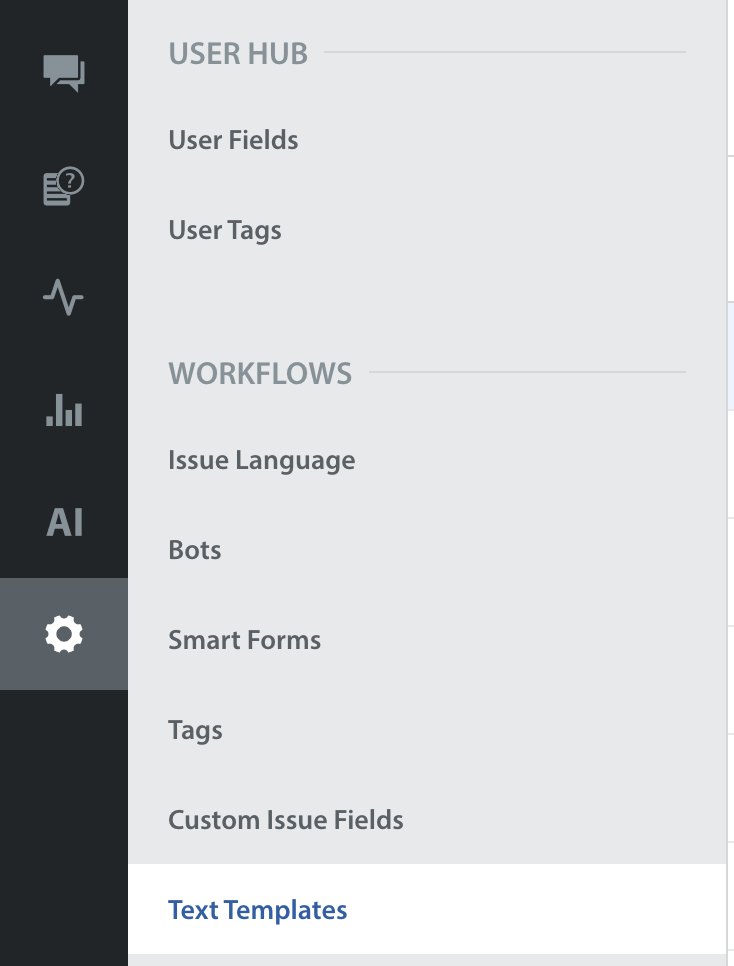
- Helpshiftツールバーの設定に移動し、ワークフロー領域のテキストテンプレートをクリックします。
テキストテンプレートページが開きます。
- エクスポート用に定義されたテキストテンプレートの1つを準備するには、テンプレートを説明する同じ行にある歯車アイコン(
 )をクリックします。次に、リストから編集を選択します。
 - [タイトル]フィールドのテキストは変更しないでください。
- [フォルダー]リストのアクティブな選択は変更しないでください。
- デフォルトの言語が現在のニーズに適している場合は、その言語または関連するテキストを変更しないでください。ただし、間違っている場合は修正してください。
- 翻訳されたバージョンの言語が現在のニーズに適している場合は、それらの言語または関連するテキストを変更しないでください。ただし、間違っている場合は修正してください。
- 検索フィールドの横にある歯車アイコン()をクリックし、リストからテキストテンプレートをCSVとしてエクスポートを選択します。

[テキストテンプレートをCSVとしてエクスポート]ダイアログボックスが開きます。 - この記事の別の場所にある「CSV形式でテキストテンプレートをエクスポートおよびダウンロードする」の手順を完了します。
- ダウンロードしたCSVファイルをお好みのスプレッドシートソフトウェアで開きます。次に、基本的な構成のあらゆる側面を壊さないように注意しながら、必要に応じて値を更新または置換します。
- 作業を CSV ファイルに保存します。その際、CSV 以外のファイル形式で保存しないように注意してください。
- テキスト テンプレートの Helpshift ユーザーインターフェイスに戻ります。
- 検索フィールドの横にある歯車アイコン () をクリックし、リストから CSV アップロードによるテキストテンプレートの作成/更新を選択します。

CSV アップロードによるテキスト テンプレートの作成/更新 ダイアログ ボックスが開きます。
13. [ファイルを選択] をクリックして、編集した CSV ファイルを見つけて選択し、アップロードします。
14. 「変更を確認」をクリックすると、CSV ファイルに加えられた変更の概要とエラーが表示されます。

15. 「更新の確認」をクリックして、作業をアップロードして適用します。
ヒント: エラーが発生した場合は、CSV ファイルを修正してから「再アップロード」をクリックすることをお勧めします。「CSV アップロードによるテキストテンプレートの作成/更新」ダイアログボックスに戻り、前と同じ手順を繰り返して CSV ファイルをアップロードできます。
テキストテンプレートを CSV 形式でエクスポートおよびダウンロードする
- 検索フィールドの横にある歯車アイコン ()をクリックし、[テキストテンプレートを CSV としてエクスポート] を選択します。

- 「テキストテンプレートをCSVとしてエクスポート」ダイアログボックスが開きます。
- ラジオボタンをクリックして、エクスポートファイルにデフォルト言語のテキストのみを含めるか、ブランドがこのテキストテンプレート用に用意した他の言語バージョンも含めるかを選択します。次に、「エクスポート」をクリックします。
注:デフォルトでは「すべてのテキストテンプレートをエクスポート」が選択されています。
指定した言語バージョンのダウンロードが開始されます。
テキストテンプレートの作成と管理を行うためのユーザー許可を割り当てます。
管理者は、スーパーバイザーにテキストテンプレートの作成と管理を行う許可を付与できます。
- Helpshiftツールバーの「設定」をクリックし、「組織」領域の「役割と許可」をクリックします。
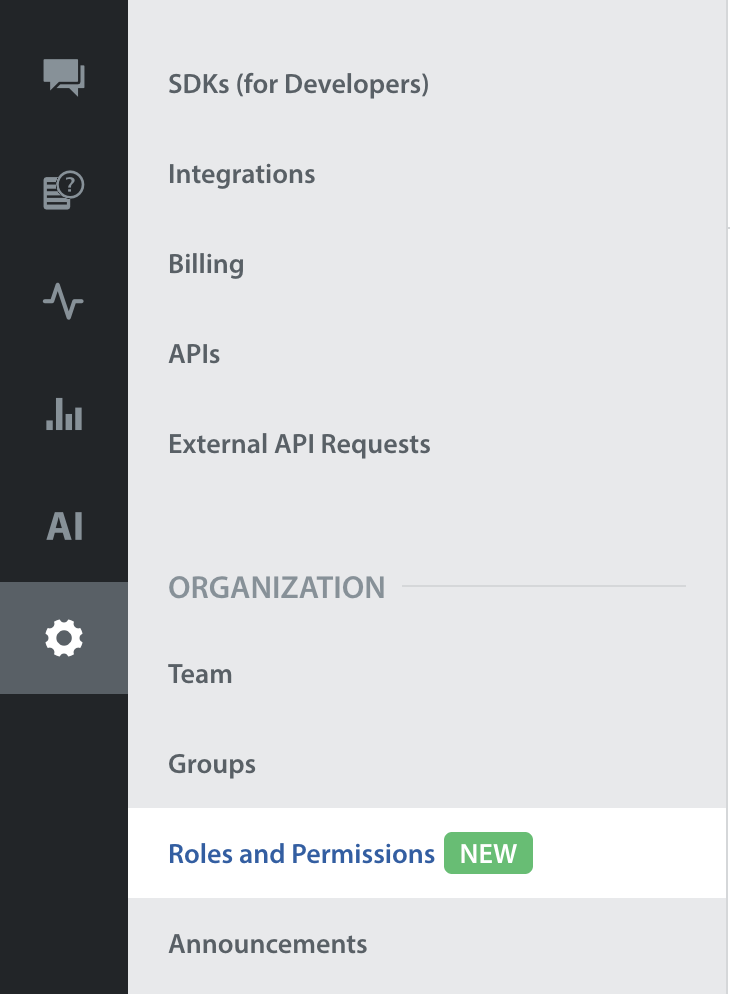
機能アクセス表には、特定のユーザー役割が割り当てられているユーザーに対して、オン/オフを切り替えることができる許可設定がリストされています。テキストテンプレート許可の行は、スーパーバイザーユーザー役割を持つユーザーがブランドのテキストテンプレートを管理できるかどうかを制御するのに役立ちます。

トグルが右端にあり、緑色になっている場合、スーパーバイザーはテキストテンプレートを管理できます。アクセスはオンになっています。
トグルが左端にあり、灰色になっている場合、スーパーバイザーはテキストテンプレートを管理できません。アクセスはオフになっています。
- トグルをクリックして、この権限設定のオン/オフを切り替えます。スーパーバイザーは、テキストテンプレートを管理する権限を持っている間のみ、「テキストテンプレート」ページの機能を表示および使用できます。
カスタムボットでテキストテンプレートを使用する
カスタムボットはテキストテンプレートの使用をサポートしています。詳細については、「カスタムボットのローカライズ」をご覧ください。