
エンドユーザー向けに会話履歴を有効にすることで、ユーザーが過去の会話を閲覧できるようになります。これにより、同じデバイスまたはブラウザから開始されたすべての会話メッセージを表示できるようになり、関係と信頼を構築するのに役立ちます。
エンドユーザーはこの情報を利用して、操作方法の説明や以前に共有されたプロモーションコードを再確認できます。これにより、サポートチームに連絡して詳細を取得する必要がなくなります。
アプリ内ユーザーの場合、SDK v7.2.0 以降にアップグレードすると、アプリ内ユーザーに対してのみ「以前の会話を表示」のトグルを有効にできます。最新バージョンの SDK にアップグレードするには、iOS および Android の開発者向けドキュメントをご覧ください。
Web Chatをご利用のユーザーは、SDKのアップグレードは不要です。Web Chatウィジェットが連携されていれば、エンドユーザーの会話履歴を有効にできます。必要な場合は、Web Chatガイド を確認して、このウィジェットを設定してください。
この機能を有効にした後のエンドユーザーエクスペリエンスを確認するには、こちらをご覧ください:会話履歴によるエンドユーザーエクスペリエンスとは?
アプリ内ユーザーの会話履歴を有効にする
アプリ内ユーザーの会話履歴へのアクセスを有効または無効にするには、以下の手順に従ってください。
- 「設定」タブに移動してください。

- 「アプリ設定」セクションまでスクロールし、設定を更新したいアプリを選択してください。

- 表示されるページで、下にスクロールして「In-App SDK Configurations」セクションに移動し、「Configure SDK」ボタンをクリックしてください。
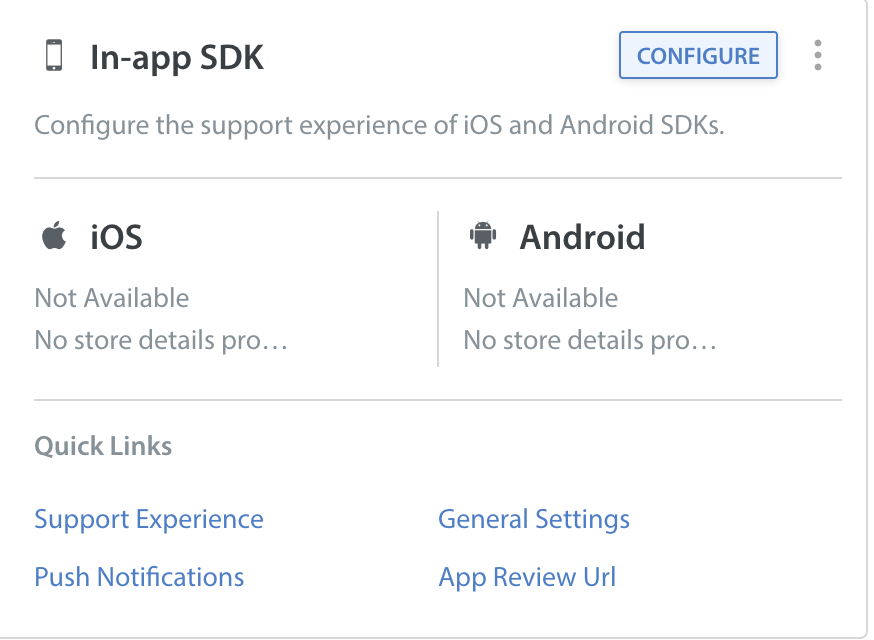
- [全般]タブで、[以前の会話を表示]のトグルをクリックして、オフまたはオンに切り替えます。

この切り替えを有効にすると、アプリ内ユーザーがHelpshift SDK v7.2.0以降のバージョンのアプリにアップグレードした場合、過去の会話とデータを会話画面で確認できるようになります。


Webチャットユーザーの会話履歴を有効にする
Webチャットユーザーの会話履歴へのアクセスを有効または無効にするには:
- 「設定」タブに移動してください。

- 「アプリ設定」セクションまでスクロールし、設定を更新したいアプリを選択してください。

- 表示されるページで、下にスクロールして「Webチャット」セクションに移動し、「Webチャットを設定」ボタンをクリックしてください。
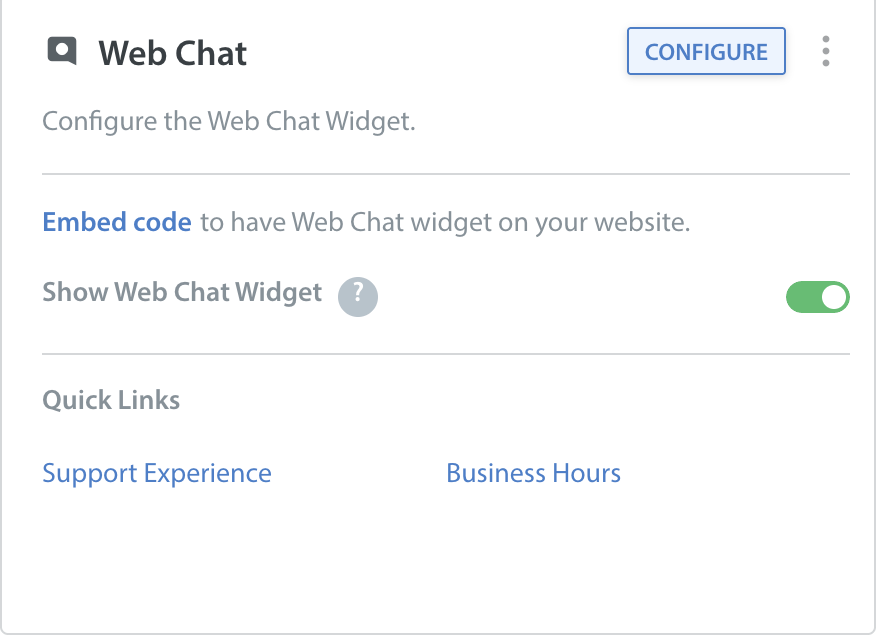
- [全般]タブで、[以前の会話を表示]のトグルをクリックして、オフまたはオンに切り替えます。

この切り替えが有効になると、Webチャットのユーザーは、会話画面で過去の会話とデータを確認できるようになります。

