
注:
- この機能は、SDK Xでのみ利用可能です。
- スマートFAQとともにユーザーID検証を有効にするには、SDKバージョン10.2.0にアップグレードしてください。
Helpshiftの「スマートFAQ」を使用すると、FAQにユーザーのコンテキストを詳細に把握する機能を持たせることができます。これは、ユーザーがFAQから直接問題を解決したり、関連するコンテキストで会話を開始したりできるため、非常に大きなメリットです。これにより、一般的な質問と回答の手順が不要になり、エンドユーザーとエージェントの両方にとって大幅な時間の節約になります。
スマート FAQは、さまざまなユースケースにご利用いただけます。以下にいくつかの例を示します。
- 進捗の消失
- 不適切なユーザー名を報告する
- データ削除リクエスト
- バグ報告
- ユーザーがフィードバックを提供できるようにする
- ユーザーがアイデアを送信できるようにする
- アカウントを紛失しました
- 購入関連の問題
- 不適切な広告の報告
スマート FAQ を使用するメリット:
- 素晴らしいエンドユーザー体験を。
- エージェントによる迅速なチケット解決
- CSATの向上
Smart FAQを設定するには、次の2つのステップに従ってください。
- スマートフォームを作成して設定する
- スマートフォームを添付し、スマートFAQを有効にする
スマートフォームの作成と設定
- Helpshiftインスタンスに管理者としてログインしてください。
- Helpshiftツールバーの設定をクリックし、ワークフローエリアのスマートフォームをクリックします。
- 新規スマートフォームを作成するには、+ 新規スマートフォームをクリックしてください。
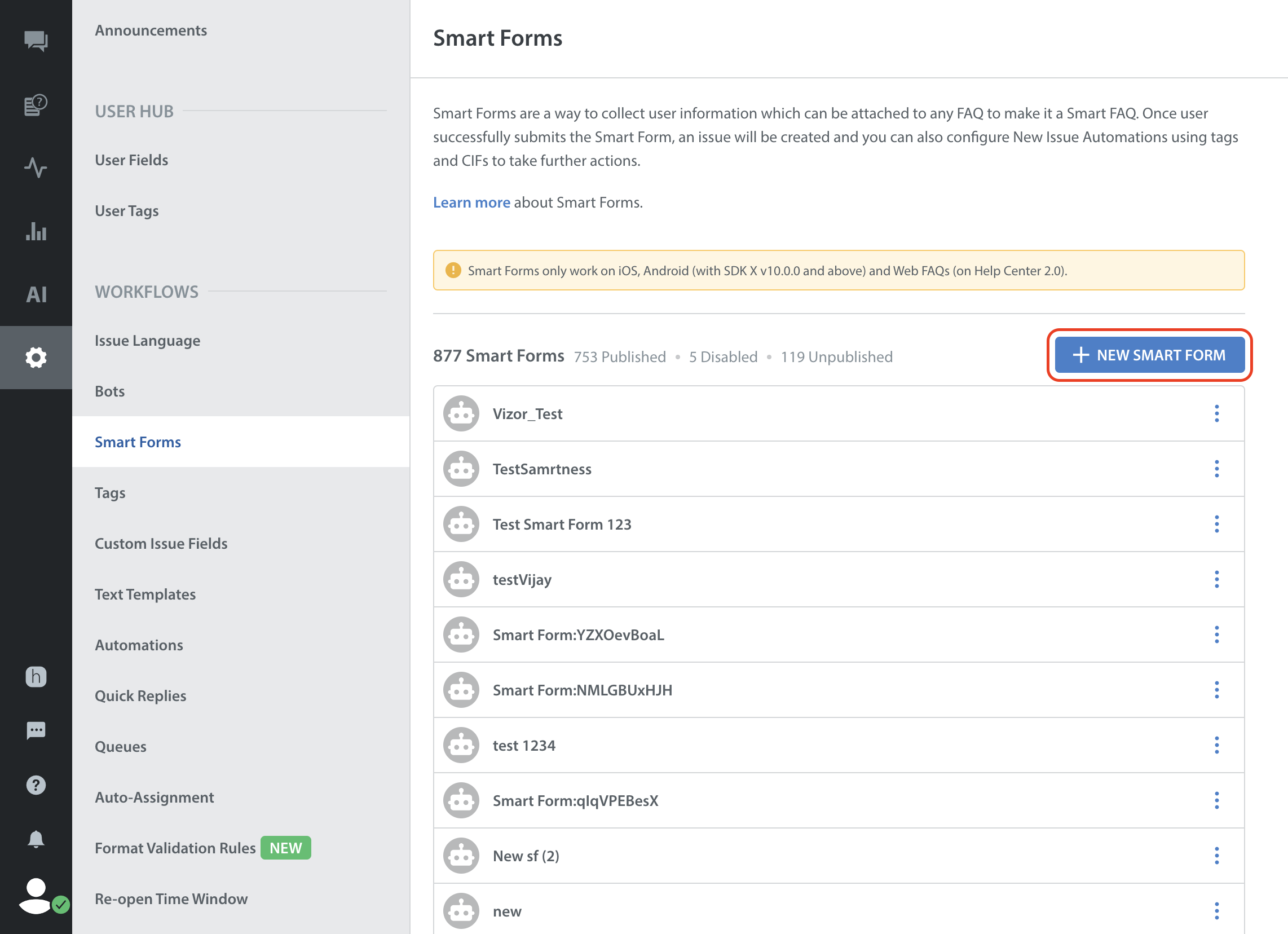
- [新規スマートフォーム] ダイアログボックスで、スマートフォームの名前とニックネームを入力します。
- スマートフォームを作成して設定をクリックします。
- 最初の手順を追加 > ユーザーから情報を収集をクリック
- 情報取得モーダルに、ステップ名を追加してください。
- フィールドを追加をクリックします。
ユーザーの返信形式ドロップダウンには、テキスト、複数行、メールアドレス、数値、オプションのリスト、はい/いいえオプション、および添付ファイルのみが表示されます。
- すべてのオプションには、以下の入力フィールドがあります。
- ラベル
- プレースホルダー
- 情報テキスト (オプション)
- (オプション)「ユーザーの返信をカスタムチケットフィールドにマッピング」したい場合は、トグルをオンにしてください。
- (任意)フィールドを「オプションフィールド」にしたい場合は、トグルをオンにしてください。

注: ログインしていないユーザーの場合、スマートフォームを開始する前に、名前とメールアドレスがデフォルトで尋ねられます。
- すべてのオプションには、以下の入力フィールドがあります。
- フィールドを追加するには、フィールドを追加をクリックし、ステップ8で説明した手順を繰り返して、フィールドを追加してください。(最大8フィールドまで追加できます。)注記(添付ファイルにのみ該当):
- 添付ファイルはCIFにマッピングできません。現在、CIFは添付ファイルをサポートしていません。
- フォームごとに許可される添付ファイルフィールドは1つのみです。
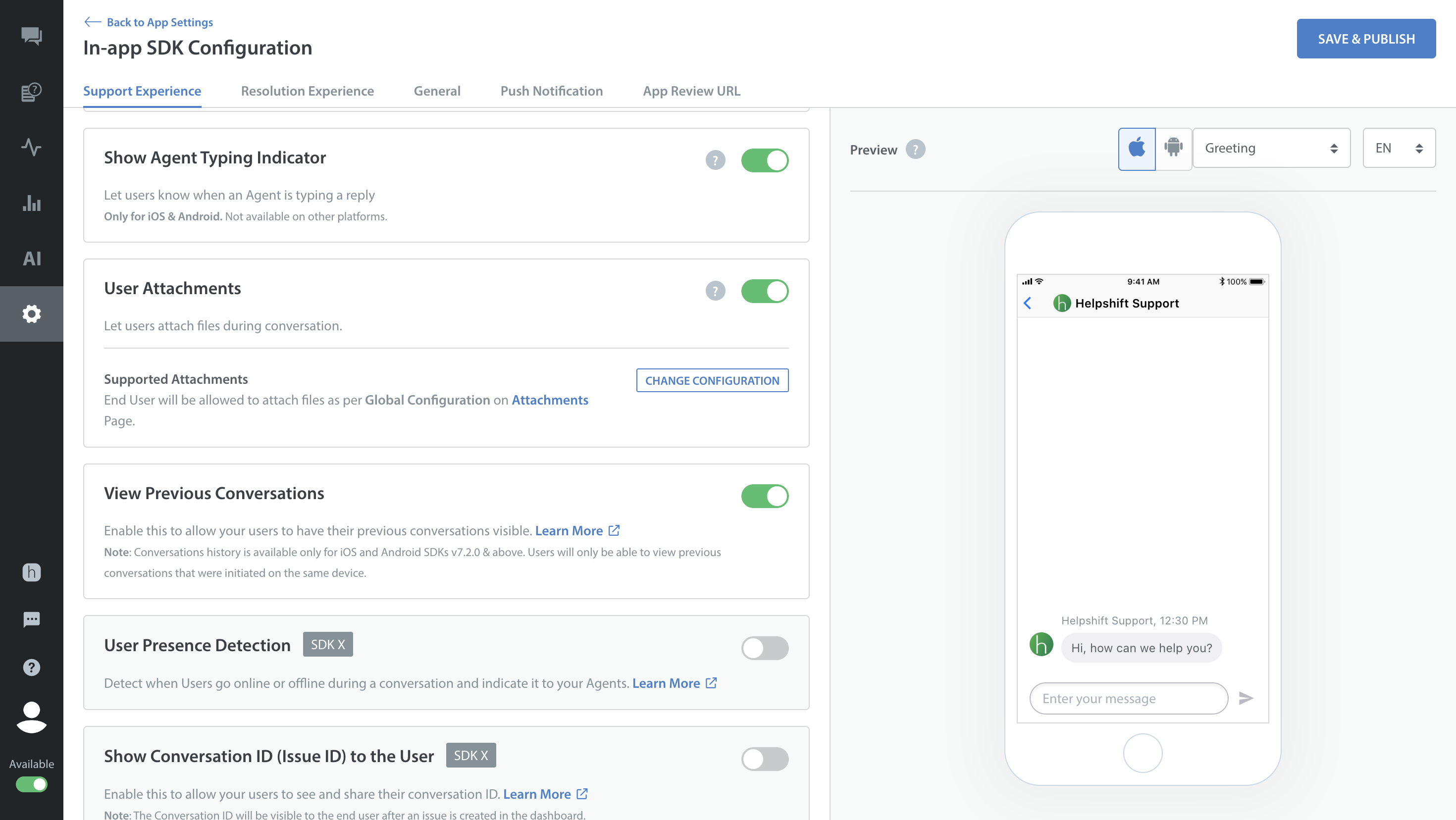
- SDK(iOS & Android)でスマートフォームを使用する:「設定」>「アプリ内SDK構成」>「ユーザー添付ファイル」に移動して、サポートされている添付ファイルを構成します。
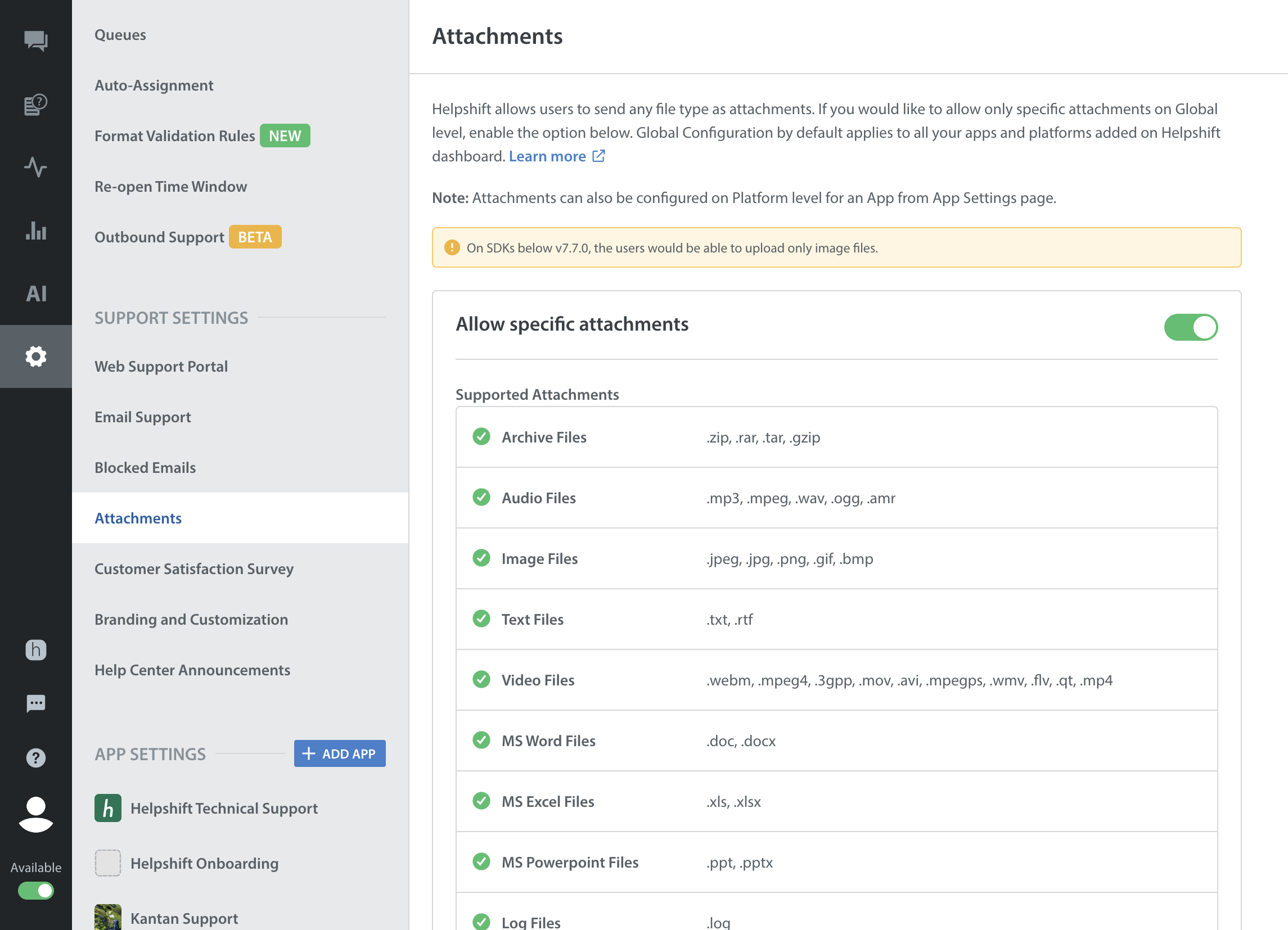
- ウェブでスマートフォームを使用する: 設定 > 添付ファイルに進み、サポートされている添付ファイルを構成します。
- 完了をクリックします。
- スマートフォーム終了ステップを追加するには、+アイコンをクリックしてください。
- ステップ名を追加
- メッセージを承認(オプション)
- (オプション)アクションを追加をクリックして、タグまたはCIFを追加します。これらは、新規チケットの自動化で使用して、さらにアクションを実行できます。
- スマートフォームを公開をクリックしてください。
新規ポップアップ画面では、スマートフォームを公開するための Call To Action (CTA) とフォールバックテキストの情報を収集します。 - ポップアップ画面にCall to Action(CTA)とフォールバックテキストを追加してください。
CTAとは?
スマートFAQのコールトゥアクション(CTA)ボタンのラベルテキスト。ユーザーはこのボタンを操作して、スマートフォームを起動します。
フォールバックテキスト
このテキストは、サポートされていないプラットフォーム(iOS、Android(SDK v7.1.0以上)、およびWeb FAQに含まれないプラットフォームなど)のCall To Action(CTA)ボタンを置き換えます。 - 保存をクリックし、次にスマートフォームを公開します。


スマートフォームを添付して、スマートFAQを有効にする
- FAQのセクションに移動してください。または、スマートフォームの公開後、FAQに移動をクリックしてください。
- FAQを選択し、スマートフォームを添付したいFAQの編集オプションをクリックして、スマートFAQを有効にします。

- スマートFAQセクションで、ドロップダウンリストからスマートフォームを添付してください。

- スマート FAQ のトグルをオンにして、ポップアップ画面のスマート FAQ を有効にするをクリックしてください。


エンドユーザー体験
SDK X

ウェブ
