
注:ボットステップでの複数の入力(フォーム形式)は、SDK Xおよびウェブチャットで動作します。より低いSDKバージョンでは、フォールバックステップを作成するか、デフォルトのシステム動作で会話を終了できます。詳細はこちら
この機能は、消費量ベースの料金プランをご利用のお客様のみが対象です。
ボットステップでの複数の入力(フォーム形式)は、ボットのユーザーから情報を取得ステップの一部として収集できます。
この機能により、エージェントはボットの会話で複数の質問を該当するものとして設定できます。特定のチケットについて、エンドユーザーはエージェント/スーパーバイザーが対応できるように、固定された一連の質問に答える必要があります。この機能は、関連情報を一度に 1 つずつ質問するよりも、会話を迅速に進めるのに役立ちます。
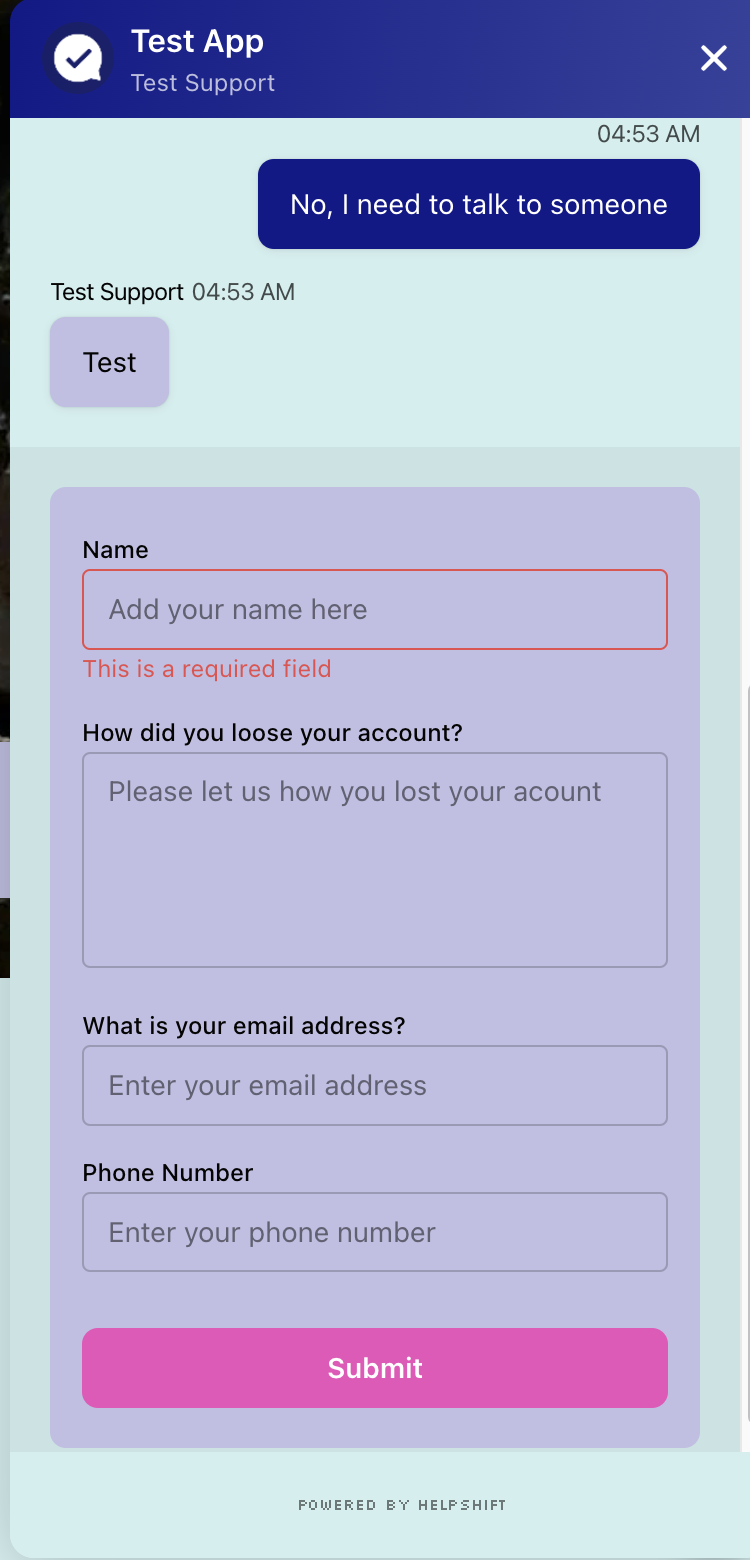
この機能では、以下の入力タイプがサポートされています。
- テキスト
- 複数行のテキスト
- メールアドレス
- 番号
ボットステップで複数の入力を生成および構成する(フォーム形式)
- Helpshiftインスタンスに管理者としてログインします。
- ボットセクションに移動し、+ 新規ボットをクリックして、新規ボットを作成します。
- ボットの名前とニックネームを入力してください。
- ボットの作成と構成をクリックしてください。
Visual ボット Builderがキャンバスビューで開きます。ここでは、何かがボットをトリガーしたときに実行するステップを選択します。 - Visual ボット Builderで、最初の手順を追加 > ユーザーから情報を取得をクリックします。
- 情報取得モーダルに、ステップ名とボットメッセージを追加してください。
- 「ユーザー入力スタイル」セクションで、2番目のオプション「ユーザーから一度に複数の入力をリクエストする(フォームスタイル)」を選択してください。
フォームフィールドを作成するセクションは、下の図のように表示されます。
- フィールドを追加をクリックしてください。
ユーザーの返信形式ドロップダウンには、テキスト、複数行、メールアドレス、および数値オプションのみが表示されます。- すべてのオプションには、以下の必須フィールドが入力必須です。
- 返信形式
- ラベル
- プレースホルダー
- (オプション)「ユーザーの返信をカスタムチケットフィールドにマッピング」したい場合は、トグルをオンにしてください。
- (任意)フィールドを「オプションフィールド」にしたい場合は、トグルをオンにしてください。
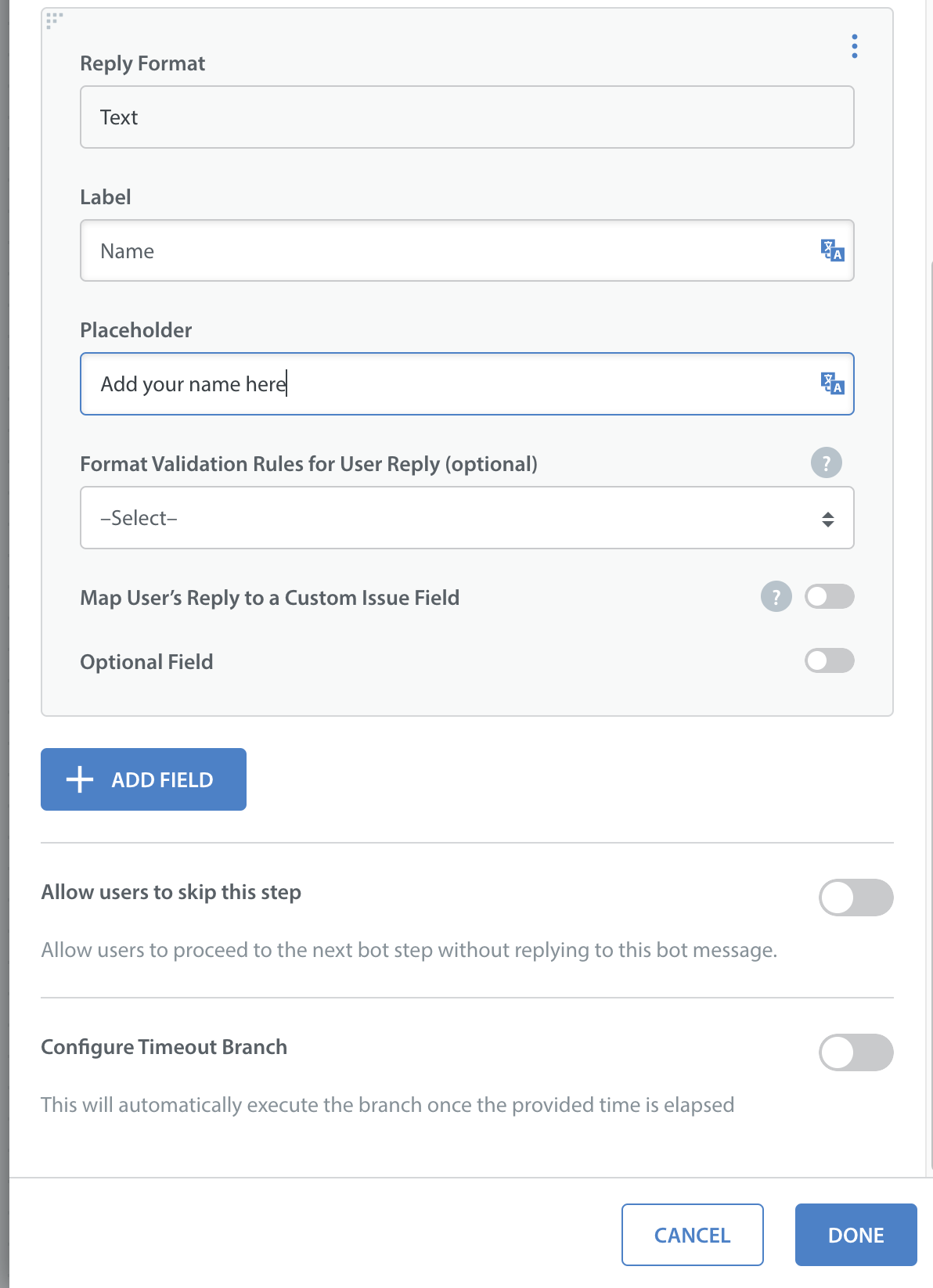
- すべてのオプションには、以下の必須フィールドが入力必須です。
- (任意)ユーザーがこのステップをスキップできるようにするには、トグルをオンにしてください。
- フィールドを追加をクリックし、ステップ8で説明した手順を繰り返して、追加のフィールドをさらに追加します。
注意: 最大10個のフィールドを追加できます。 - 完了をクリックしてください。
- 残りのワークフローを設定した後、ボットを公開をクリックしてください。

フォーム作成のベストプラクティス
以下のベストプラクティスに従ってください。
- フォームはできるだけ短くしてください。最高のユーザーエクスペリエンスのために、フォームは4〜5フィールドのみに制限してください。より多くのデータを収集する必要がある場合は、複数の意味のあるセクション/グループに分割し、多数のフォームステップを作成できます。
例:個人情報、職務経歴、連絡先など - ラベルとプレースホルダーはできるだけ短くしてください。できれば3〜4語のみ。
- 新規追加されたフィールドはすべて一番下に表示されますが、ブロックの左上のアイコンをドラッグするか、右上の歯車アイコンをクリックして、上下に移動するオプションを選択することで、順序を並べ替えることができます。