
会話画面でエンドユーザーが初めて開いたときに表示されるのが、この あいさつメッセージ です。ユーザーを歓迎し、返信にどのくらい時間がかかるか、サポートチームがチケットを解決するためにどのような情報を提供する必要があるかなど、ユーザーに期待感を与える方法として、あいさつメッセージを設定することを強くお勧めします。
 |  |
| Androidでのあいさつメッセージ | iOSでのあいさつメッセージ |
ワークフローにおけるあいさつメッセージの仕組みについて、以下をご確認ください。
あいさつメッセージは、新規チケット自動化を設定し、「顧客に返信する」アクションを使用するのと同じではありません。すでに「顧客に返信する」新規チケット自動化を設定してユーザーにあいさつしている場合は、あいさつメッセージを有効にする前に、その自動化をカスタマイズまたは無効にすることをお勧めします。
もし、あいさつメッセージ、ボット、およびユーザーの最初のメッセージに基づいて有効化された新規チケット自動化がある場合、それらは次の順序で表示されます。
- あいさつメッセージが最初に表示されます
- QuickSearchボットまたはアイデンティティボットからのメッセージは、設定されている場合、2番目に表示されます
- 新規チケット自動化メッセージが最後に表示されます。
あいさつメッセージと「新規チケット自動化」メッセージを組み合わせて、ユーザーからの最初のメッセージに続いて、次のような期待を設定できます。
あいさつメッセージ:「こんにちは、ShiftAzonサポートへようこそ。今日はどのようなご用件でしょうか?」
エンドユーザー:自動化メッセージ:「この情報をご提供いただきありがとうございます。15分以内にエージェントからご連絡いたします。」
アプリ内ユーザーの場合、あいさつメッセージは、すでに会話型チケット提起が有効になっている場合にのみ利用できます。フォームベースの提起を使用している場合は、アプリ内ユーザーにあいさつメッセージを送信するために、新規チケット自動化を使用する必要があります。
テスト用のHelpshiftアプリを作成し、アプリのテストバージョンと連携して、あいさつメッセージがさまざまな言語でどのように表示されるか(および他のワークフロー設定とどのように相互作用するか)をテストすることを強くお勧めします。
あいさつメッセージの設定
あいさつメッセージを設定するには、
- 管理者としてHelpshiftドメインにログインしてください。
- Helpshiftツールバーで、[設定]をクリックします。
- このページで、アプリ設定までスクロールダウンし、あいさつメッセージを設定したいアプリを選択してください。

- アプリの設定ページで、必要なプラットフォームの横にある「構成」ボタンをクリックしてください。

- 「サポートエクスペリエンス」タブで、下にスクロールして「あいさつ」セクションに移動し、あいさつメッセージを入力してください。
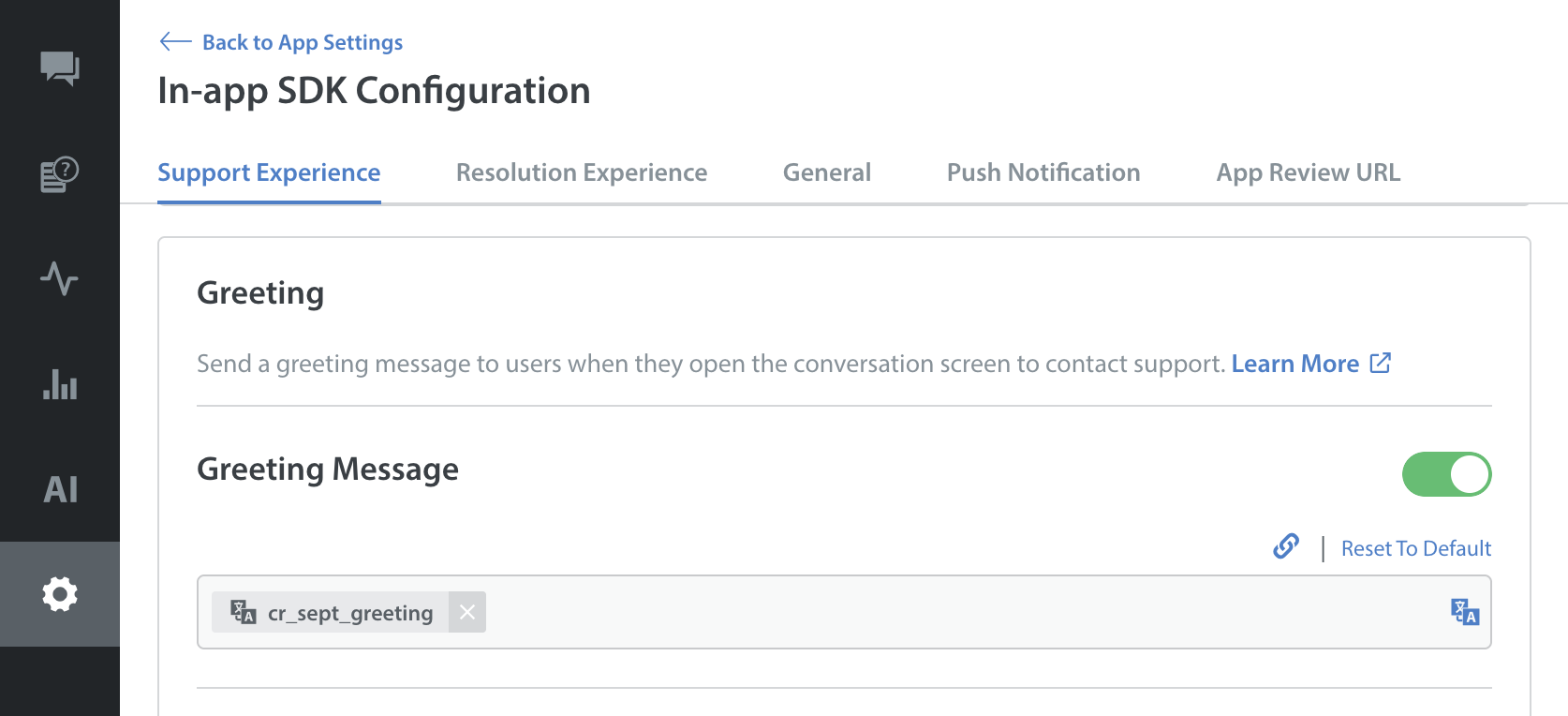
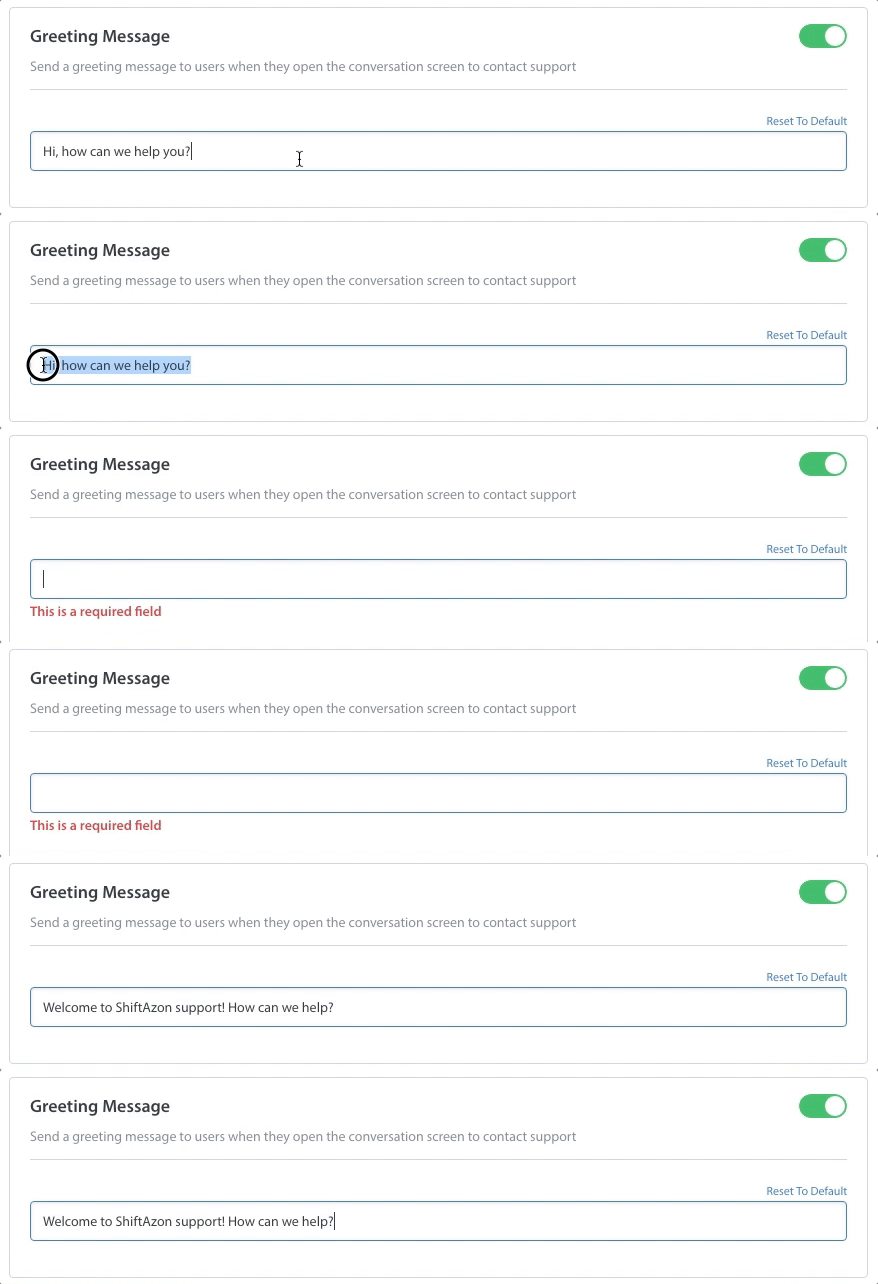
デフォルトでは、会話型チケット提起を有効にすると、あいさつメッセージのトグルも有効になります。1つの言語でのみサポートを提供する場合、このページでその言語のあいさつメッセージをカスタマイズできます。
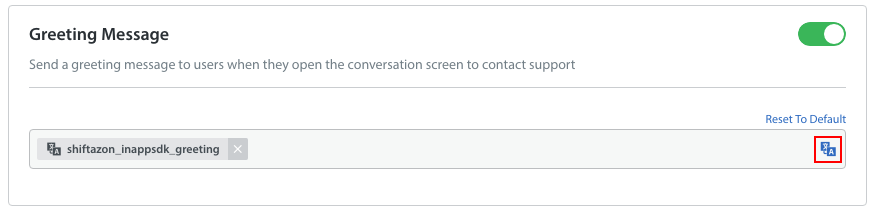
複数の言語をサポートしている場合は、右側のボタンにあるテキストテンプレートを使用して、適切なテキストテンプレートを選択できます。
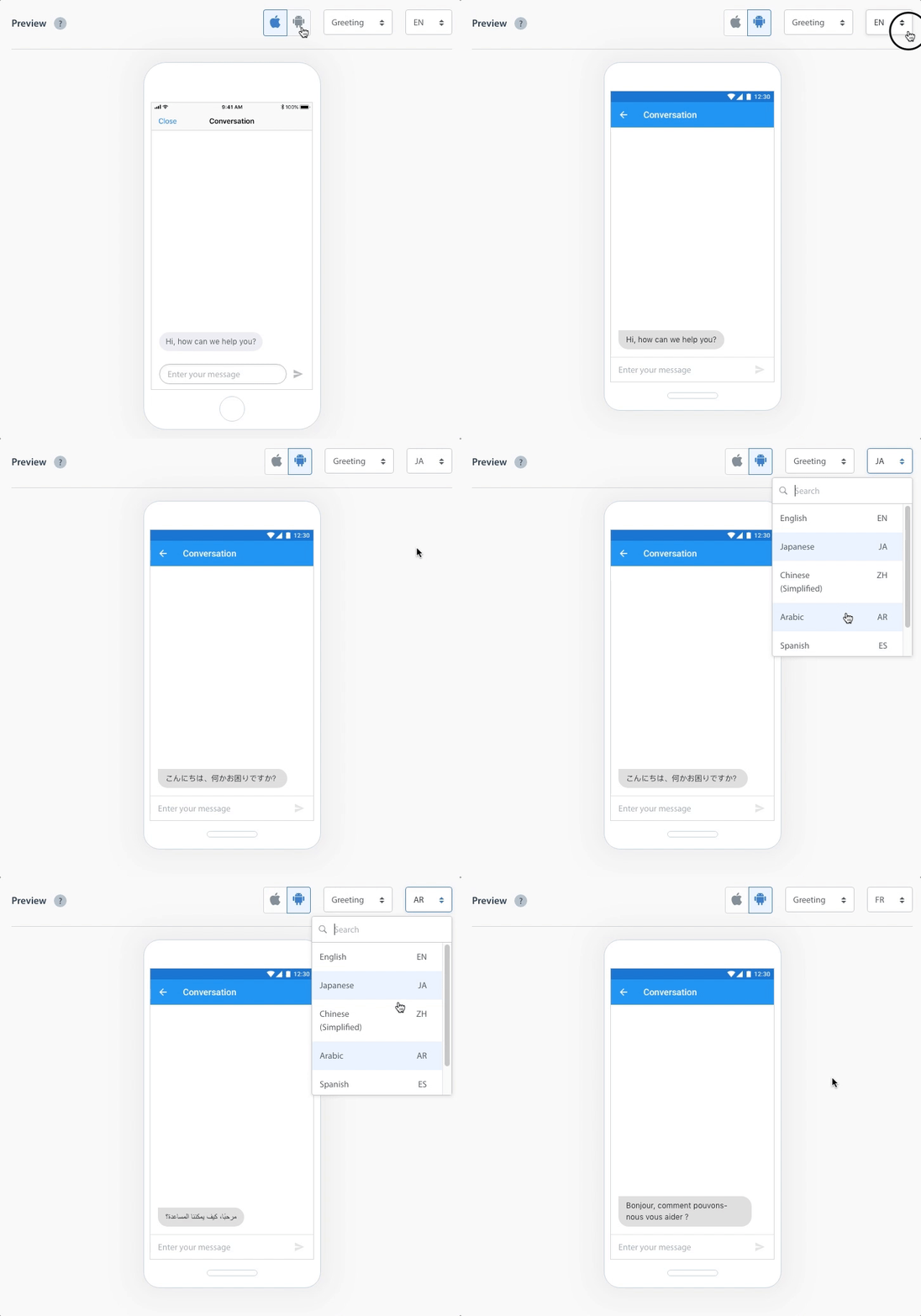
プレビューエリアのドロップダウンで、サポートしているさまざまな言語であいさつメッセージがどのように表示されるかプレビューできます。標準搭載のSDKは48言語をサポートできます。デフォルトの言語は英語(en-us)です。デフォルトの言語は、開発者がsetLanguage APIを使用して変更できます。
言語コードを使用して、追加の言語を設定できます。詳細については、Helpshift は何ヶ国語に対応していますか?をご覧ください。
あいさつメッセージにハイパーリンクを設定する
注意: ハイパーリンクは、テキストテンプレートを使用するメッセージではなく、入力されたあいさつメッセージにのみ追加/設定できます。
あいさつメッセージにハイパーリンクを設定するには、
ハイパーリンクを追加したいテキストを選択してください。

- リンクを挿入をクリックしてください。
ハイパーリンクを設定するためのポップアップを開くリンクを挿入します。
- ハイパーリンクを設定するには、表示するテキストフィールドとリンク先のURLフィールドに適切な詳細を入力してください。

- 追加したら、リンクを挿入をクリックします。
リンクが追加されると、あいさつメッセージフィールドに表示されます。
注:
ハイパーリンクされたテキストをクリックすると、編集、リンク解除、新規タブでリンクを開くオプションが表示されます。

エンドユーザーエクスペリエンス

注:エージェントは、チケットの会話でハイパーリンクを表示および開くこともできます。