ご注意ください:アプリ内ユーザー向けの会話型チケット提起を有効にするには、SDK v7.0.1 以降にアップグレードする必要があります。最新バージョンの SDK にアップグレードするには、iOS および Android の開発者向けドキュメントをご覧ください。
会話型チケット提起を使用すると、モバイルユーザーに完全に会話型のサポート体験を提供できます。これは、Web チャット体験に合わせて構成でき、さまざまなプラットフォームのユーザーにシームレスで一貫性のある会話フローを提供します。
この会話フローをライブチャット体験のように感じさせたり、サポートチームからの返信時期についてユーザーに期待を持たせたりすることができます。自動化を使用して、ユーザーの最初のメッセージに基づいて即時のカスタム返信を送信し、このチケットを適切なエージェント、キュー、またはグループにルーティングして割り当てることができます。
エンドユーザーがアプリ内からサポートに連絡すると、すぐにチャット画面に移動します。ボットを設定して、ユーザーに挨拶したり、問い合わせに関する情報を収集したり、関連する FAQ を提案したりできます。これらはすべて、生身の人間と話しているように感じられる会話フローの中で行われます。

ご注意ください:会話型チケット提起は、ネイティブの Android および iOS SDK v7.0.1 以降との互換性を考慮して設計されています。ユーザー向けのこの新規会話フローを正常に連携するために、SDK とダッシュボードの構成を次のように更新することをお勧めします。
- 新規会話型チケット提起フローをテストするために、Helpshift ダッシュボードにテストアプリを作成します。
- 開発者に、ダッシュボードのテストアプリからアプリ ID とAPI キーを使用するアプリのテストバージョンを作成してもらいます。
- 最新の Helpshift SDK をそのテストアプリに連携します。
- テストアプリのアプリ内 SDK 構成ページから会話型チケット提起を有効にします。
- 会話型チケット提起が有効になったら、このガイドに記載されている設定を有効/無効にして、会話体験のさまざまな構成を試してみてください。
- ワークフローに最適な設定を見つけたら、開発者と協力して、アプリとダッシュボードを会話型チケット提起で更新します。
本番環境に移行する前に実装を効果的にテストする方法の詳細な手順については、アプリ内エクスペリエンスをユーザーにリリースする前に、アプリ内エクスペリエンスでどのような機能をテストする必要がありますか?を参照してください。
アプリで会話型チケット提起を有効にするにはどうすればよいですか?
アプリで会話型チケット提起を設定するには、次の手順に従います。
- [設定] ページに移動します。

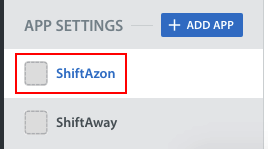
- このページで、[アプリ設定] まで下にスクロールし、会話型チケット提起を構成するアプリを選択します。
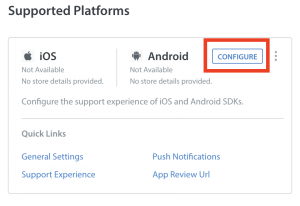
- 表示されるページで、iOS/Android プラットフォームカードの [構成] ボタンをクリックします。
- [サポートエクスペリエンス] タブに移動します。

- このページに、会話型チケット提起を有効にするボタンが表示されます。
注:会話型チケット提起を有効にする決定は、一度しか行えません。切り替えを行うと、フォームベースのチケット提起に戻ることはできません。これらのフローの違いの詳細については、2018 年 4 月の SDK に関するお知らせをご覧ください。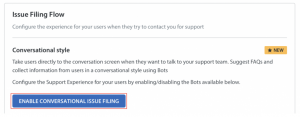
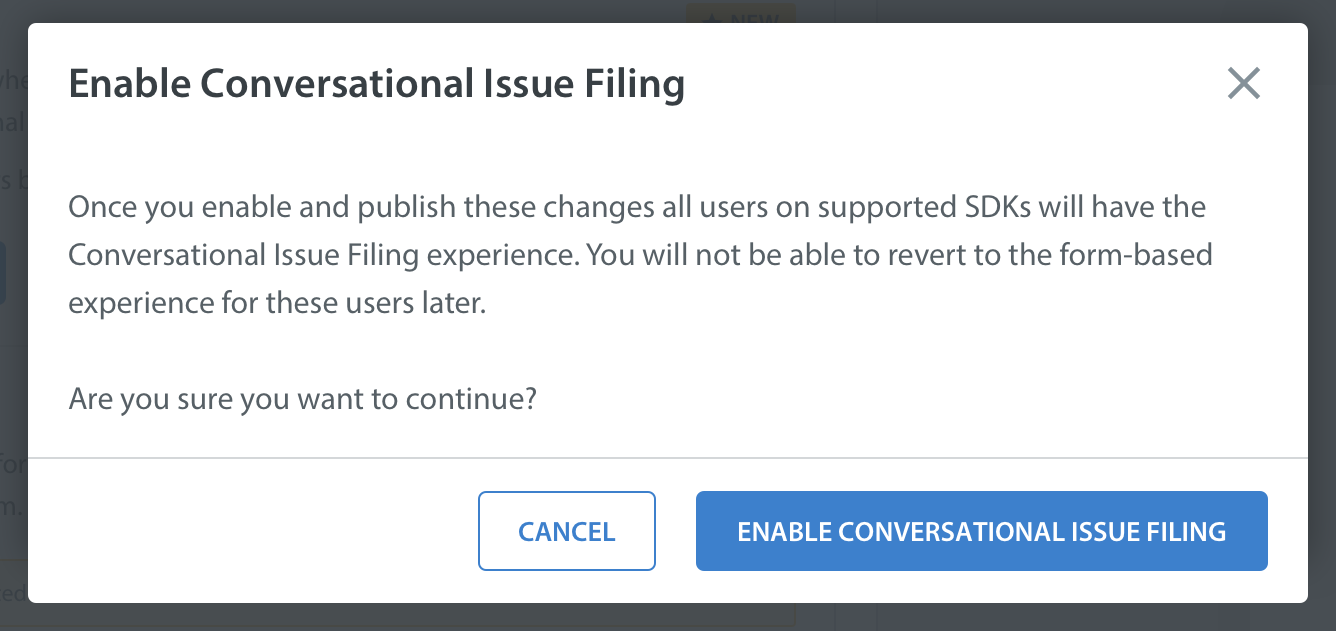
- ポップアップが表示され、このアクションを確認するように求められます。
アプリのアプリ内サポートエクスペリエンスを構成するにはどうすればよいですか?
会話型チケット提起が有効になると、アプリ内会話フローを構成およびカスタマイズできるようになります。各設定を注意深く確認およびテストして、エンドユーザーエクスペリエンスとサポートチームのワークフローに最適な構成を計画することを強くお勧めします。以下は、この目的のために、このページのさまざまなタブにあるいくつかの設定です。
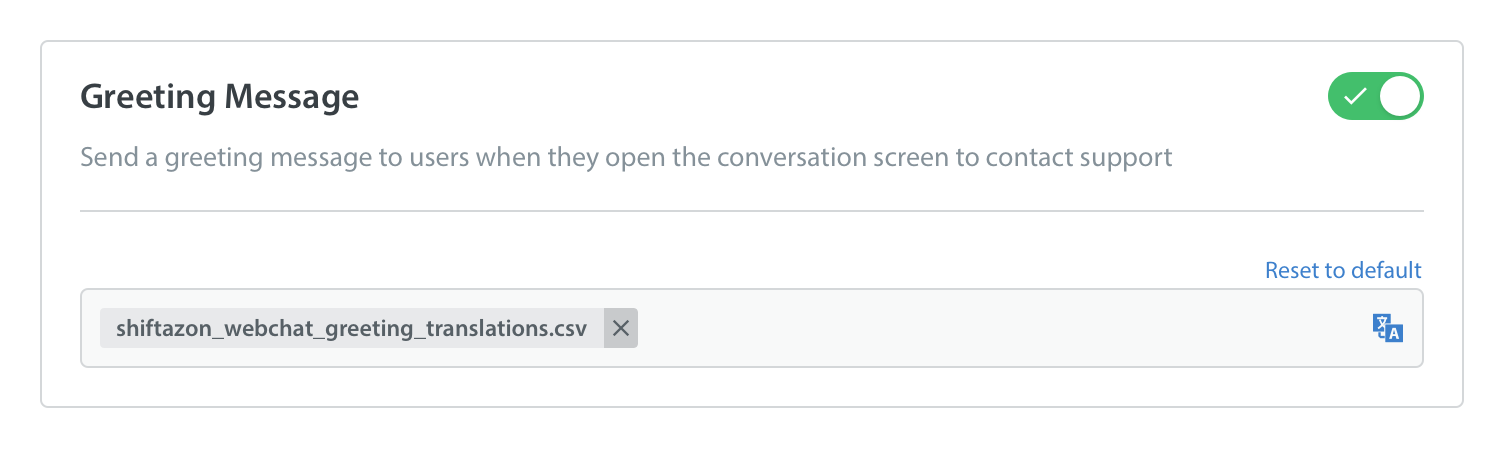
あいさつメッセージ:ユーザーが最初に会話を開始するときに表示されるカスタムあいさつを作成できます。さまざまな言語のユーザーをサポートする場合は、それらの言語ごとにあいさつメッセージのテキストを追加する必要があります。
QuickSearch ボット:このボットを有効にして、最初の問い合わせに基づいて関連する FAQ の提案をユーザーと共有します。このボットは、アカウントのアップグレードでロックを解除できるアドオン機能です。詳細については、success@helpshift.comにお問い合わせください。

アイデンティティボット:このボットは、ユーザーの名前とメールアドレスが以前に収集されていない場合、自動的に要求します。その情報がユーザーのプロファイルですでに利用可能な場合、このボットは再度要求しません。

匿名チケット提起:連絡先情報を保存せずに、ユーザーがチケットを提起できるようにします。

ユーザー添付ファイル:ユーザーが会話中にファイルを添付できるようにします。

エージェントのニックネームを表示:エージェントがアカウントに設定したニックネームを、会話中にエンドユーザーに表示します。

エージェントの入力インジケーターを表示:入力インジケーターを使用すると、エンドユーザーはエージェントがメッセージに返信しているときに確認でき、会話が魅力的なエクスペリエンスのように感じられます。

顧客満足度調査:会話が終了した後、エンドユーザーがフィードバックを提供できるようにして、エージェントのパフォーマンスに関する情報を収集します。

解決の質問:会話の最後に解決の質問を提供すると、問題が解決されたかどうかをユーザーに知らせるように促します。ユーザーが「いいえ」と答えた場合、会話が再開され、エージェントがフォローアップします。

以前の会話を表示:ユーザーが過去の会話を表示できるようにします。この機能の詳細については、エンドユーザーが過去の会話を表示できるようにするにはどうすればよいですか?を参照してください。

これらの構成設定のプレビューもこのページで利用できます。
設定を保存するには、右上隅にある [保存して公開] ボタンをクリックします。