
ユーザーのアプリ内体験を確実に連携するため、まずSDKとダッシュボードの設定を以下のように更新することを強くお勧めします。
- 新規会話型チケット提起フローをテストするために、Helpshiftダッシュボードでテストアプリを作成してください。
- 開発者に、アプリIDとAPIキーをダッシュボードのテストアプリから使用する、アプリのテストバージョンを作成させてください。
- 最新の Helpshift SDK をテストアプリに連携してください。
- 会話型チケット提起を有効にする テストアプリのアプリ内SDK構成ページから
- 以下の構成をテストして、プッシュ通知やアプリ内通知が正しく機能していることを確認してください。
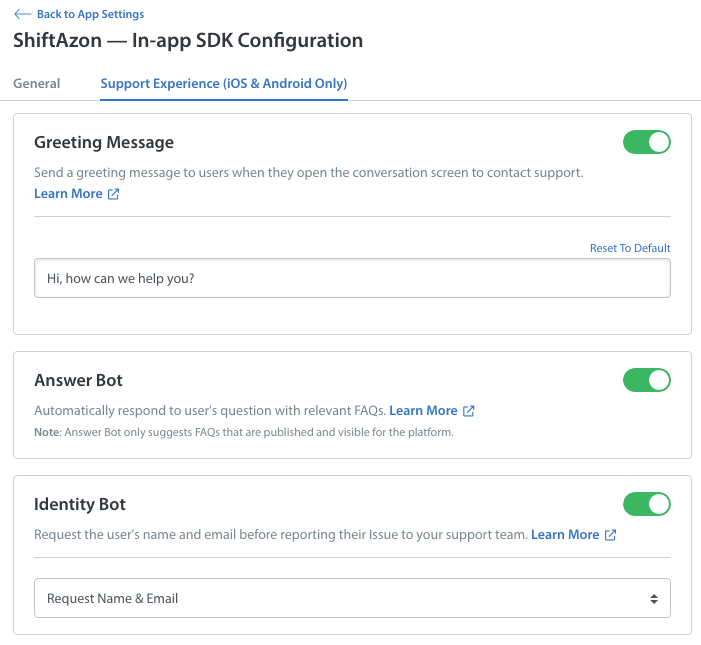
会話型チケット提起が有効になると、アプリ内SDK設定ページで利用可能なトグルを有効または無効にすることで、会話型エクスペリエンスで利用可能なさまざまな構成をテストできます。これらのトグルを使用すると、ユーザーにカスタムの会話型エクスペリエンスを提供できます。
- あいさつメッセージ: ユーザーが初めて会話を開始したときに表示されるカスタムあいさつ文を作成できます。複数の言語でユーザーをサポートしている場合は、各言語のあいさつメッセージのテキストを追加する必要があります。
- QuickSearch ボット: 関連性の高いFAQの提案でエンドユーザーの最初の質問に自動的に応答するように、このボットを有効にします。このボットは、アカウントのアップグレードでロックを解除できるアドオン機能です。
- アイデンティティボット: このボットは、ユーザーの名前とメールアドレスがまだ収集されていない場合、自動的にユーザーに名前とメールアドレスを要求します。その情報がすでにユーザーのプロフィールにある場合、このボットは再度尋ねることはありません。
- エージェントのニックネームを表示: 会話中にエンドユーザーに表示するために、エージェントがアカウントに設定したニックネームを表示します。
- エージェントの入力インジケーターを表示: 入力インジケーターを使用すると、エンドユーザーはエージェントがメッセージに返信していることを確認でき、会話が魅力的な体験のように感じられます。エンドユーザーにチャットにとどまるよう促すために、ライブチャットワークフローでこの機能を有効にすることを強くお勧めします。
- 顧客満足度調査: エンドユーザーが会話終了後にフィードバックを提供し、エージェントのパフォーマンスに関する情報を収集できるようにします。
- 解決に関する質問:会話の最後に解決に関する質問を提示することで、ユーザーは問題が解決したかどうかを知らせることができます。「いいえ」と回答した場合、エージェントがフォローアップするために会話が再開されます。
会話型エクスペリエンスをテストする際は、構成が正しく設定されていることを確認するために、次の手順を必ず実行してください。
一般的なUIフロー
- アプリ内の「ヘルプ」または「お問い合わせ」ボタンをタップしてみてください。新規会話画面が開くことを確認してください。
- 言語の切り替えを試して、あいさつメッセージ、おすすめの FAQ、ボットメッセージが、サポートしている各言語で正しく表示されていることを確認してください。
- 新規チケットを送信してダッシュボードに表示されることを確認し、設定したいカスタムチケットフィールドとタグがあることを確認してください。
- 設定した新規チケット自動化が、新規チケットに対して適切に機能しているか確認してください。テストチケットをいくつか送信し、新規チケット自動化によって送信されるメッセージが、ボットによって送信されるメッセージと競合しないことを確認してください。
- エージェントとエンドユーザーとして返信をやり取り して、チャットフロー中にUIのバグがないことを確認してください。
- 会話フローを終了して再度入り直してください。すべてがスムーズに読み込まれることを確認してください。
- 会話中にアプリ内通知とプッシュ通知がどのように機能するかをテストする(アプリをフォアグラウンドで実行し、次にバックグラウンドで実行してみてください)。
- Androidでは、プッシュ通知は(アプリがバックグラウンドにある間)通知ドロワーに表示され、ユーザーが再びアプリを開くまでアプリ内通知のように動作しません。
- iOSでは、プッシュ通知をテストするために、必ず.p12証明書の「Developer」バージョンを参照してください。
チケットの解決と再開
- チケットを解決し、その後、CSAT(顧客満足度)と解決に関する質問の流れを試し、あらゆる種類の問い合わせに適していることを確認してください。解決に関する質問に「いいえ」と答えて、ダッシュボードでチケットが再開されることを確認してください。
- チケットを解決した後、再度ご連絡いただき、新規チケットを未解決にしてください。以前の会話のメッセージがアプリ内の新規メッセージの上に表示されていることをご確認ください。
- 新規チケットが未解決にされたら、ダッシュボードを確認して、新規チケットが前のチケットとリンクされていることを確認してください。エージェント側のチケット詳細ビューの左側にある「View More」をクリックしてください。
理想的な設定は、上記の設定を組み合わせて使用することで、エンドユーザーにシームレスで会話的なサポート体験を提供します。

ワークフローに最適な設定を選択したら、開発者と協力して、会話型チケット提起を使用して本番アプリとダッシュボードの構成を更新します。完全な手順については、会話型チケット提起とは何ですか?また、どのように設定しますか?を参照してください。