
APIは、アプリケーションプログラミングインターフェースの略です。簡単に言うと、APIを使用すると、異なるアプリ同士が通信できるようになります。APIキーを使用すると、パスワードなどの個人情報を提供しなくても、複数のアプリ間で実際のインタラクションと情報の交換を行うことができます。管理者として、Helpshiftダッシュボードからこれらのキーを安全に管理できます。
HelpshiftのAPIで以下のことを行う必要があります。
- アプリ内のカスタムフラグ設定やフィードバックの仕組み(一方通行のフィードバックモーダルの設計など)
- Facebookのようなソーシャルメディアアプリからネイティブにチケットを作成する
- Helpshiftのチケット情報をJIRAのような内部ツールに渡す
このガイドは、APIキーの検索、生成、共有、削除など、APIキーの管理に役立つように設計されています。詳細な手順とベストプラクティスについては、ナレッジベースをご覧ください。
1. APIキーの検索
2. 新規キーの生成と配布
3. 新規パートナーの追加
4. さまざまな許可について
5. APIキーの削除
6. APIキーを誤って削除してしまった場合はどうすればよいですか?
1. APIキーの検索
Helpshiftの管理者として、設定 > API(上部)に移動して、組織のAPIキーを管理できます。
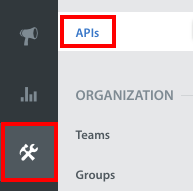
このページでは、レート制限、パートナーのWebhook、およびAPIキーを管理できます。
「Rest API」ヘッダーの下に表示されているAPIキーをご確認ください。

複数のユニークキーを作成し、アクセスタイプを制御することで、必要なときにアクセスを明示的に制限する機能を含め、複数のパートナーによるドメインへのアクセスを管理できます。
さらに、各キーは「APIキーを表示」ボタンを選択するまで表示されず、その時点でHelpshiftはこのページに誰がアクセスし、この特定のAPIキーを閲覧したかを明示的に記録します。これにより、APIキーへのアクセス権を持つ管理者を監視し、保護を強化できます。
2. 新規キーの生成と配布
既存の「読み取り&書き込み」キーに新規キーを追加するには、キーの右側にある歯車アイコンをクリックしてください。これにより、「キーを追加」オプションが表示されます。
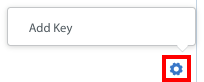
ご注意ください:
- 新規キーを追加しても、古いキーが自動的に無効化または削除されることはありません。古いキーは手動で削除する必要があります。キーを削除する手順は以下のとおりです。
- どの時点においても、1行あたり2つまでしかキーを設定できません。つまり、新規デフォルトキーを追加すると、3つ目のキーを追加できなくなります。次のキーを追加するには、古いキーを削除する必要があります。
3. 新規パートナーの追加
「Rest API」テキストの下にある「パートナーを追加」ボタンをクリックして、新規パートナーを追加できます。
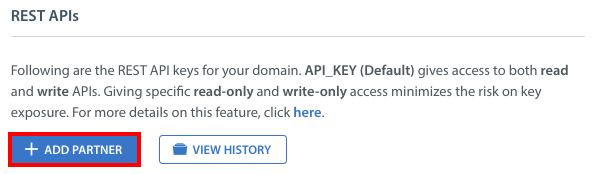
ポップアップが表示され、パートナーのメールアドレスを入力し、APIキーの許可レベルを選択できます。
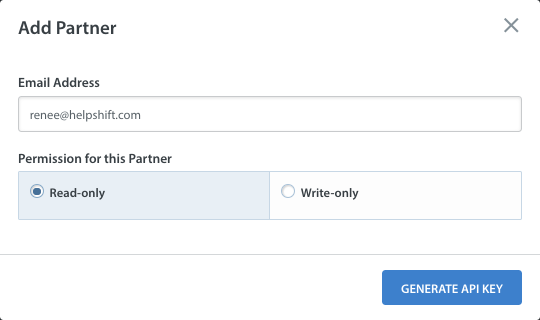
新規パートナーを追加する目的は、特定のユーザーまたはチームに必要な許可(読み取りまたは書き込み)のみを付与することです。
例:分析チームに必要な許可は「読み取り」のみである可能性があります。同様に、コンテンツ管理チームが読み取りと書き込みの両方のアクセスを必要とする場合は、それらの許可を付与できます。利点は、特定のパートナーに関連するキーが侵害された場合に、組織内の全員に影響を与えることなく、それらのパートナーのキーのみを削除できることです。
パートナーの新規キーの追加または削除は、デフォルトキーの場合と同じように機能します。ただし、デフォルトキーとは異なり、パートナーを削除できます。これにより、関連するすべてのキーが削除および無効化されます。
4. さまざまな許可について理解する
異なる許可は以下のとおりです。
- 読み取り専用: このアクセス権では、データを表示することのみ可能で、コンテンツを編集することはできません。
- 書き込み専用: このアクセス権により、パートナーはHelpshift APIエンドポイント(チケットの詳細など)を変更できるようになります。
- デフォルトキー: 読み取りと書き込み – これは両方の許可を持つ唯一のキーです
5. APIキーの削除
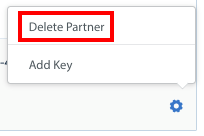
APIキーが侵害されたと思われる場合、または特定のAPIキーを介してアカウントにアクセスしていたHelpshift連携をもう使用しなくなった場合は、設定ページから直接パートナーを無効にできます。キーの横にある歯車アイコンをクリックし、次に「パートナーを削除」または「キーを削除」をクリックします。
6. APIキーを誤って削除してしまった場合はどうすればよいですか?
APIキーが誤って削除された場合でも、弊社のサポートチームが対応いたします。復旧が必要な情報の詳細を添えて、support@helpshift.comまでご連絡ください。24時間以内に次のステップをご連絡いたします。
APIの配布と削除に関するアクティビティは、「履歴」セクションでも確認できます。この情報にアクセスするには、API設定ページの「履歴を表示」ボタンをクリックしてください。
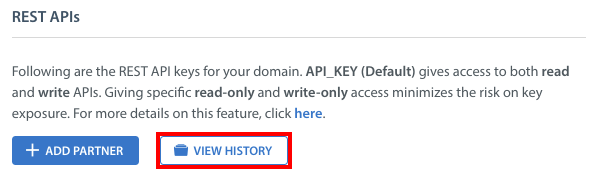
ポップアップが表示され、各キーのAPI履歴を確認できます。
追加機能の設定やHelpshiftのベストプラクティスについては、ナレッジベースをご覧ください。