
Power BI でのレポート作成用にカスタムチケットフィールドを有効にすると、それらのフィールドが [サポート分析] レポートの [カスタムチケットフィールドのマッピング] ページで使用できるようになります。タブをクリックすると、マッピングしたカスタムチケットフィールドが表に表示されます。
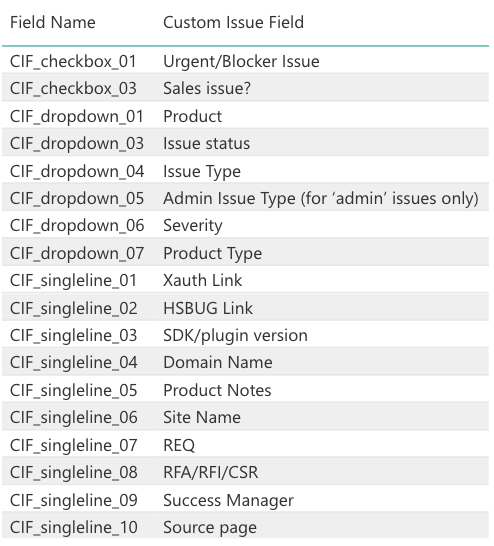
Power BI を使用して、カスタムチケットフィールドのデータをさまざまな方法で表示できます。この FAQ では、サポートチームがアクセスすると役立つカスタム視覚化を作成する手順を説明する 2 つの例を取り上げます。
例 1: ビジュアルでカスタムチケットフィールドを使用する
この例では、カスタムチケットフィールドのデータをビジュアル内で使用して、以下のスクリーンショットのように、データのスナップショットを簡単に確認できるようにしたいと考えています。

まず、レポートの編集を有効にするには、ページ上部にある「レポートを編集」ボタンをクリックしてください。
編集モードに入ったら、下部のタブを使って、新規ビジュアルを作成したいページに切り替えてください。

「+」ボタンをクリックして、これらのビジュアルを保持するための新規ページを作成することもできます。
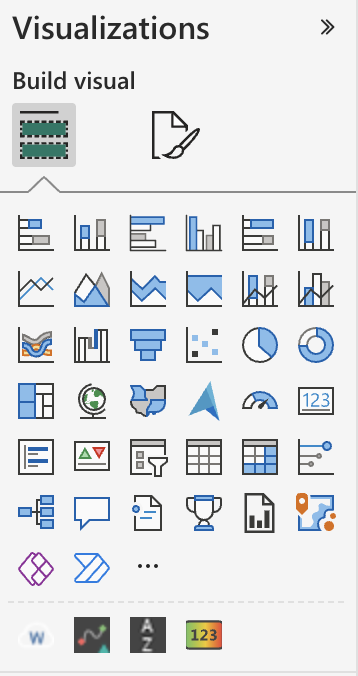
次に、このデータを表示するのに適切なビジュアルを選択する必要があります。「レポートを編集」ボタンをクリックして、新規ビジュアルを追加します。これにより、視覚化とフィールドのリストが開き、視覚化エリア内からデータのマッピング先となる視覚化を選択できます。
この例では、「積み上げ縦棒グラフ」のビジュアルを選択します。
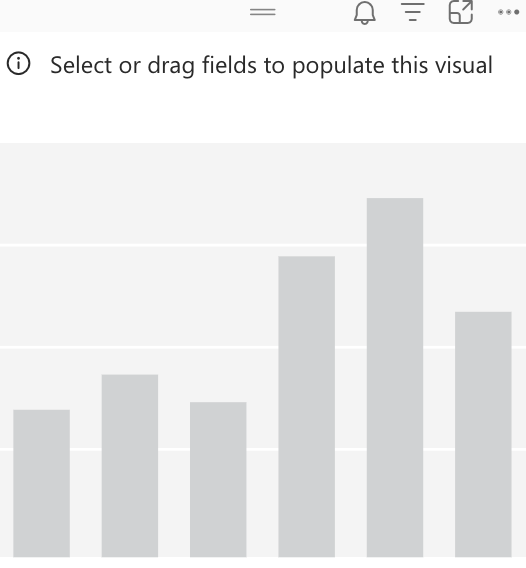
視覚化をクリックすると、レポート内に空のビジュアルとして表示されます。
ビジュアルにデータを追加するには、「フィールド」セクションのテーブルのドロップダウンをクリックし、レポートに適用するフィールドの横にあるチェックボックスを選択します。フィールド名を検索することもできます。
積み上げ縦棒グラフでは、X軸を「作成日」、Y軸を「チケット数」にしたいと考えています。


Power BI は日付フィールドを x 軸に、値フィールドを y 軸に自動的に追加します。
フィールドのリストの左側にある「軸」セクションに、軸の配置が表示されます。
デフォルトでは、Power BI は日付階層 (月、四半期、年) を作成して、すべての日付を集計します。そのため、通常、ビジュアルの X 軸には年のみが表示されます。ビジュアル ヘッダーにある二重下向き矢印 (↓↓) をクリックすると、X 軸が四半期 (例: Q1、Q2 など) 表示に切り替わります。その後クリックすると、X 軸が月、そして日に切り替わります。
下記のスクリーンショットの「Created Date」の横にある▼アイコンを使用して、「日付階層」をオフにできます。
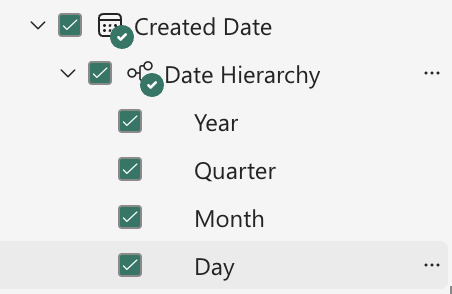
フィールドを選択すると、そのデータを含むように視覚化が更新されます。また、データにカーソルを合わせると、相関関係を確認できます。たとえば、この例では特定の日付におけるチケットのボリュームなどです。

このビジュアルに必要な追加のデータレイヤーを追加するには、マッピングされたカスタムチケットフィールドのリストに戻り、ビジュアルに追加したいデータの種類に対応するフィールド名を見つけてください。
フィールド名を取得したら、「フィールド」エリアで検索して選択してください。
フィールドを選択すると、自動的に「凡例」セクションに追加されます。その後、新規データが自動的にビジュアルに表示されます。

ご覧のとおり、ビジュアルはまだ一般的な名前を使用しており、この場合は「CIF_dropdown_2」です。

名前の表示形式は、「視覚化」エリアにある「凡例」ドロップダウンをクリックして更新できます。ここに一般的な名前が表示され、このテキストフィールドで更新できます。

「タイトル」に移動し、テキストフィールドを更新して、視覚化のタイトルを更新することもできます。
この新規レポートを保存するには、「閲覧ビュー」をクリックし、これらの変更を保存することを確認してください。

例2:カスタムチケットフィールドを使用してデータをフィルタリングまたは「スライス」する
この例では、カスタムチケットフィールドをデータ(Power BI では「スライサー」として知られています)のフィルターとして追加したいと考えています。
まず、レポートの編集を有効にするには、ページ上部にある「レポートを編集」ボタンをクリックしてください。

編集モードに入ったら、下のタブを使って、新規ビジュアルを作成したいページに切り替えてください。

「+」ボタンをクリックして、これらのビジュアルを保持するための新規ページを作成することもできます。
次に、視覚化画面で「スライサー」アイコンを選択してください。アイコンにカーソルを合わせると、正しいビジュアルであることを確認できます。
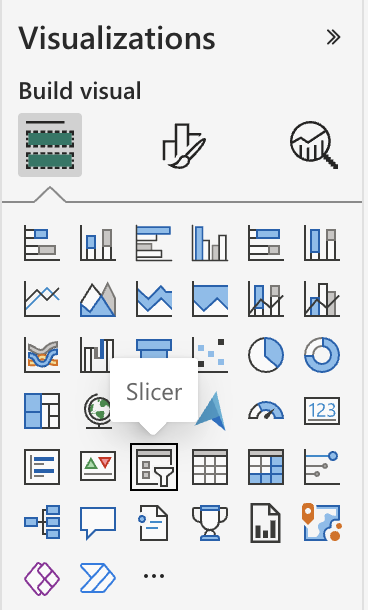
この新規スライサービジュアルが選択されている状態で、右側の「フィールド」セクションから、使用したいカスタムチケットフィールドを選択します。この例では、「チケット数」と「CIF_dropdown_02」(マッピングされたカスタムチケットフィールドのリストから、ユーザープランに対応することがわかっています)というフィルターを使用します。
これにより、スライサーに「ユーザータイプ」のデータがリスト形式で表示されます。CIF_dropdown_01の横にある「下」矢印をクリックすると、スライサーのドロップダウンビューに切り替えることができます。

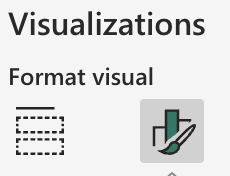
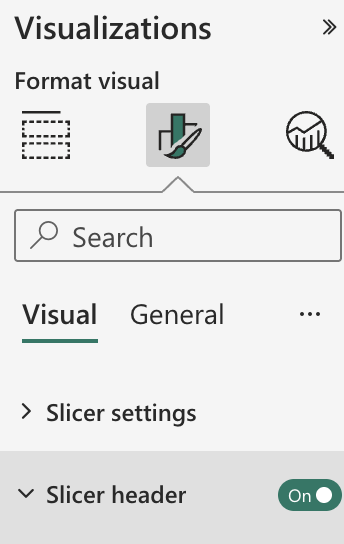
Power BIのスライサーには、ヘッダーとタイトルの両方があります。Power BIの設定により、スライサーのヘッダーを編集することはできません。ただし、「視覚化」の下にあるペイントローラーのアイコンに移動し、ドロップダウン「ヘッダー」を選択して、「ヘッダー」の右側にある「オン」のトグルを「オフ」に切り替えることで、ヘッダーを非表示にすることができます。
タイトルを追加するには、「タイトルのテスト」ドロップダウンを選択し、次に必要なタイトルを「タイトル テキスト」フィールドに入力してください。
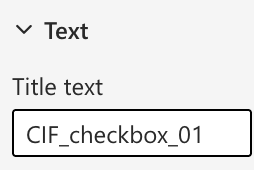
タイトルはスライサーの上に表示されます。

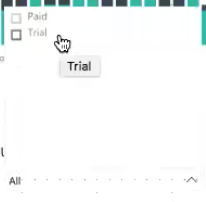
スライサーで値を選択すると、ページ上のすべてのビジュアルが更新され、そのデータでフィルタリングされます。

この新規レポートを保存するには、「閲覧ビュー」をクリックし、変更を保存することを確認してください。

Power BI でのビジュアルの作成と操作の詳細については、Microsoft のドキュメント「レポートへのカスタム ビジュアルの追加」を参照してください。