
Helpshiftテンプレートアプリは、現在のコンテンツパックの代替です。AppSourceからHelpshiftテンプレートアプリを検索してダウンロードできます。
注: Helpshift コンテンツパック(サポート分析、エージェント分析、ボット分析、およびFAQ分析)は、管理上の問題によりMicrosoftによって非推奨となりました。テンプレートアプリはコンテンツパックの改良版であるため、今後は分析に関するすべてのアップデートはテンプレートアプリでのみ利用可能になります。 Helpshift では、テンプレートアプリのみをインストール/使用することを推奨いたします。
テンプレートアプリをインストールする前に、アカウントマネージャーがHelpshiftダッシュボードでPower BIを有効にしていることを確認してください。
Helpshiftテンプレートアプリをインストールするには、
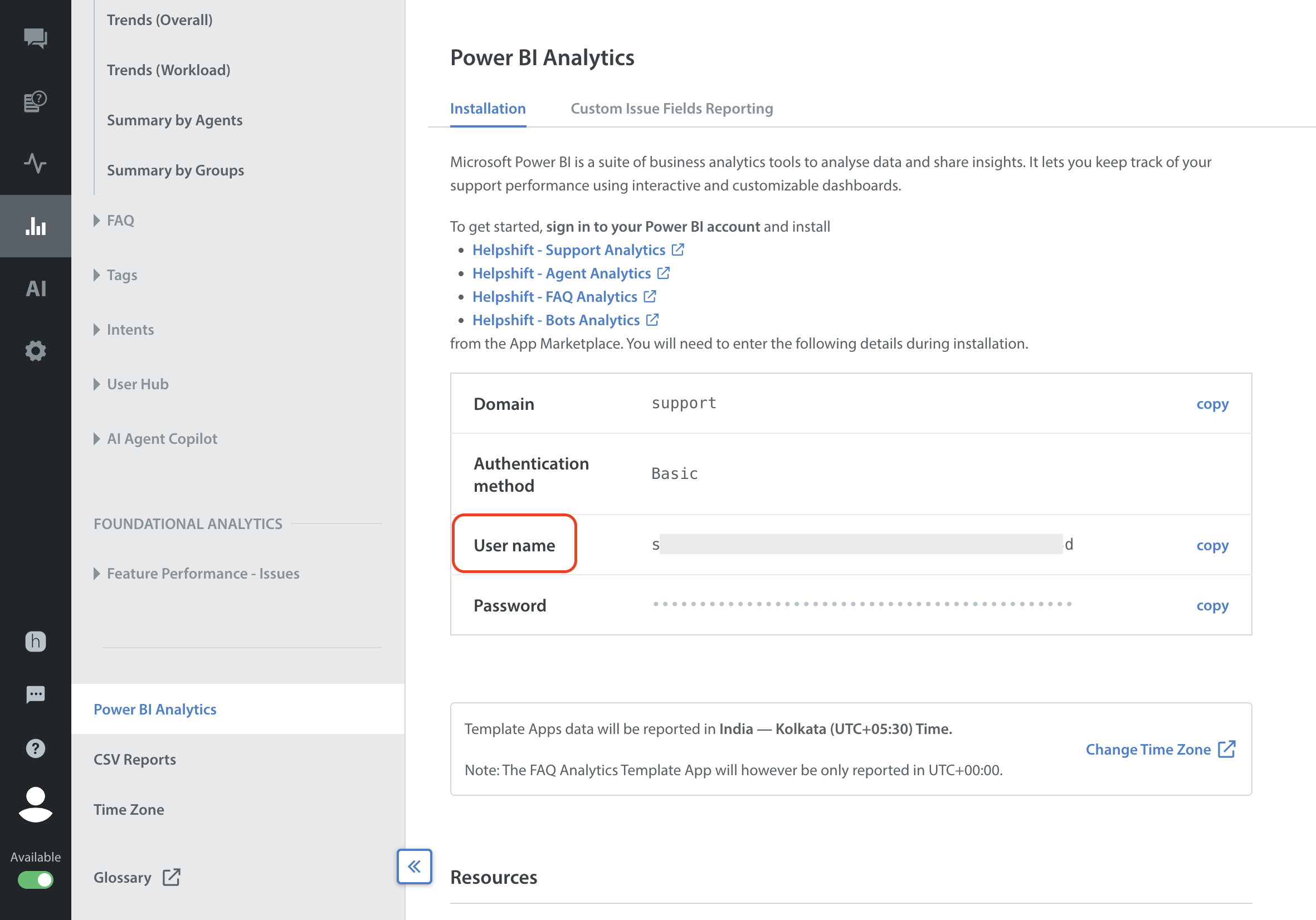
- 分析> Power BI 分析に移動します。Power BI 分析のページが表示され、Power BIのユーザー名が表示されます。インストールプロセスの残りの部分を進める際に、この情報を手元にご用意ください。
- 次に、https://powerbi.microsoft.com/に移動し、[サインイン]ボタンをクリックしてPower BIアカウントを登録します。Microsoftはデフォルトで60日間無料のPower BI Proトライアルを提供しています。注: Helpshiftテンプレートアプリにアクセスするには、‘Power BI Pro’ ライセンスが必要です。詳細については、Power BI Proユーザーライセンスの購入と割り当ておよび組織でのPower BIライセンスのページをご参照ください。

- 登録プロセスを完了し、アカウントにサインインしてください。
- アカウントにログインしたら、アプリに移動し、「アプリを入手」ボタンをクリックしてください。

- AppSourceのページが表示され、アプリの一覧が表示されます。「Helpshift」を検索して、利用可能なHelpshift 分析アプリの一覧が表示されます。
注: Microsoft Azureプラットフォームをご利用の場合は、Azureテンプレートアプリをインストールしてください。
- 「今すぐ入手」ボタンをクリックして、テンプレートアプリのインストールを開始してください。
- テンプレートアプリが正常にインストールされると、テンプレートアプリは「アプリ」のタブに表示されます。

- 「テンプレートアプリ」をクリックして、「新しいアプリを使い始める」のページが表示されます。このページには下記のボタンが含まれています:
- 接続
- アプリを探索
- ワークスペースを編集注: サンプルデータを使ってアプリを探索したい場合は、[アプリを探索] ボタンをクリックしてください。詳細については、https://docs.microsoft.com/en-us/power-bi/service-template-apps-install-distribute をご参照ください。

- テンプレートアプリをHelpshiftデータに接続するには、アプリ> テンプレートアプリに移動し、「新しいアプリを使い始める」のページで「接続」ボタンをクリックしてください。
- 「Helpshift 分析に接続」ページが表示されます。次の詳細を入力してください。
- ドメイン:Helpshiftドメインをダッシュボードに記載されているとおりに正確に入力してください。必要に応じて、HelpshiftのURL([domain].support.com)で確認できます。
- 表示するデータの日数:取得したい過去のデータの日数を入力してください。プロンプトに記載されているように、最大値は180です。

- 「次へ」をクリックして次のページに進み、URLを入力して認証方法を選択してください。
- URL: この情報は、以前の選択に基づいて自動的に入力されます。
- 認証方法:ドロップダウンをクリックし、「Basic」を選択してください。

- 「Basic」を選択すると、このページにユーザー名とパスワードのフィールドが表示されます。
- 「ユーザー名」フィールドに、HelpshiftダッシュボードのPower BI分析ページに表示されているPower BIユーザー名を入力してください。
この情報を見つけるための手順は、この記事の冒頭に記載されています。 - パスワードフィールドにパスワードを入力し、「サインイン」をクリックして続行してください。
ダウンロードされた テンプレートアプリ は、アプリタブに表示されます。注: データのインポートには最大15分かかる場合があります。


