
カスタムレポートを作成する方法はいくつかあります。最も簡単で効果的な方法は、既存のレポートを編集することです。これにより、追加のフィルターを選択し、見たいデータを表すようにビジュアルをカスタマイズできます。
既存のレポートを編集するには、次の手順に従ってください:
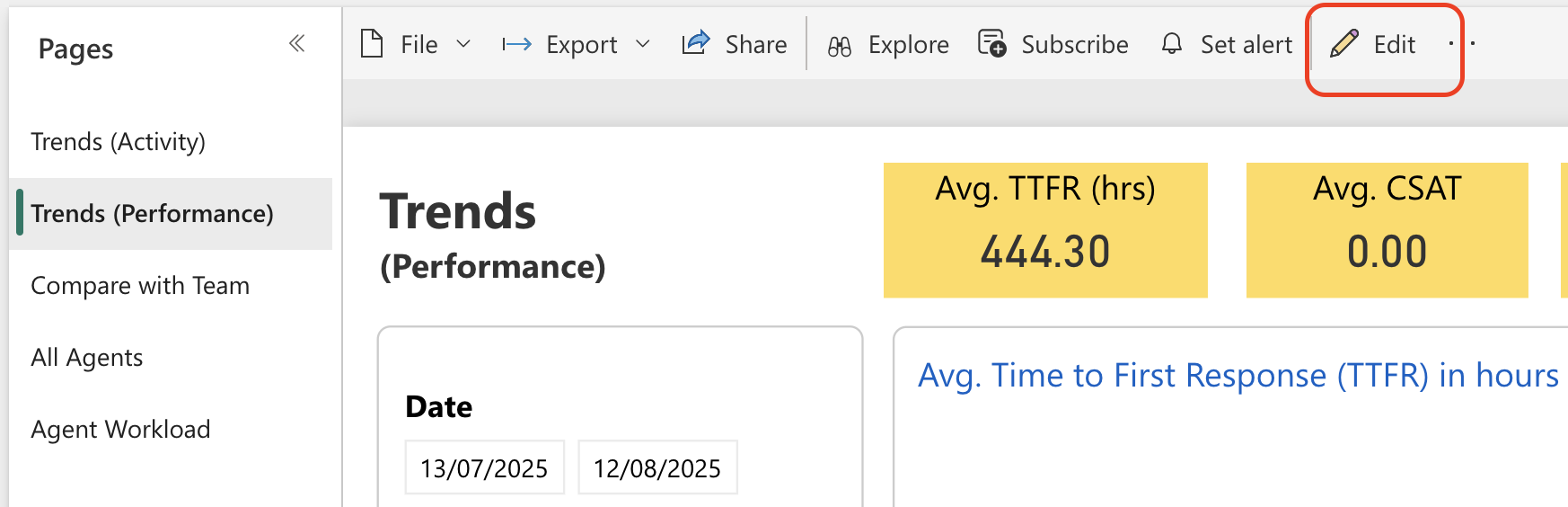
- Power BIダッシュボード内からレポートに移動します。
- 左上の「編集」というテキストをクリックしてください。
- 右側に一連のビジュアル化されたものとデータが表示されます。フィールドの横にあるチェックボックスをオンにすると、ビジュアルに表示したいフィールド(指標とも呼ばれます)を選択できます。たとえば、平均CSATスコアの指標とアウトバウンド応答数の指標を比較して、チケットを解決するためにエージェントが送信する必要のある最小限の応答数を特定することができます。
これらの指標を比較するための新しいレポートを作成するには、エージェント分析レポートに移動し、[ビジュアル化/データ]エリアで、[エージェント]、[平均CSAT]、および[解決済みのチケットごとの平均アウトバウンド応答数]の各フィールドを選択します。
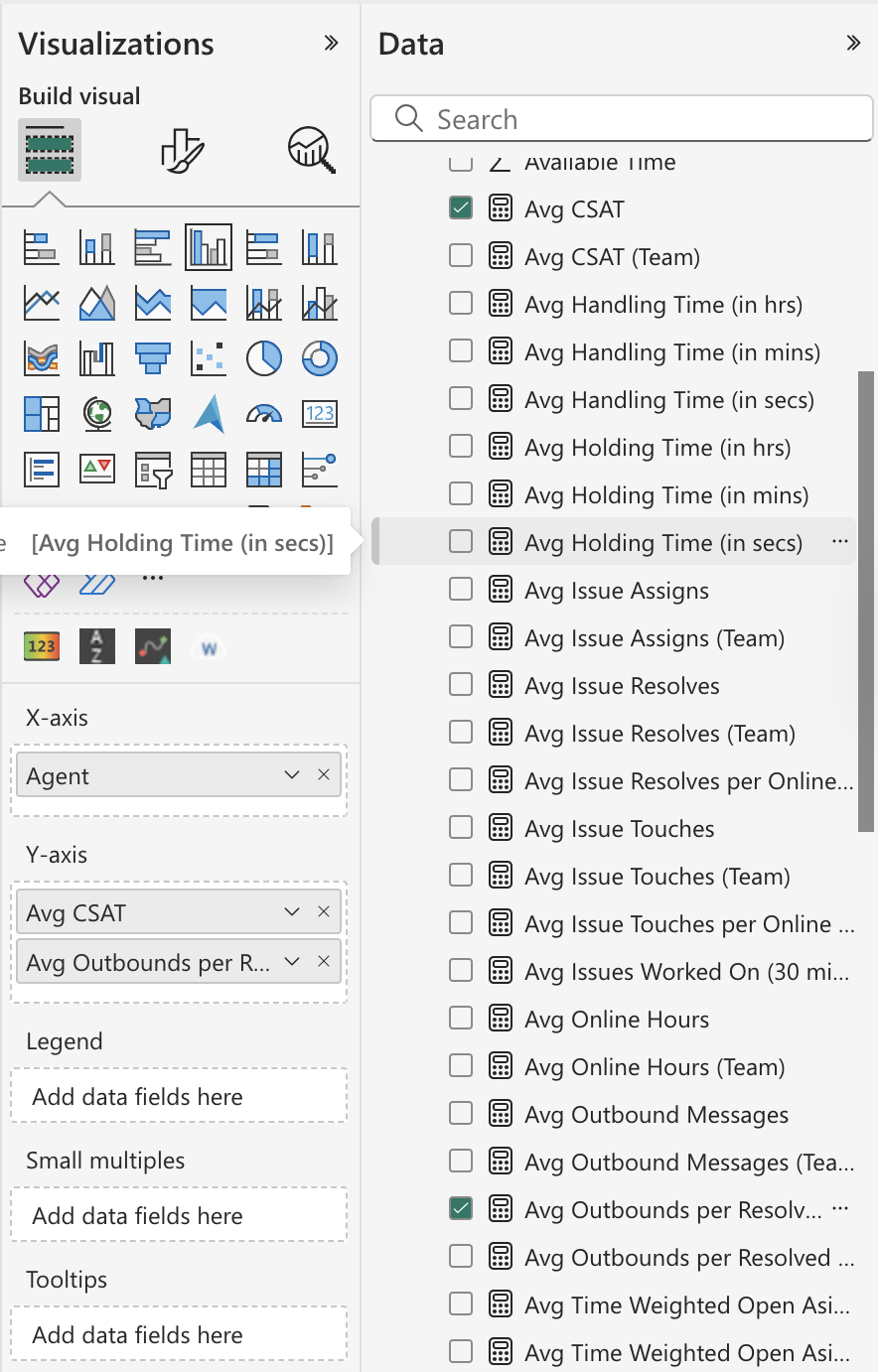
フィールドを選択すると、上記のスクリーンショットのように、左側のリストに表示されることがあります。これは、Power BIのデフォルトのロジックに基づいています。左側の「フィルター」セクションまでスクロールすると、各フィルターのドロップダウンが表示され、特定のCSATスコアやエージェントなど、追加のパラメータを選択できます。
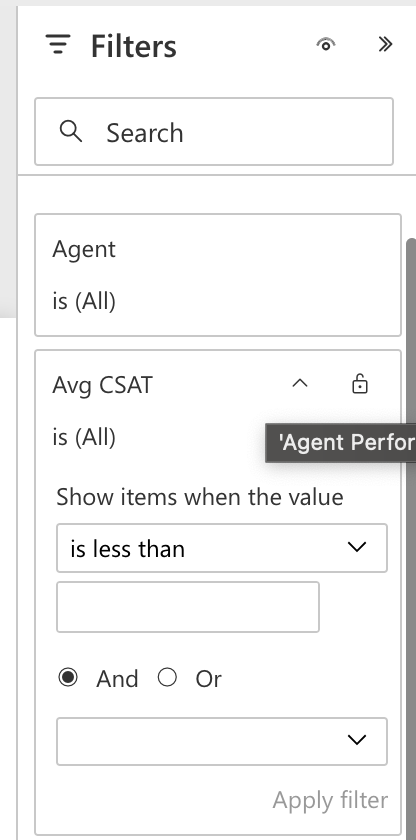
レポートの種類に応じて、「データ」の選択肢に表示されるフィルターが異なります。どのレポートにどのフィルターを表示させるかのカスタマイズについては、success@helpshift.com までお問い合わせください。
フィールドの編集を開始すると、選択したフィルターを含む新しいビジュアルが新しいレポート内でハイライト表示されます。 ドラッグ、ドロップ、サイズ変更、または既存のビジュアルを削除して、新しいビジュアルをページ上に配置します。
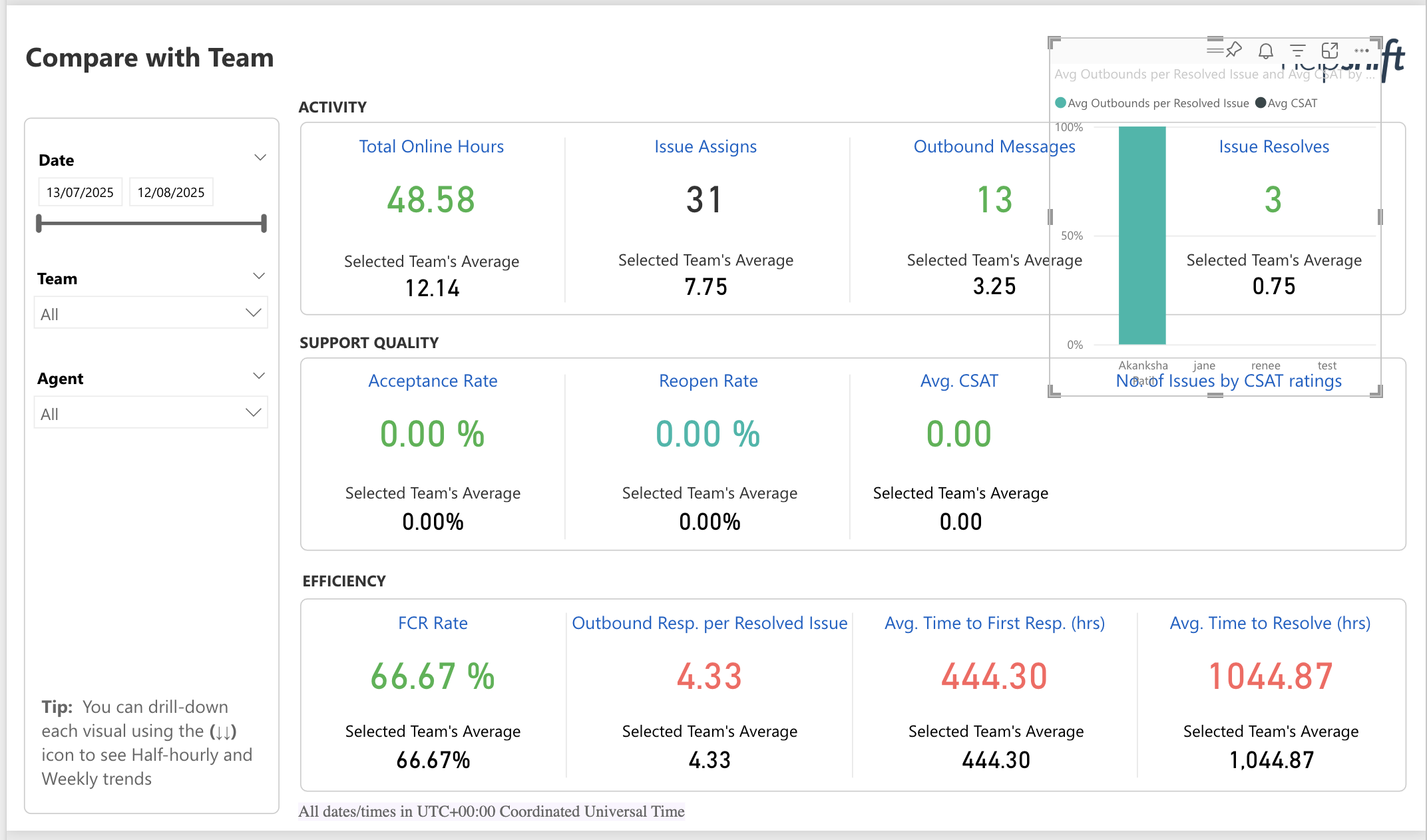
比較したいデータのフィルターを選択したら、「閲覧ビュー」ボタンをクリックしてください。

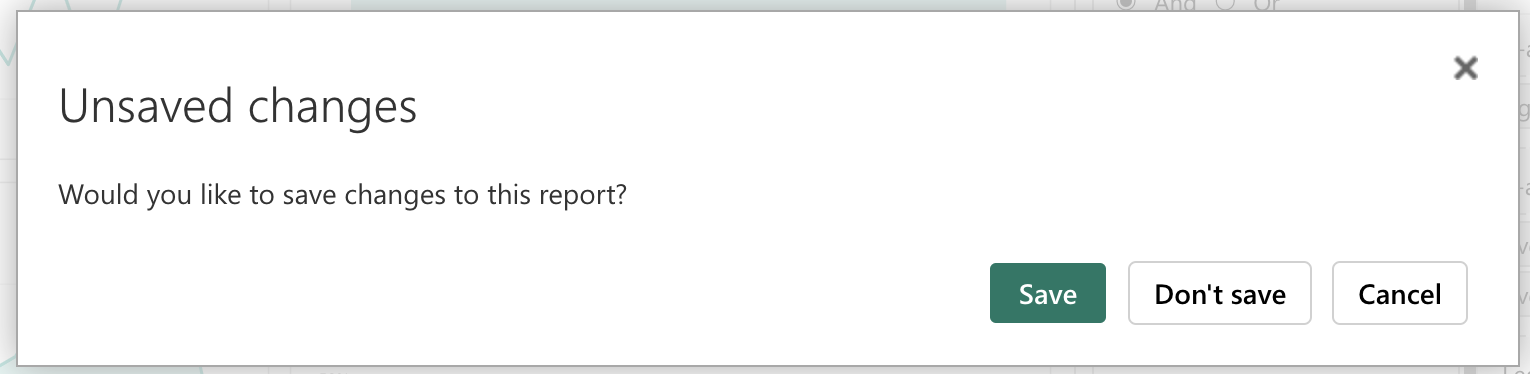
「読み取りビュー」ボタンをクリックすると、変更を保存するように求められます。「保存」をクリックして、このレポートを更新してください。
テーブルを使用して、新しく作成したレポートで表示されるデータをさらにカスタマイズすることもできます。方法については、Microsoft の記事「Power BI レポートとダッシュボードでのテーブルの操作」をご参照ください。