
この FAQ は、最近ダッシュボードで Power BI が有効になった Helpshift ユーザーを対象としています。サポートチーム向けに Power BI の導入をご検討されている場合は、アカウントマネージャーまたは success@helpshift.com までご連絡ください。Power BI のメリットについては、こちらの「Power BI で Helpshift Analytics をさらに活用するにはどうすればよいですか?」をご覧ください。
アカウントマネージャーがHelpshiftダッシュボードでPower BIを有効にすると、[分析]タブの下に新しい[Power BI分析]セクションが表示されます。
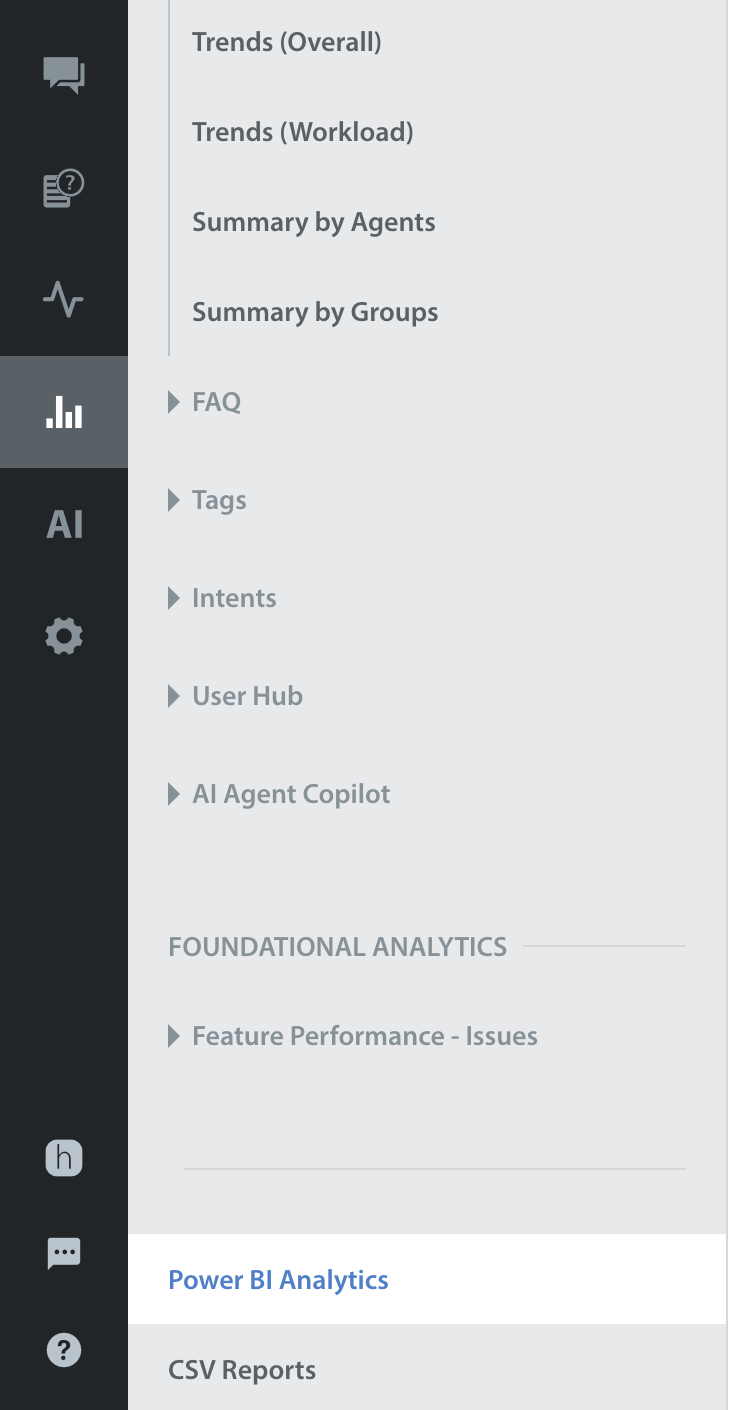
このページにはPower BIのユーザー名が表示されます。インストールプロセスの残りの手順を進める際には、この情報を手元にご用意いただけますと幸いです。
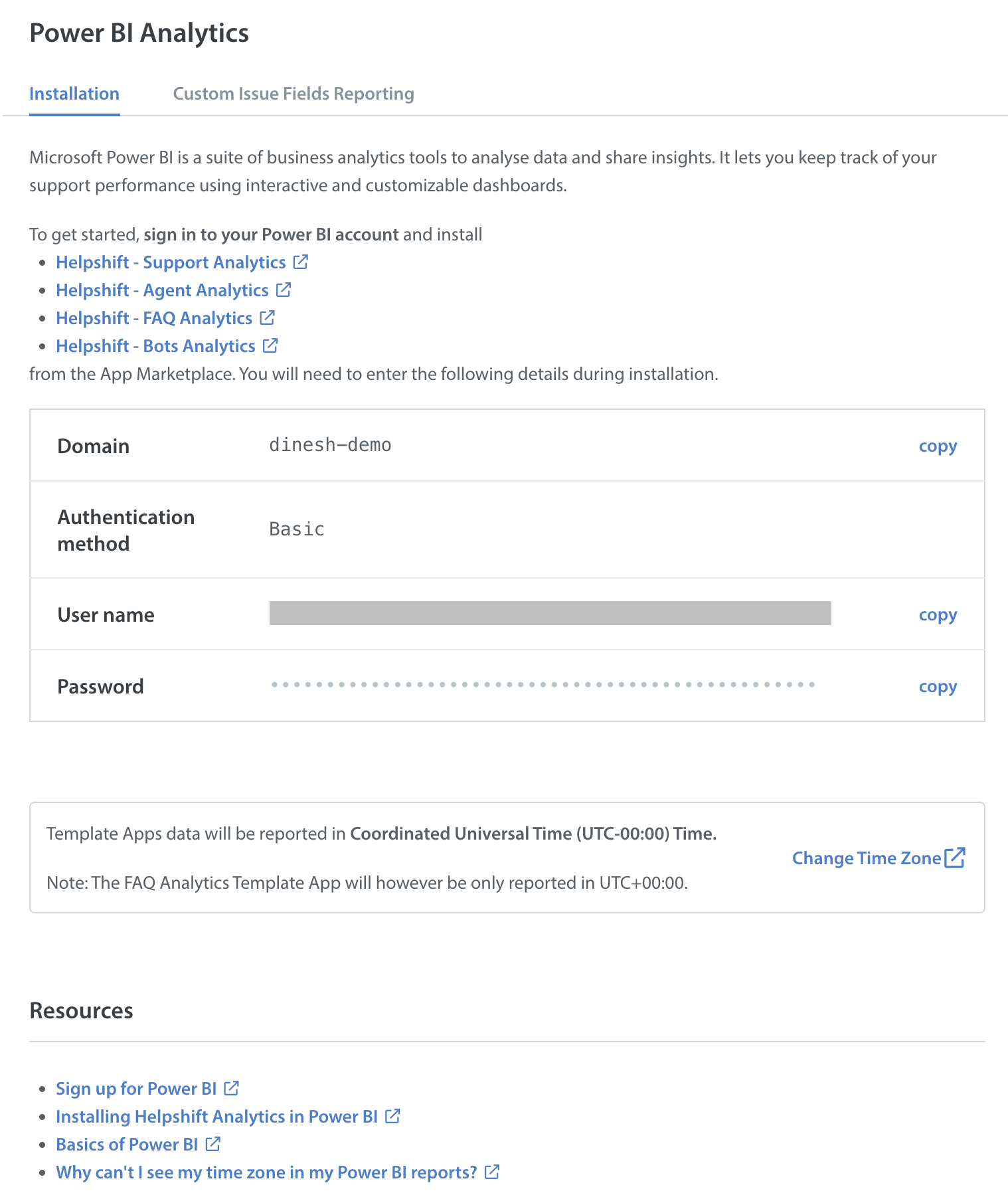
次に、https://powerbi.microsoft.com/ にアクセスすると、右上隅に「今すぐ購入」、「無料で開始」、「サインイン」の3つのオプションが表示されます。「サインイン」をクリックして、Power BIアカウントを登録してください。
サインアップ時には、無料とProの2つの料金オプションから選択する必要があります。無料プランにはPower BI Proとほぼ同じ機能が含まれていますが、一部の共有機能およびコラボレーション機能はProでのみ利用可能です。詳細な比較については、MicrosoftのPower BI 価格ページをご参照ください。
「アプリ」をクリックし、「アプリを入手」をクリックし、App Sourceマーケットプレイスを開きます。
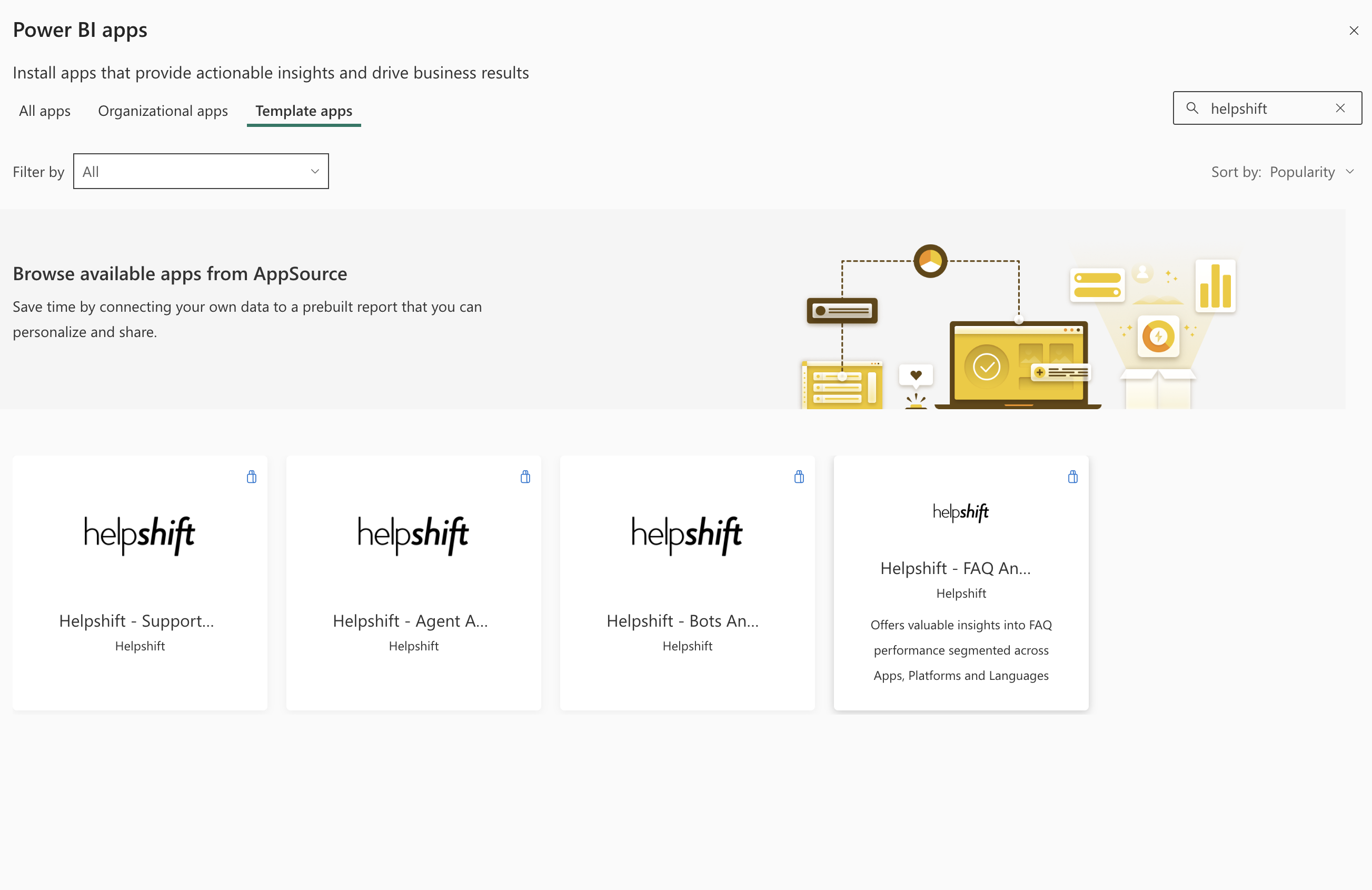
テンプレートアプリに移動 → 検索バーに「Helpshift」と入力すると、利用可能なHelpshift 分析アプリが表示されます。インストールしたいアプリを選択し、画面の指示に従います。必要に応じて、この手順を繰り返して3つのアプリすべてをダウンロードできます。
コンテンツパックをインストールするには、「今すぐ入手」をクリックしてください。これにより、Helpshiftの事前構築済みのレポートセットに接続されます。これにより、「Helpshift分析に接続」ページに移動します。
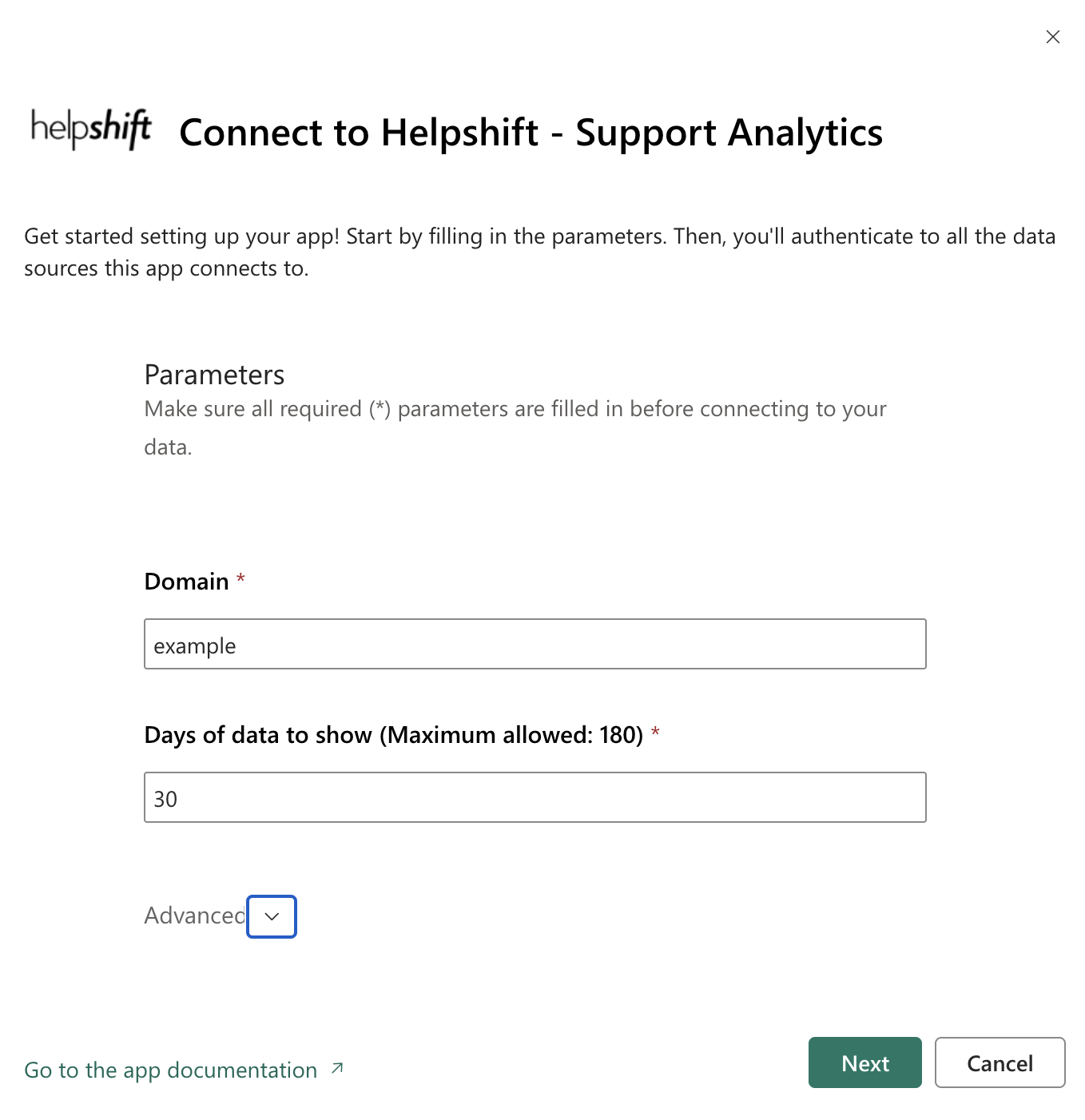
下記のフィールドに記入してください:
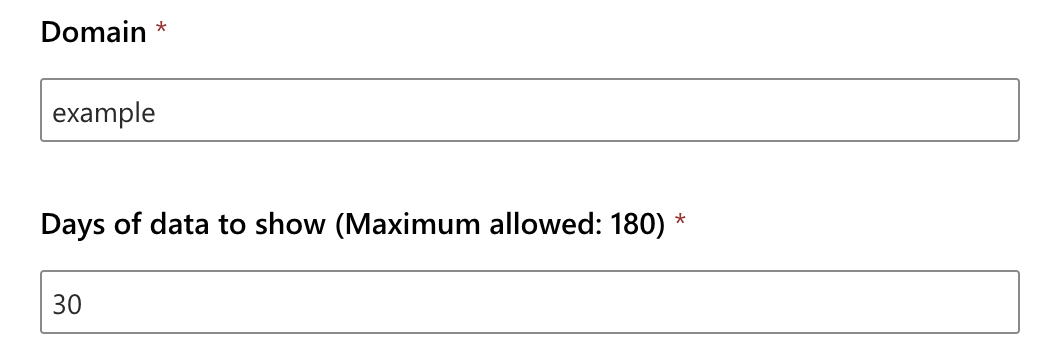
- ドメイン: ダッシュボードに記載されているとおりHelpshiftドメインを正確に入力してください。必要に応じて、HelpshiftのURL([domain].support.com)でこの情報を確認できます。
- 表示するデータの日数:取得したい過去のデータの日数を入力してください。プロンプトに記載されているように、最大値は180です。
「次へ」をクリックして次のページに進み、URLの入力と認証方法の選択を求められます。
- URL: この情報は、以前の選択に基づいて自動的に入力されます。
- 認証方法:ドロップダウンをクリックし、「Basic」を選択してください。
- このデータソースのプライバシーレベル設定:組織として保持できます。
「Basic」を選択すると、ユーザー名とパスワードのフィールドがこのページに表示されます。
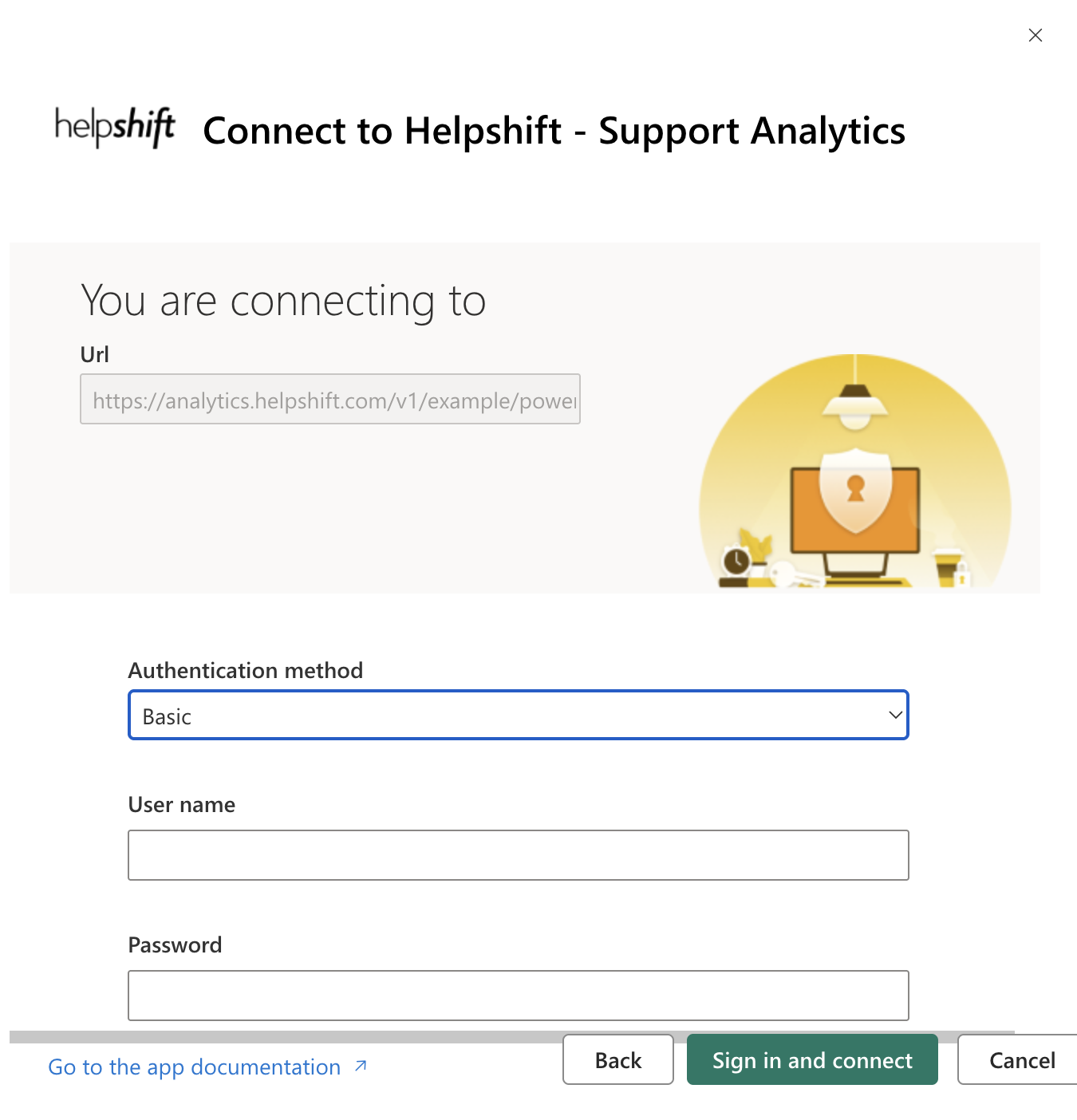
ユーザー名とパスワードのフィールドに、HelpshiftダッシュボードのPower BI 分析ページに記載されているPower BIのユーザー名を入力してください。この情報の確認手順は、この記事の冒頭に記載されています。
注:データのインポートには最大15分かかる場合があります。また、個々のレポートの読み込みに数秒かかる場合があります。
まだ何もない場合は、新しいレポートを最初から作成する必要があります。Power BIでは、データセットから新しいレポートを作成します。方法については、Power BI のドキュメント「データセットをインポートして新しい Power BI レポートを作成する」をご参照ください。
Power BIの無料版をご利用の場合、この時点でデータ更新を設定する必要があります。Pro版をご利用の場合は、次の手順を完了する必要はありません。
コンテンツパックの設定時に使用したのと同じ認証情報を使用して、更新の設定を行います。
更新を設定するには、右上にある「設定」と表示された歯車アイコンに移動し、「リソースと拡張機能」の下にある Power BI 設定を選択し、「セマンティック モデル」を選択します。
セマンティックモデルの表示を選択してください。

「更新」タブを選択すると、「スケジュール更新」を含むすべてのオプションが表示されます。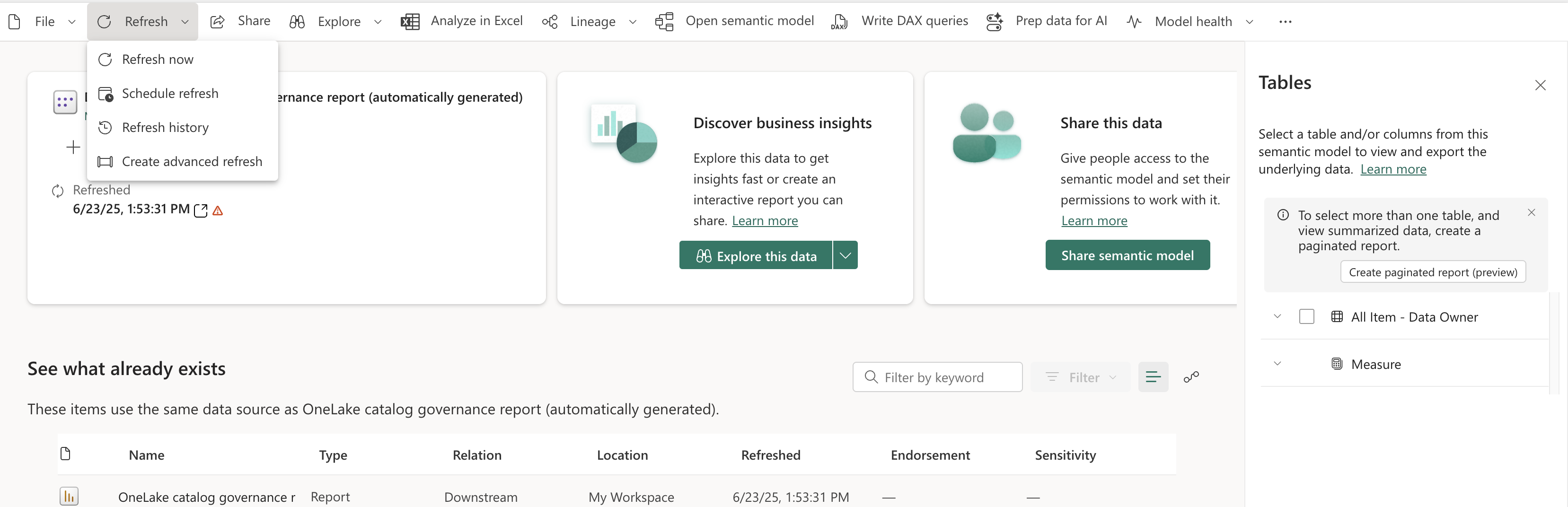
表示されたページで、ドロップダウンで「データ認証情報」を選択し、「認証情報の編集」をクリックしてください。
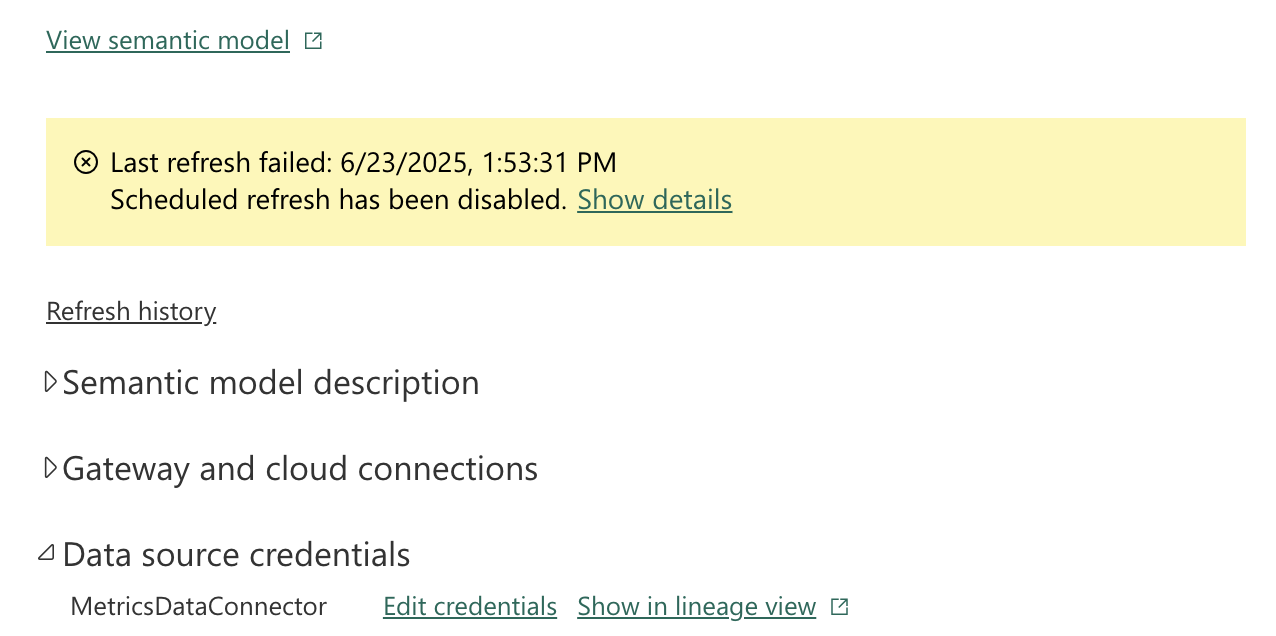
「Helpshift分析を設定」ページで、「Helpshift分析に接続」のプロンプトに入力したのと同じ認証情報を正確に入力してください。「Basic」オプションを2回選択する必要があるためご留意ください。
「サインイン」をクリックすると、Helpshift 分析の設定ページに戻ります。「更新スケジュール」のドロップダウンを選択し、「データを最新の状態に保つ」のトグルをONに切り替えます。必要に応じて、他のデータ更新設定も設定できます。
ダッシュボードのビジュアルと機能に慣れるために、Microsoft のドキュメント「Power BI の基本概念」をご確認いただくことを推奨いたします。さらに、常に最新のデータを取得できるように、データ更新の設定方法を学ぶことも推奨いたします。
Helpshiftダッシュボード内でタイムゾーンを設定することで、チームのデータ上のタイムスタンプが正確であることを確認することも可能です。設定方法については、Webサポートポータルのアプリ選択画面から矢印とドロップダウンを削除するにはどうすればよいですか?をご覧ください。