
このガイドはPower BI を初めてご利用になる方で、既にPower BIを有効化してインストール済みの方を対象としています。Power BIを有効化済みだが、まだセットアップされていない場合は、最初にFAQ「Power BIをインストールするにはどうすればよいですか?」をご覧ください。
もしPower BIのユーザーではなく、サポートチームにPower BIを導入することにご興味をお持ちの場合は、アカウントマネージャーまたはsuccess@helpshift.com までお問い合わせください。Power BIのメリットについて詳しくは 「Power BIを使用してHelpshift Analytics をさらに活用するにはどうすればよいですか?」をご覧ください。
1. 概要と主要用語
Power BIのレイアウトに関する最新情報については、Microsoftが提供する「Power BIの基本概念」の資料の最初のセクションをご覧ください。最初のセクションではダッシュボードのレイアウトと主な機能について説明します。
この資料の主要な用語は次のとおりです:
データセット: インポートして接続するデータのコレクションです。Power BIでの操作によって、基になるデータセットが変更されることはありません。Helpshiftのデータセットは、表示される視覚的データを作成するために使用されます。
レポート: すべて同じデータセットから取得された1つまたはそれ以上の視覚的なページ。Helpshifの分析ダッシュボードの下部にある複数のタブには、個別のレポートが含まれています。

ダッシュボード:Power BI内のダッシュボードではタイルとウィジェットを含む単体のキャンバスです。タイルは下記で定義されている視覚的データが表示されます。
ダッシュボードは、組織内や外のユーザーとレポートを共有するのに最適な方法です。ダッシュボードには、さまざまな方法でタイルを追加できます。詳しくは「Power BIのダッシュボードのタイル」をご覧ください。
Power BIでは複数のダッシュボードを作成できます。ダッシュボードを追加すると、新しいダッシュボードがダッシュボードの見出しの下のリストに追加されます。


2. 基本機能
次の基本機能を使用すると、Power BIで利用可能なすべてのデータを確認し、最大限に活用することができます。
前述の通り、ページの下部には複数のタブが表示されます。各タブから様々なレポートにアクセスできます。任意のタブをクリックすると、そのレポートに移動できます。
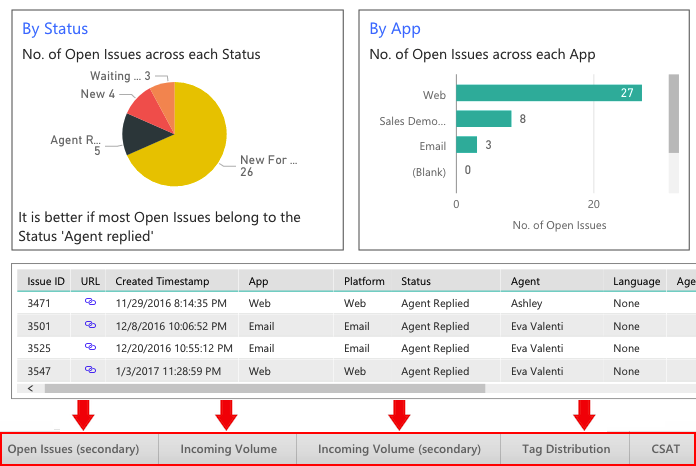


各ビジュアルについて、右上の「拡大」のボタンをクリックするとより詳細な情報を確認できます。

これにより、ビジュアルが拡大表示され、より詳細な指標を確認できます。また、このエリアからビジュアルをハイライトすることもできます。ハイライト方法については、このガイドの後半で説明いたします。
3. データのハイライトとフィルタリング
データをハイライトすると、特定の値で表示するデータの一部分を選択できます。1つのレポートページ上のビジュアル化はすべて相互に「接続」されているため、1つのビジュアル化で1つ以上の値を選択すると、同じ値を使用する他のビジュアル化されたものもその選択に基づいて変化します。つまり、これは基本的に、視覚データの一部分をハイライト表示します。ハイライトされていないデータは引き続き表示されますが、暗く表示されます。

同じビジュアル内の空白スペースを選択すると、その部分が削除されます。
データを並べ替えるには、ビジュアルの右上の隅にある省略記号をクリックし、「並べ替え」を選択します。
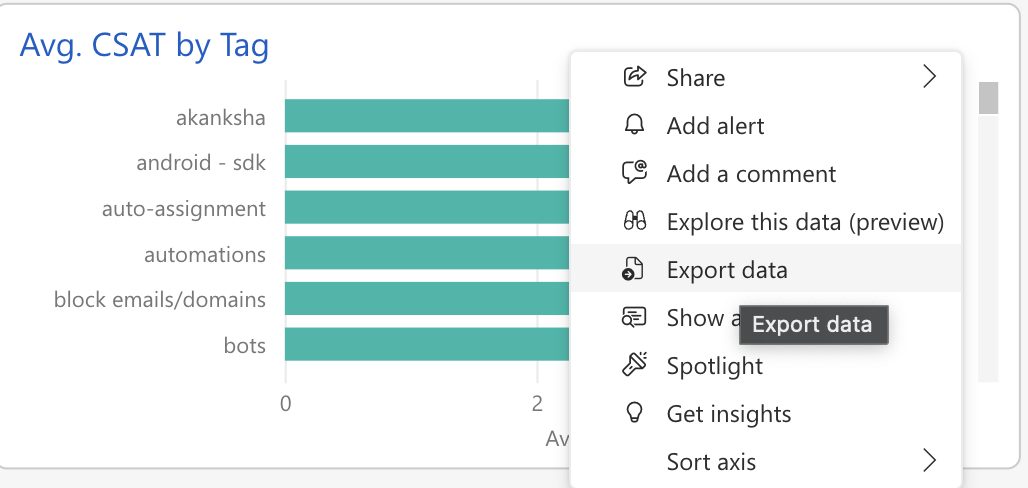
4. Excelへのデータのエクスポート
Power BIでは、あらゆるビジュアルまたはダッシュボードをエクスポートできます。
データをエクスポートするには、ビジュアルの右上にある省略記号(3つの点)を選択し、「データのエクスポート」のアイコンを選択します。データは.csvファイルとしてエクスポートされます。このファイルはExcelで保存して開くことができます。「Power BIのビジュアルからデータをエクスポートする」 をご覧ください。
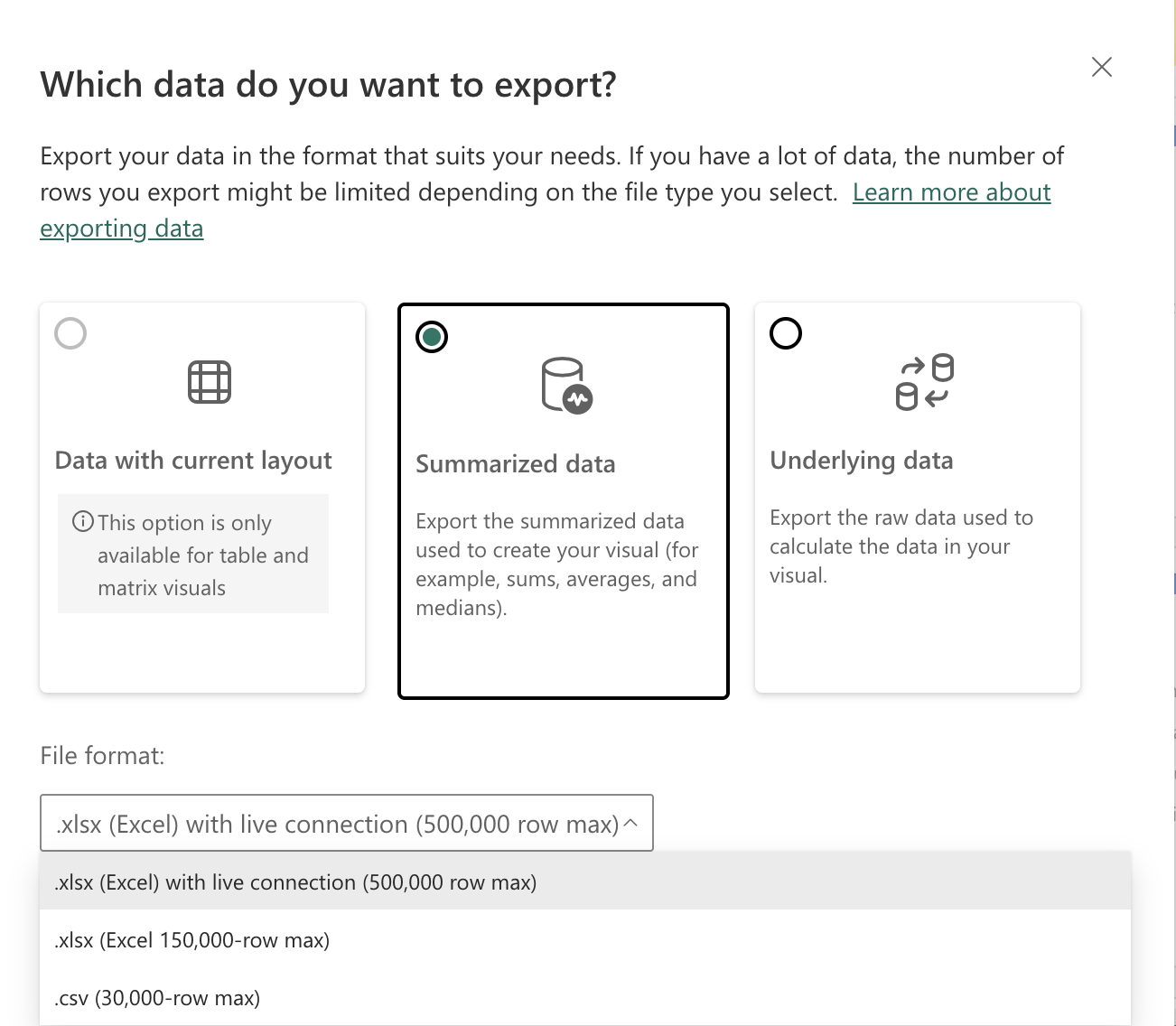
5. ダッシュボードの作成
ダッシュボードは、Power BIのDesktopを使用して作成および公開したレポートのビジュアル化したもの、またはPower BIのサービス内で作成したビジュアル化させたものをピン留めすることで作成できます。手順については、Microsoft の資料「ダッシュボードの作成と構成」をご覧ください。
ダッシュボードを初めて作成したときは、何も表示されていません。ダッシュボードにコンテンツを追加するには、ビジュアルをピン留めします。ダッシュボードにビジュアルをピン留めするのは、壁のコルクボードに写真をピン留めするのとよく似ています。つまり視覚化されたものを特定の場所に固定させ、他の方にもよく見えるようにします。
これらのピン留めされたビジュアルはダッシュボードタイルと呼ばれ、レポート、データセット、ダッシュボード、Excel、SQL Server Reporting Services (SSRS) から作成できます。
また、ダッシュボードに独立型コンテンツを追加することもできます。「タイルの追加」を使用し、画像、テキストボックスまたは見出し、動画またはWebコンテンツをダッシュボードに追加できます。

複数のビジュアルを一度にピン留めする簡単な方法は、Helpshiftのレポートページ全体をPower BIダッシュボードにピン留めすることです。ページ全体をピン留めすると、タイルがライブ状態になり、実際のレポートと同じように操作ができます。フィルターの追加など、レポートに加えた変更はすべてレポートに反映されます。詳しい詳細は「Power BIダッシュボードにレポートページ全体をライブタイルとして ピン留めする」をご覧ください。
ダッシュボードの最善の方法についての詳細は「優れたPower BIダッシュボードを設計するためのヒント」をご覧ください。
6. レポートの編集
すでに共有されているレポートに加えて、独自のカスタマイズレポートを作成・編集できます。これは高度な機能ですが、レポート作成の柔軟性を高めることができます。Helpshiftのデータセット、または既存のHelpshiftレポートから新しいレポートを作成できます。手順についてはMicrosoftの資料「既存のレポートから新しいレポートを作成する」をご覧ください。
Power BIでデータを操作する主な方法は 2つあります。 読み取りビュー と編集ビューです。一般的にレポートを操作するには、読み取りビューが最もよく使用されます。
読み取りビュー: これは基になるレポートを変更せずにデータを操作できる優れた方法です。レポートをチームの他のメンバーと共有する場合、そのメンバーは「読み取りビュー」でのみデータを表示できます。
編集ビュー:この表示では、レポートの閲覧とデザインを柔軟的に行うことができます。これらの追加機能に加えて、「読み取りビュー」のすべての機能もご利用いただけます。「編集ビュー」は、HelpshiftとPower BIを使ってデータの基本を理解し、さらに何ができるかを確認したい場合に最適です。
ビューの変更方法については、Microsoftの資料「読み取りビューから編集ビューに切り替える手順」をご参照ください。
新しいレポートを作成したら、ダッシュボードの右側にあるレポートエディターペインを使用して、編集ビューにビジュアルを追加できます。

ビジュアルを作成、編集、書式設定のさまざまな方法についての詳細は「 Power BIレポートにビジュアルを追加する」をご参照ください。
レポートに新しいビジュアルを追加したら、ダッシュボードにピン留めできます。ビジュアルをピン留めするには、ピンアイコンを選択してください。

7. 追加リソース
Power BIでHelpshiftデータを扱う際は、Power BIの幅広い資料をご利用いただけます。ご確認いただきたいページは下記のようなものがあります:
追加機能の設定やHelpshiftの最善の方法の詳細については「ナレッジベース」をご覧ください。