
テキストテンプレート内でプレースホルダーを使用するには、以下の手順に従ってください。
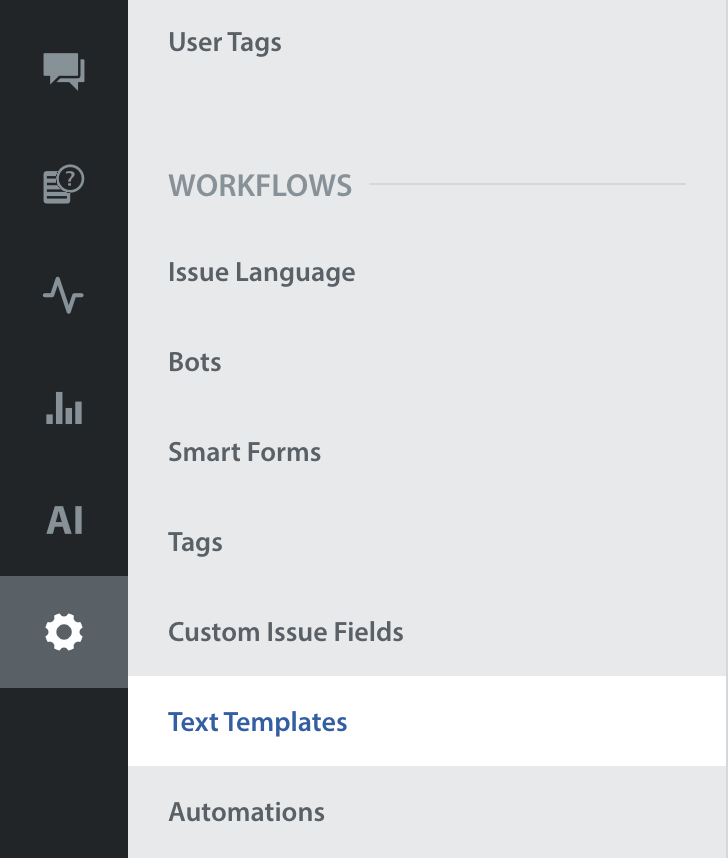
- Helpshiftツールバーの「設定」をクリックし、ワークフローエリアの「テキストテンプレート」をクリックします。
「テキストテンプレート」ページが開きます。ここには、ブランドで定義されたフォルダーとテキストテンプレートが一覧表示されます。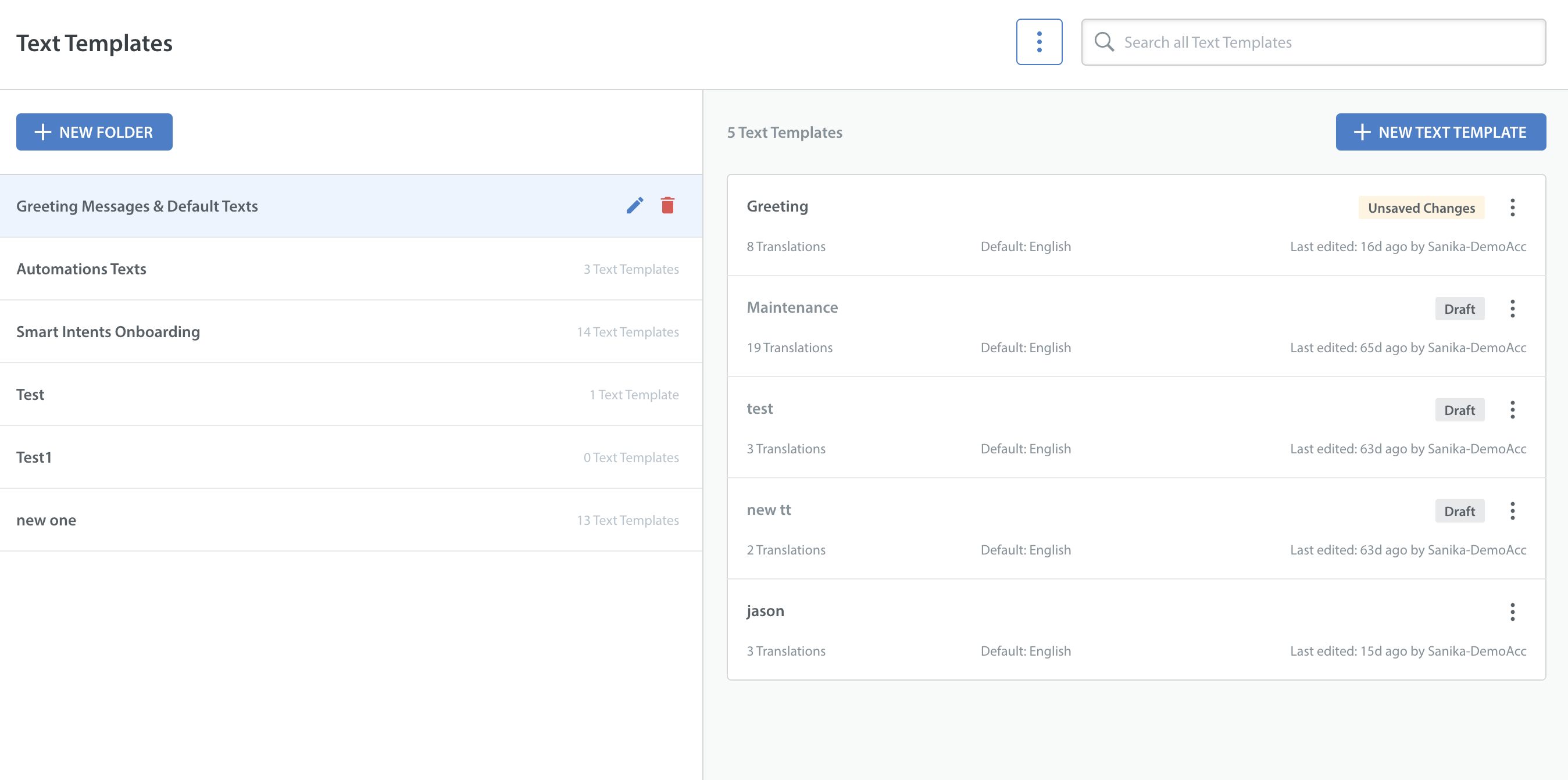
- (条件付き) テキストテンプレート用の最初のフォルダーを作成するには、+ 新規フォルダーをクリックします。次に、フォルダー名を入力し、保存をクリックします。詳細については、フォルダーを編集または削除するにはどうすればよいですか?を参照してください。

注意: フォルダが表示されていない場合、これはフォルダまたはテキストテンプレートが利用できないことを意味します。テキストテンプレートを作成する前に、少なくとも1つのフォルダを作成する必要があります。 - (条件付き)または、テキストテンプレートの編集を開始するには、テンプレートの説明がある行の歯車アイコンをクリックしてください。
- Helpshiftが新規テキストテンプレートを作成する場所を指定するには、フォルダリストからフォルダを選択します。次に、+ 新規テキストテンプレートをクリックします。新規テキストテンプレートダイアログボックスが開きます。
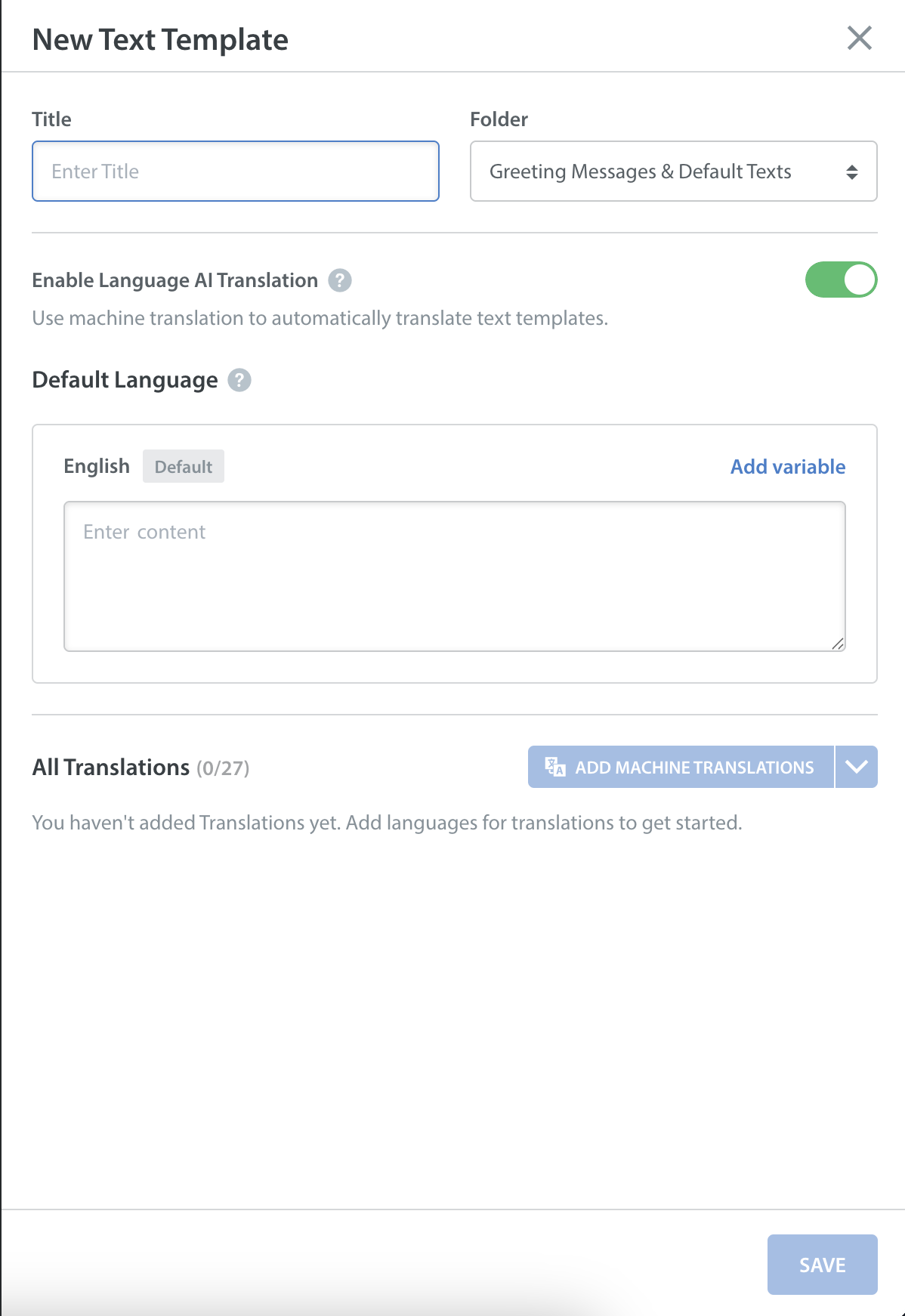
以下を実行してください。- 新規テキストテンプレートのタイトルを入力してください。
- (オプション) 先ほど選択したフォルダとは別のフォルダを使用するには、フォルダリストから再度選択してください。
- + デフォルト言語をクリックします。次に:
- デフォルトの言語を選択してください。たとえば、英語など。
- 提供されたテキストボックスを使用して、このテキストテンプレートのデフォルトとして選択した言語と同じ言語で簡単なメッセージを入力してください。
- テキストテンプレートで変数を使用するには、[変数を追加]をクリックしてください。
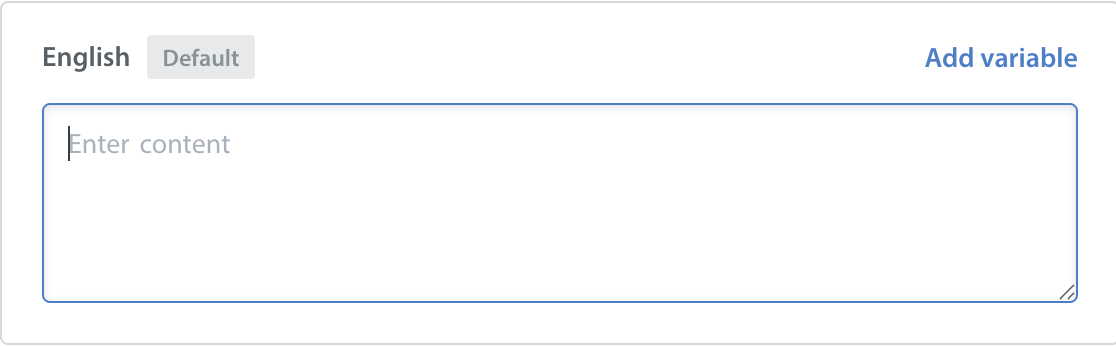
注意: テキストテンプレートのデフォルト言語バージョンに変数がある場合、同じテキストテンプレートの翻訳版はすべて、同じ変数を使用する必要があります。
ヒント: いずれかの言語で変数を使用するたびに、現在のコンテキストと言語で意味のあるフォールバック値を必ず設定してください。
- 保存をクリックします。

注:単一のフォルダーに複数のテキストテンプレートを格納できます。詳細については、テキストテンプレートの管理方法を参照してください。