時として、あなたのブランドは、一部またはすべてのエンドユーザーに重要な発表を同時に表示したい場合があります。たとえば、サーバーがダウンしている場合や、必須のゲームが新しくリリースされた場合などです。
- そのようなお知らせは、緊急かつ一時的なものです。
- それらは、Helpshiftを利用したサポート体験がエンドユーザーに表示する可能性のある他のあらゆる種類のコンテンツやメッセージとは異なります。
色付きのバーで短いお知らせを表示できます。公開されたお知らせは、以下に表示されます。
- 影響を受ける各アプリのヘルプセンターのランディングページ
- 影響を受ける各アプリのヘルプセンターの各セクションページ
- 影響を受ける各アプリのヘルプセンター記事またはFAQ
- 影響を受ける各アプリのウェブサポートポータルの「お問い合わせ」フォーム
注:お客様のHelpshift契約にこの機能が含まれる場合と含まれない場合があります。どちらか不明な場合は、カスタマーサクセスマネージャー(success@helpshift.com)までお問い合わせください。追加の前提条件は以下のとおりです。
- Helpshiftインスタンスに管理者としてログインします。
- Helpshiftツールバーで、「設定(Settings)」をクリックします(
 )。
)。 - ナビゲーション ペインで、[サポート設定] 領域までスクロールします。次に、[ヘルプ センターのお知らせ] をクリックします。
ヘルプセンターのお知らせページが開きます。 - ヘルプセンターのお知らせページで、新規お知らせをクリックします。

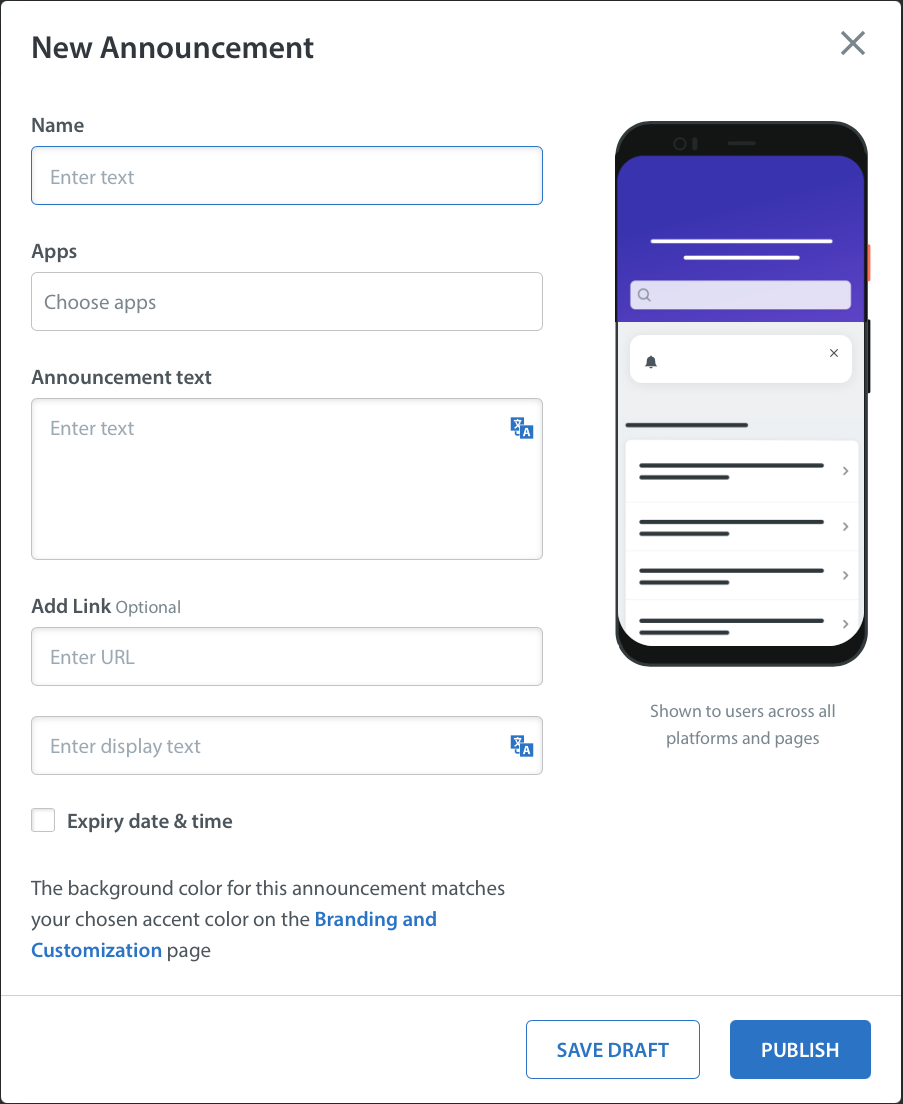
新規お知らせダイアログボックスが開きます。
- 新規お知らせダイアログボックスで、次の操作を行います。
- 名前欄に、お知らせのわかりやすい名前を入力してください。
あなたと同僚の管理者のみが名前を確認できます。
意味のある名前とは、この特定のお知らせを他すべてのお知らせと区別するものであり、ご自身にとって意味のある命名パターンを自由に使用できます。たとえば、規則的な一連の単語の一部や、標準化された略語の独自のセットを使用して、お知らせを要約することができます。 どのような命名規則が最適かは、お客様ご自身のみがご存知です。
 - アプリリストから、このお知らせをエンドユーザーに表示させる各製品を選択してください。
あるいは、以下のいずれかを実行することもできます。- 製品名(または複数の名前)の検索文字列を入力して送信してください。

- 最初のオプション、すべてのアプリを選択して、アクティブなすべてのエンドユーザーにアナウンスを表示します。

- 製品名(または複数の名前)の検索文字列を入力して送信してください。
- 告知テキストフィールドでは、次のいずれかを実行できます。
- お知らせを1つの言語で普遍的に表示するには、フリーテキストを入力するか、
- 翻訳されたお知らせをエンドユーザーの希望する言語で表示するには(すでにお知らせを翻訳済みと仮定して)、適切なテキストテンプレートを選択してください。
- (任意) お知らせにクリック可能なリンクを追加するには、[リンクを追加] 領域の UI 要素のコーチング テキストに従って、その URL と表示テキストを入力します。
提供されたリンクはすべて、お知らせ本文の直後に、1つのスペースを空けて表示されます。 - (オプション) 特定の日時のアナウンスを停止するようにスケジュールするには、次の手順に従ってください。
- 有効期限と日付や時刻のチェックボックスをオンにします。
新規UI要素が表示され、そこにはあなたの1時間後の正確な日時が表示されます。
- 表示されている有効期限の日付や時刻を編集するには、それをクリックしてください。
日付と時刻のピッカーが開きます。
- 必要に応じて、日付と時刻のピッカーでUIコントロールを使用して、異なる値を設定します。
選択可能な日付と時間の範囲は、今後45日間に限定されます。 - 更新された日付や時刻を保存するには、適用をクリックしてください。
日付と時刻のピッカーが閉じます。注:期限切れのお知らせは引き続き存在します。単にエンドユーザーに表示されなくなっただけです。期限切れのお知らせは、手動で複製するか、ヘルプセンターのお知らせページの一覧から手動で削除できます。
- 有効期限と日付や時刻のチェックボックスをオンにします。
- 名前欄に、お知らせのわかりやすい名前を入力してください。
- 以下のいずれか、または両方を行ってください。
- お知らせを保存して後で使用するために、まだエンドユーザーの画面に表示しない場合は、下書きを保存をクリックしてください。
- お知らせを保存し、エンドユーザーの画面にすぐに表示するには、公開をクリックしてください。
- お知らせを保存して後で使用するために、まだエンドユーザーの画面に表示しない場合は、下書きを保存をクリックしてください。